 English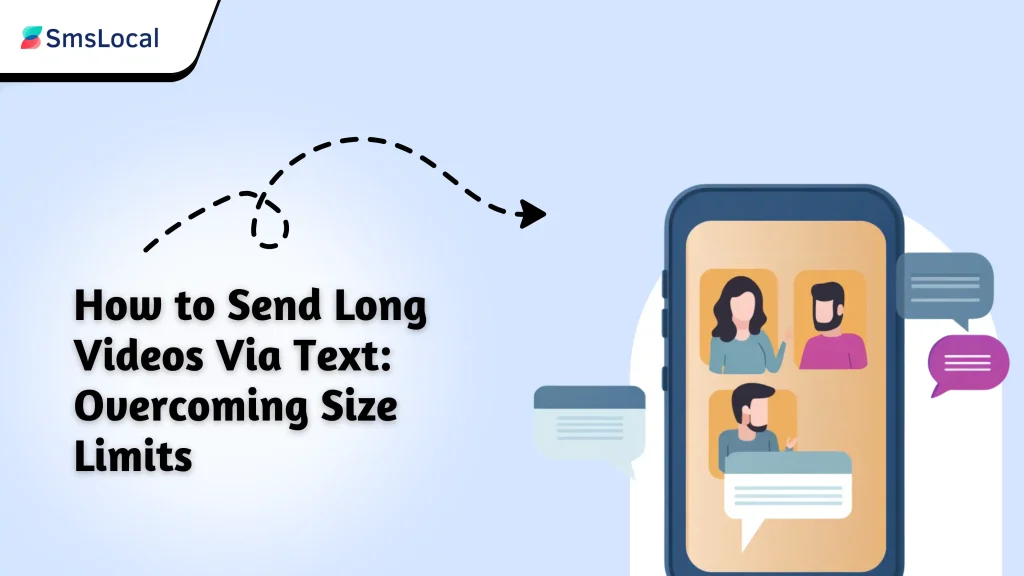
Введение
Send long video text to stay connected in a unique and engaging way with friends, family, and business contacts. Whether it’s a fun video of your new puppy, a memorable graduation moment, or a product demo for potential clients, videos help convey emotions and details that photos often can’t. While they can capture much more than a simple image, sharing these videos isn’t always as easy as it seems and comes with its own set of challenges.
Sending long videos through text can be trickier than sending regular messages or photos. As videos become longer or their quality increases, so does the file size. Larger files can cause problems, like the dreaded “not delivered” error or the frustration of a grainy, low-quality video that’s hard to view. For both individuals and businesses, not being able to send long videos can be annoying. That’s why it’s important to find a reliable way to share your media in its original quality.
If you’ve struggled with sending long videos through text, don’t worry! Instead of cutting your videos into smaller segments, there are simple ways to get around these limitations and share your videos easily and clearly. Let’s explore some solutions to help you send your videos the way you want.
Ключевые выводы
- Carrier restrictions affect video size and length; knowing these limits helps avoid delivery issues.
- Reducing video file size while maintaining quality is crucial for sending large files over MMS or other platforms.
- iMessage and Google Messages support larger files; Android users can benefit from RCS for up to 100 MB videos.
- Apps like WhatsApp and Messenger allow sending larger videos via the internet, bypassing carrier limits.
Understanding the challenges of sending long videos through text
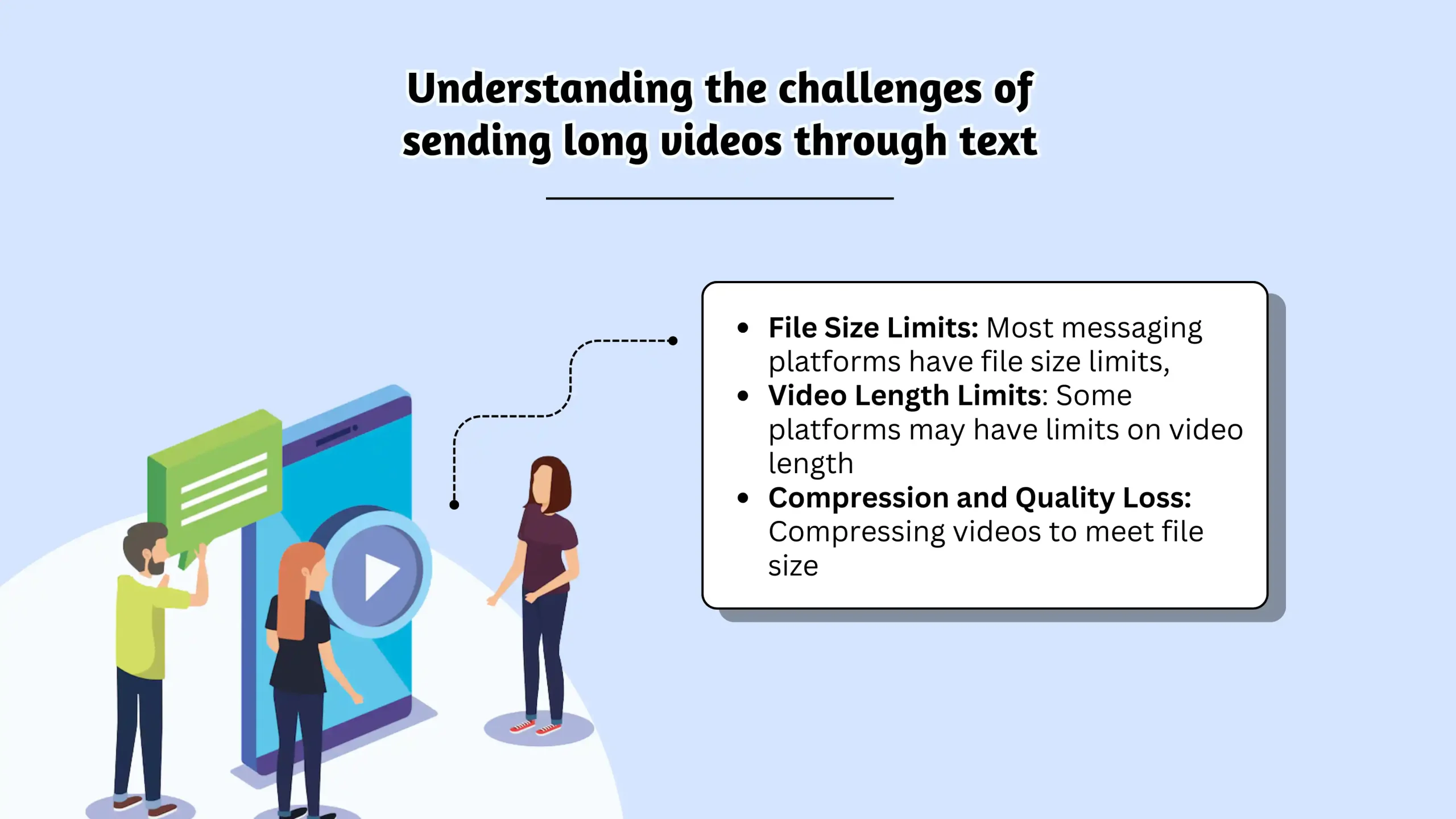
When you send a text, it’s usually either a Short Message Service (SMS) or a Multimedia Messaging Service (MMS) message. SMS is perfect for plain text, but for images, videos, or files, you need MMS. MMS lets you send multimedia content alongside your text. However, while SMS has character limits, MMS has file size and video length restrictions.
SMS is great for sending simple text-based messages, but when it comes to sending images, videos, or files, MMS is the way to go. MMS allows you to send multimedia like photos, GIFs, and videos along with your text. However, just like SMS has character limits, MMS has its own set of restrictions when it comes to file size and video length.
How long of a video can I send through MMS?
Cellular carriers set these limits to prevent network overload and ensure smooth service for everyone. The size of your video file depends on factors like resolution (720p, 1080p, 4K), frame rate (30fps, 60fps), and video length. (Want to know your video’s file size? We’ll cover that later!)
Each carrier has its own limits, making things even more complicated. For example, Verizon allows images up to 1.2 MB and videos up to 3.5 MB, while T-Mobile has a 1 MB limit for sending MMS and a 3 MB limit for receiving them. AT&T limits all multimedia to 1 MB. If you send a large video from Verizon to someone on T-Mobile or AT&T, they likely won’t receive it. You might only be able to send a few seconds of low-resolution video.
To get around these limits, most videos sent via MMS are compressed. This shrinks the file size, making it easier to send, but it often reduces video quality. You might end up with a blurry, pixelated video that’s hard to watch. To tackle this issue, consider using HEVC compression, which significantly reduces file sizes without sacrificing video quality.
Here’s a table summarizing the video size limits for various carriers:
| Carrier | Image Limit | Video Sending Limit | Video Receiving Limit |
|---|---|---|---|
| Веризон | 1.2 MB | 3.5 MB | Н/Д |
| Т-Мобайл | Н/Д | 1 MB | 3 MB |
| АТ&Т | Н/Д | 1 MB | Н/Д |
How to Send Long Videos Through Text for Personal Use
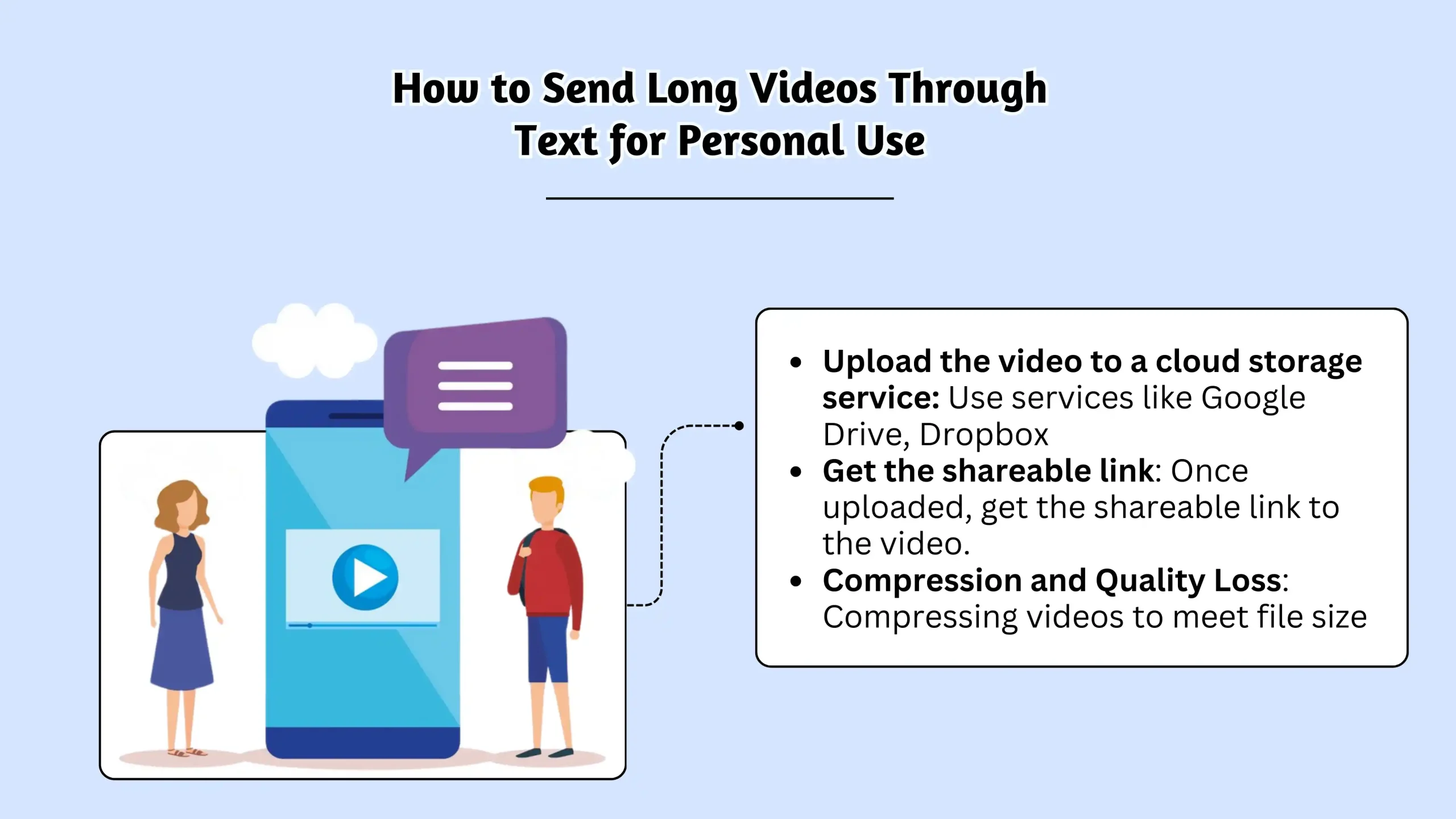
Sending long videos through text can be a bit tricky, but there are several ways you can do it, whether you’re using an iPhone, an Android, or a third-party app. Let’s walk through the different methods to help you get your videos sent without too much hassle.
Before You Start Make sure that MMS is enabled on your device and that your cellular data is turned on. This applies to both iPhones and Android devices to ensure smooth video sharing.
Sending Long Videos: Your Options
Sending long videos through text can be tricky, but you have several options, depending on your phone and who you’re sending the video to.
Method 1: Using Your Phone’s Built-in Messaging App (MMS)
Before You Start: Make sure MMS messaging is enabled in your phone’s settings, and that you have cellular data turned on.
For iPhones:
- Open the Messages app.
- Start a new message or open an existing conversation.
- Tap the multi-colored Photos icon (usually below the camera button).
- Select the video you want to send.
- Tap the up arrow to send.
- iMessage Tip: If you’re texting another iPhone user, the send button will be blue. This means you’re using iMessage, which can handle larger files (up to about 100 MB) over Wi-Fi with less compression.
- Sending to Android: If you’re sending to an Android user, you’re using MMS, and you’re limited by your carrier’s restrictions. To improve quality, you can lower your video resolution in your camera settings before recording.
For Android (Samsung Messages):
- Open the Samsung Messages app.
- Start a new message or open an existing conversation.
- Tap the camera or gallery icon.
- Select your video.
- Tap the send button.
For Android (Google Messages with RCS):
Google Messages offers a better option: Rich Communication Services (RCS). RCS lets you send larger videos (up to 100 MB) with better quality over Wi-Fi or cellular data.
To enable RCS:
- Open Google Messages.
- Tap the three dots (menu) in the top right corner.
- Go to Settings > Chat Features.
- Turn on “Enable chat features” or “Rich Communication Settings.” Once RCS is enabled, follow the same steps as above to send your video.
Method 2: Using Third-Party Apps
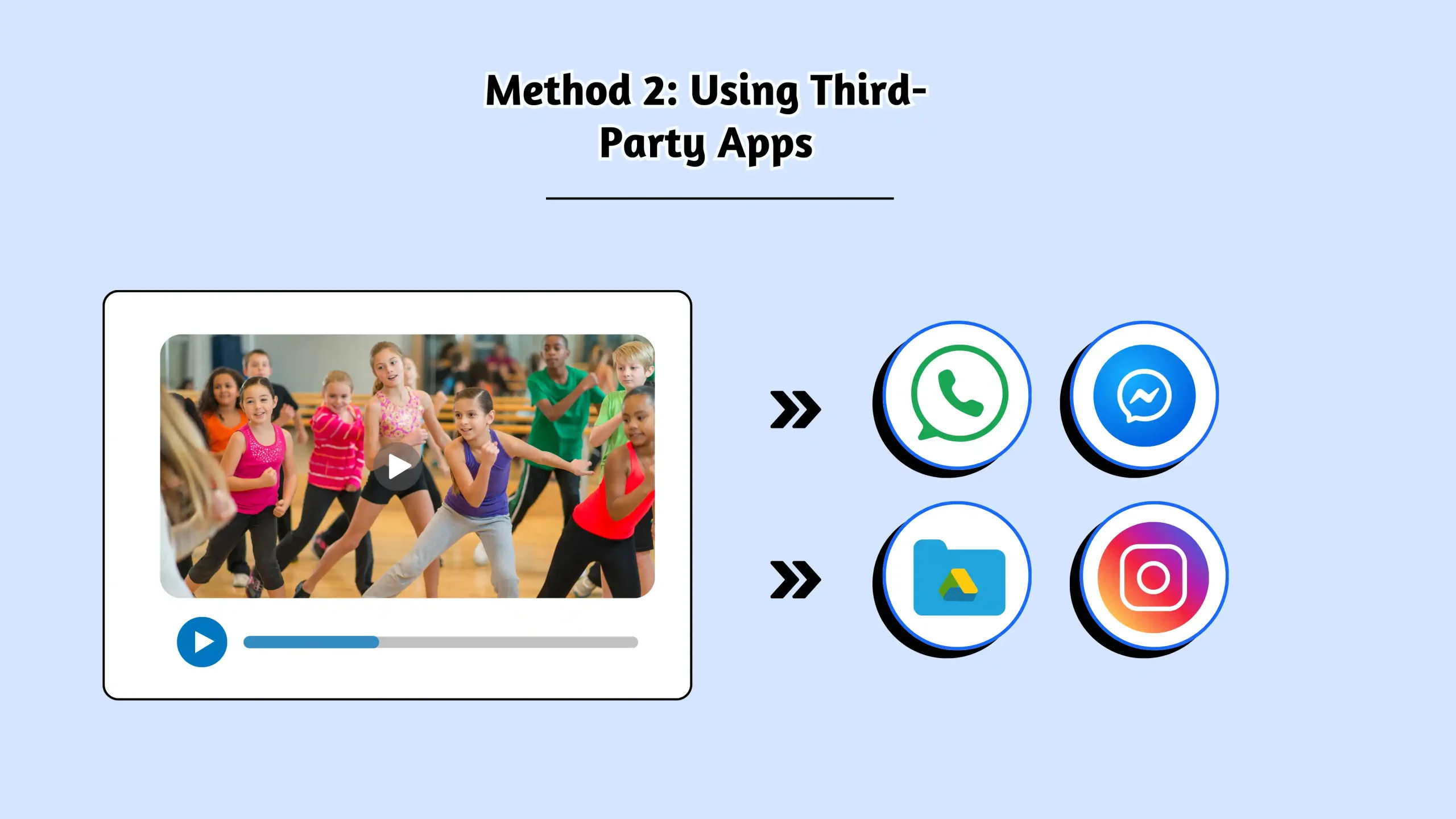
Third-party apps like WhatsApp, Messenger, and Google Drive allow you to send larger videos without being restricted by carrier limits. These apps support higher file sizes and offer convenient sharing options over the internet.You can share large video files using third-party apps like WhatsApp, Messenger, and Google Drive. These apps conveniently support larger file sizes and allow sharing over the internet, bypassing carrier restrictions.
Sending Videos Through WhatsApp
WhatsApp is one of the most popular messaging apps and supports sending videos up to 2 GB, which is great for preserving video quality.
Here’s how you can send a video using WhatsApp:
- Open WhatsApp and select an existing chat or start a new one.
- Tap the + icon next to the text box.
- Select Photo & Video Library.
- Choose the video you want to send.
- Tap the send button.
Since WhatsApp uses internet data (Wi-Fi or cellular), there are no carrier limits, and it’s available on both Android and iPhone, making it a versatile option for sending large files.
Sending Videos Through Messenger
If you’re using Facebook Messenger, you can send videos up to 25 MB. Here’s how:
- Open the Messenger app.
- Select an existing conversation or tap the pen and paper icon to start a new chat.
- Tap the photo icon between the microphone and camera.
- Select your video and tap Send.
Messenger, like WhatsApp, works over the internet, so it bypasses carrier limitations, though it still has its own size restrictions.
Other Options
If you need to send larger videos, consider using:
- Cloud Storage Services like Google Drive or Dropbox to upload and share a link via text.
- WeTransfer for large files (up to 2 GB).
- File Compression apps or settings to reduce video size and make it easier to send.
By using these methods, you’ll have plenty of ways to share your long videos with friends and family without sacrificing too much quality.
Сделайте свои сообщения заметными благодаря надежной, быстрой и эффективной коммуникации. Улучшите свою текстовую игру сегодня!
Вы также можете знать:
Как отправить массовое сообщение на iPhone? Пошаговое руководство
How to Send Long Videos Through Business Text Messaging
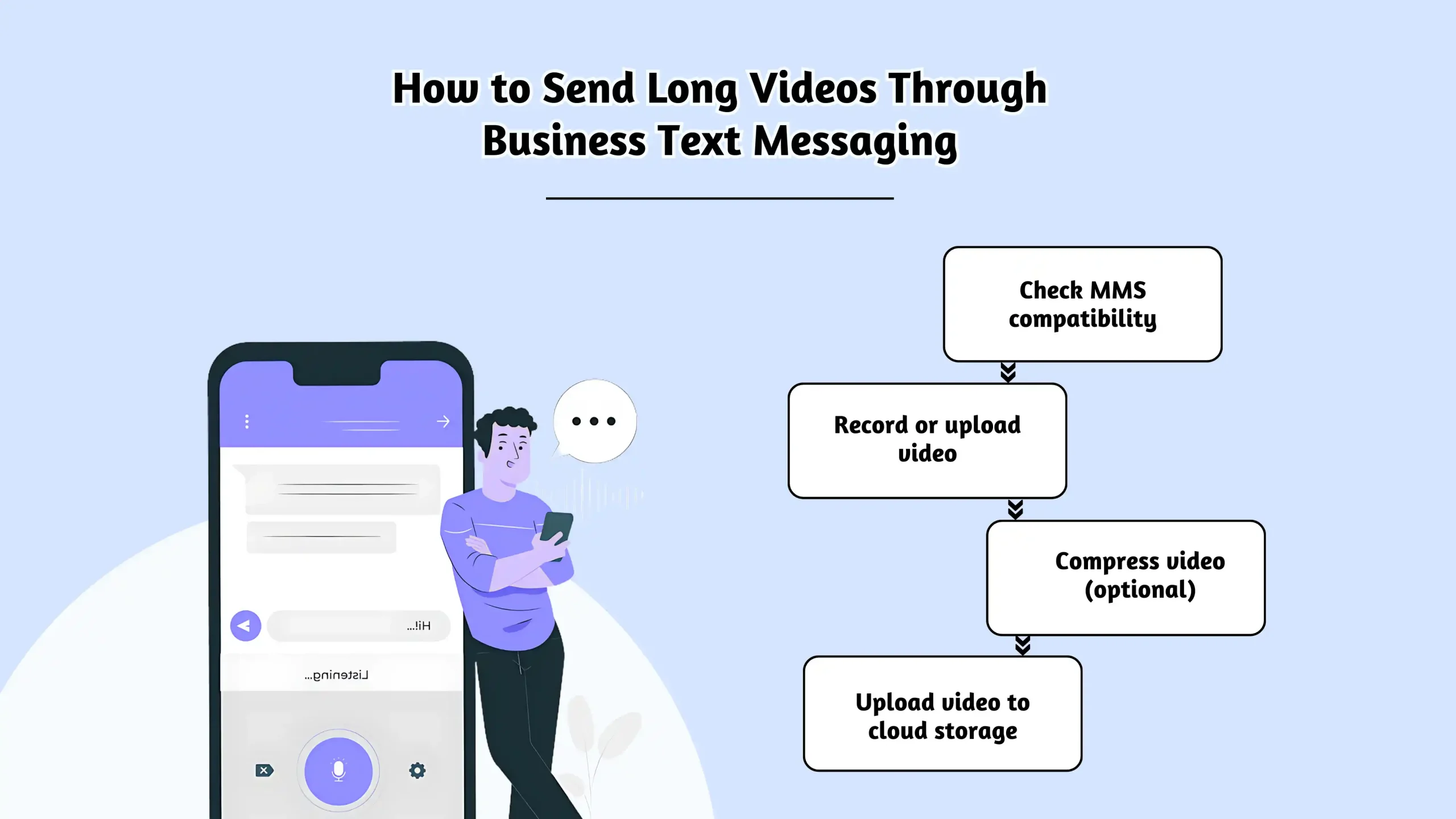
Business text messaging is a powerful way to connect with customers. You can send marketing messages, appointment reminders, customer service updates, and, yes, even videos!
Creating videos is especially engaging for businesses. Think product demos, customer testimonials, or how-to guides. Sharing videos with your clients can boost engagement and build stronger relationships.
If you’re using a business texting platform like SMSLocal, you can usually send MMS directly through the platform’s interface. However, remember that the recipient’s carrier limits still apply. So, while you can send MMS, it’s crucial to keep videos short and optimized for smaller file sizes.
Sending Videos to Individuals:
- Open your business texting app (like SMSLocal).
- Go to your chat list and start a new conversation or open an existing one.
- Tap the attachment button (usually a paperclip icon).
- Select the video you want to send.
- Tap “Send.”
Sending Videos in Mass Text Campaigns:
- Open your business texting platform.
- Go to the “Lists” or “Contacts” section.
- Select or create the list of contacts you want to message (ensure they’ve opted in!).
- Compose a new message.
- Tap the attachment button to add your video.
- Send the message immediately or schedule it for later.
Drip Campaigns: You can also include videos in automated drip campaigns. Go to your “Campaigns” or “Automations” section, select the relevant contact list, and compose your message sequence, adding a video to each message as needed.
If you’re running a series of messages, like in a drip campaign, you can include videos by navigating to Campaigns, selecting the relevant contact list, and composing your message series. Each message can have a video attached to it, helping you keep your content engaging.
Alternative Methods for Sending Videos via Text
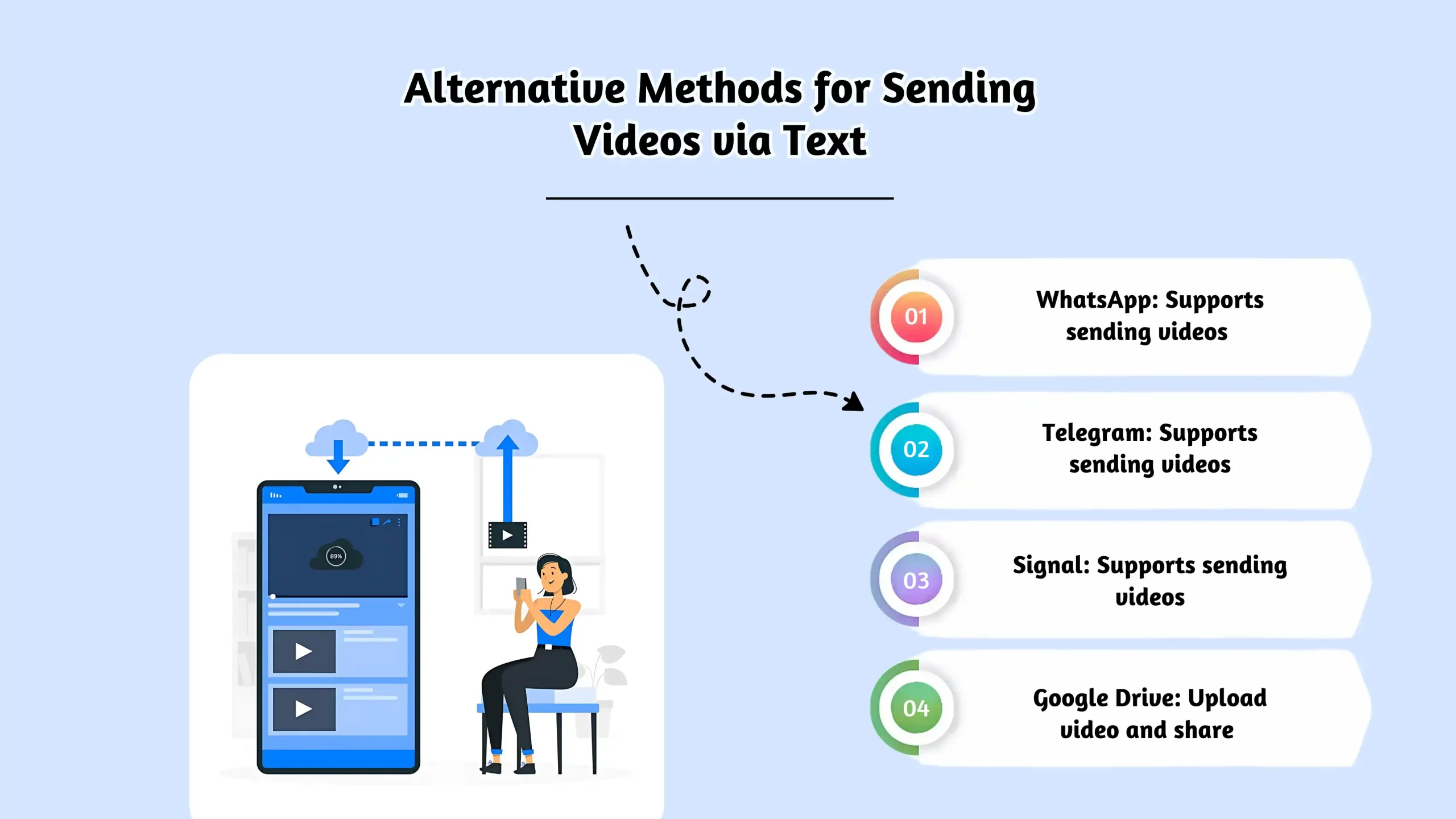
While MMS is a common method for sending videos via text, it’s not always the most efficient way, especially for longer videos. Fortunately, there are several alternative methods for sharing videos with others that can help you overcome the limitations of MMS.
Электронная почта
Email has long been a go-to for sharing videos. You can attach videos directly to your emails, keeping a record of the conversation, and it’s simple to send to one or multiple recipients.
However, email services like Gmail or Outlook often impose file size limits, usually ranging from 20 MB to 25 MB, which can make it difficult to send larger videos. You can work around this by using cloud storage for larger files, making email a handy companion to file-sharing services.
| Pros | Cons |
|---|---|
| Easy to attach videos | 25 MB file size limit |
| Keeps a record of conversations | Not ideal for large video files |
| Works well with cloud storage | Not always the best for large video sharing |
Cloud Storage
Cloud storage services, like Google Drive, have revolutionized how we store and share large files. Google Drive, for example, offers a generous file size limit of 750 MB, which is great for sharing most personal videos. As usage grows, applying cloud cost optimization techniques can help keep storage expenses in check without sacrificing performance or accessibility.
The downside? While sharing a link via text is easy, it might not be as mobile-friendly, and some users may find the process complicated, especially those not familiar with cloud storage.
| Pros | Cons |
|---|---|
| 750 MB file size limit | Not as mobile-friendly |
| Direct link to files | Can be tricky for less tech-savvy users |
| Ideal for business use | Requires a Google account |
Google Photos
Google Photos is another great option for sharing videos, offering a user-friendly platform with a file size limit of 10 GB for videos. This makes it perfect for long videos without worrying about compression.
One drawback to keep in mind is that storage across Google services (Gmail, Google Drive, Google Photos) counts toward the same limit. If you’re using a lot of storage for photos, you may run out of space for other services.
| Pros | Cons |
|---|---|
| 10 GB video file size limit | Storage is shared with other Google services |
| Easy-to-use interface | Not ideal for business use |
| Direct link sharing | Limited by Google storage limits |
Социальные сети
Social media platforms like Facebook, Twitter, and Instagram also provide ways to share videos. Through direct messages (DMs) or private posts, you can send videos that are easily accessible to anyone with an account.
Each platform has its own file size limit, such as 60 seconds of video for Instagram DMs or 25 MB for Facebook Messenger DMs, making it an easy option for quick sharing.
| Pros | Cons |
|---|---|
| Easy sharing with social media accounts | Requires a social media account |
| Direct links to videos | File size limits vary across platforms |
| Larger file size limits | Not everyone uses the same platforms |
YouTube
YouTube has been a top platform for sharing videos for years, offering the highest file size limit of 128 GB. With direct links to your videos, YouTube makes it easy to share, and you can set your videos to private to control who can view them. The platform also allows viewers to adjust video quality for optimal viewing.
However, you will need a YouTube account, and uploading times can be slower, especially for larger files.
| Pros | Cons |
|---|---|
| 128 GB file size limit | Requires a YouTube account |
| Direct links for easy sharing | Upload times can be slow |
| Customizable video quality | May take time to organize videos |
WeTransfer
WeTransfer is a popular file-sharing service that allows you to send videos up to 2 GB in size for free. It’s a straightforward platform where you can upload a video, get a shareable link, and send it via text or email. This method works especially well for larger videos that MMS can’t handle.
| Pros | Cons |
|---|---|
| 2 GB file size limit | Expiring download links (7 days) |
| Simple to use | Requires the recipient to click a link to download |
| No account required | Can be slower with larger files |
Send Anywhere
Send Anywhere allows you to send large videos by uploading them to the cloud and sharing a secure link or code. It’s easy to use, with no file size limit for sending, making it an ideal option for large or high-quality videos.
| Pros | Cons |
|---|---|
| No file size limit | Requires internet access |
| Simple and fast sharing | Recipient needs to use the app or website |
| Supports multiple platforms | Limited functionality on free plan |
By considering these alternatives, you can choose the method that works best for your needs—whether you’re sharing personal memories, business content, or anything in between.
Compression Software Recommendations:
Compression is the key to making large video files smaller and easier to send. Modern smartphones capture high-resolution video, which is great for quality but results in huge file sizes. Carriers have file size limits, so compression is often necessary.
How Compression Works: Compression reduces file size by removing redundant data or using clever algorithms to represent the video information more efficiently. There’s a trade-off: too much compression can reduce video quality. Add text: The goal is to find the right balance between file size and visual clarity. Using a video editor before compression can also help optimize resolution, trim unnecessary footage, and prepare files for smoother sharing . If you are looking to send long video text messages, compressing the files is crucial.
Why Compress?
- Meet Carrier Limits: Stay within MMS size restrictions so you can send long video text.
- Faster Sending: Smaller files upload and send more quickly.
- Better Recipient Experience: Avoids failed deliveries and long download times for the recipient.
- Save Data: Uses less data for both you and the recipient.
How to Compress Videos: Recommended Tools
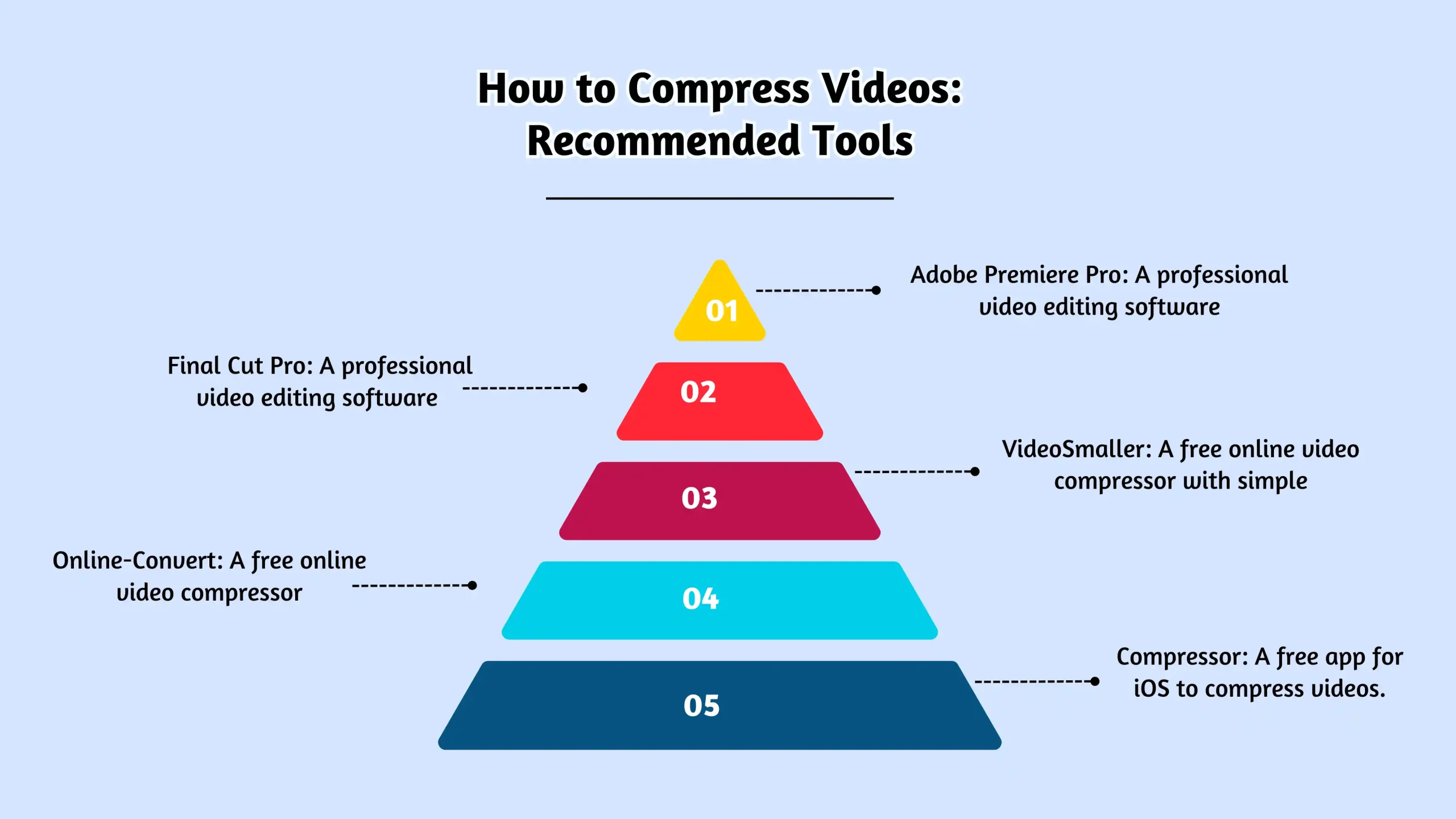
There are several ways to compress videos, depending on your needs and technical skills. Here are some user-friendly options:
- On Your Smartphone (Before Recording):
- iPhone: Go to Settings > Camera > Record Video and choose a lower resolution (e.g., 720p instead of 4K or 1080p). This is the easiest way to reduce file size before you even start recording.
- Android: The exact steps vary by phone model, but generally, open your Camera app, go to Settings (usually a gear icon), and look for “Video Resolution” or “Video Quality.” Choose a lower setting.
Mobile Apps (After Recording):
Video Compress (Android): A simple, free app specifically for compressing videos. It offers various resolution and quality options.
Compress Videos & Resize Video (iOS): A well-reviewed iOS app with options to adjust resolution, frame rate, and video dimensions.
Other option. There are many other video compression apps.
Desktop Software (For More Control):
Handbrake (Windows, Mac, Linux): A powerful, free, and open-source video transcoder. It offers a wide range of settings for fine-tuning compression, but it has a slightly steeper learning curve. This is a great option if you need to send long video text files regularly.
VLC Media Player (Windows, Mac, Linux): While primarily a media player, VLC also has surprisingly good video conversion and compression capabilities. It’s free and widely used.
How to Calculate Your Video’s File Size
If you’re looking for a more detailed way to estimate your video’s file size, here’s a closer look at how it works.
Videos taken with modern smartphones typically range between 1 MB per second to 5 MB per second, depending on factors like resolution and frame rate. The higher the resolution or frame rate, the larger the video file will be. For instance, we tested a 10-second video on an iPhone SE at different resolutions and frame rates (720p, 1080p, and 4K) to estimate the file sizes:
| Video Resolution | 30 Frames Per Second | 60 Frames Per Second |
|---|---|---|
| 720p | 10 MB (1 MB/sec) | Н/Д |
| 1080p | 18.2 MB (1.8 MB/sec) | 27.6 MB (2.7 MB/sec) |
| 4K | 52.3 MB (5.2 MB/sec) | 116 MB (11.6 MB/sec) |
As you can see, the higher the resolution or frame rate, the larger the file. Understanding this can help you calculate how big your video will be and determine if it’s suitable for sending over MMS based on your carrier’s limits.
In short, video compression is essential when sending larger videos, especially when trying to meet size limitations while still preserving quality. By being mindful of the resolution, frame rate, and compression, you can ensure your videos are ready to send without any issues.
Заключение
Sending long videos via text doesn’t have to be a struggle. While size limits exist, you have plenty of options: MMS (for shorter videos), third-party messaging apps, cloud storage, and file-sharing services. Understanding video compression and your carrier’s restrictions is key to choosing the best method.
For businesses, SMSLocal offers a streamlined way to send multimedia messages, helping you connect with your customers effectively.
Try SMSLocal today and send MMS messages with ease!
Часто задаваемые вопросы
If your video is too long for a regular text (MMS), use a third-party messaging app (WhatsApp, Messenger), cloud storage (Google Drive, Dropbox), or a file-sharing service (WeTransfer). You can also compress the video to reduce its file size.
On an iPhone, you can use iMessage (for other iPhone users), lower the video resolution in your camera settings before recording, compress the video using an app, or use cloud storage/file-sharing services.
With iMessage (iPhone to iPhone), you can send videos up to around 100 MB over Wi-Fi.
To send a 10-minute video on iMessage, you’ll need to ensure the file size is within iMessage limits (up to 100 MB over Wi-Fi). If the video exceeds this, you can compress the video, trim it, or upload it to cloud storage and share the link.
The longest video you can send via iPhone text (iMessage) is typically around 100 MB. The actual length depends on the video’s resolution and file size.
To send a full-length video, consider using cloud storage services like Google Drive, Dropbox, or iCloud. Upload the video and share the link via text or email for easy access.
To send larger video through text, use MMS (Multimedia Messaging Service) or third-party apps like WhatsApp or Messenger, which don’t have as strict file size limits as MMS.
The length of a video you can text depends on the file size. For MMS, most carriers allow files up to 1-3 MB, which means shorter videos (about 30 seconds to 1 minute) can be sent. Longer videos may require cloud storage or a video link.
On Android, you can send larger videos using MMS (limited by your carrier) or use third-party apps like Google Messages with RCS, which supports files up to 100 MB. Alternatively, use cloud services like Google Drive and share the video link.