
 English
Perkenalan
Lebih dari 85% orang di seluruh dunia mengandalkan ponsel pintar untuk komunikasi sehari-hari, dan mudah untuk memahami mengapa pesan teks merupakan bagian penting dalam kehidupan kita. Mengetahui cara mencetak pesan teks Dari obrolan pribadi hingga percakapan terkait pekerjaan, terkadang pesan-pesan tersebut berisi informasi berharga yang mungkin ingin Anda simpan salinan fisiknya. Baik untuk alasan sentimental, tujuan pencadangan, atau bahkan masalah hukum, mencetak pesan teks bisa berguna.
Meskipun banyak platform perpesanan menawarkan aplikasi desktop untuk mencetak, mengetahui cara mencetak pesan teks langsung dari ponsel Anda bisa sangat berguna.
Dalam panduan ini, kami akan memandu Anda melalui langkah-langkah untuk mencetak pesan teks dengan mudah dari perangkat iPhone dan Android. Dengan cara ini, Anda dapat dengan cepat menyimpan pesan penting kapan pun Anda membutuhkannya.
Poin Penting
- Mencetak pesan teks dengan mudah melalui screenshot di iPhone atau Android.
- Teks tercetak menawarkan cadangan permanen dan aman.
- Tip hukum untuk menggunakan pesan tercetak sebagai bukti.
- Metode terbaik untuk mengekspor SMS sebagai PDF
- Bisnis dapat mengekspor dan mencetak pesan pelanggan untuk dicatat.
Apa yang Anda Butuhkan untuk Mencetak Pesan Teks Dari Ponsel Cerdas Anda?
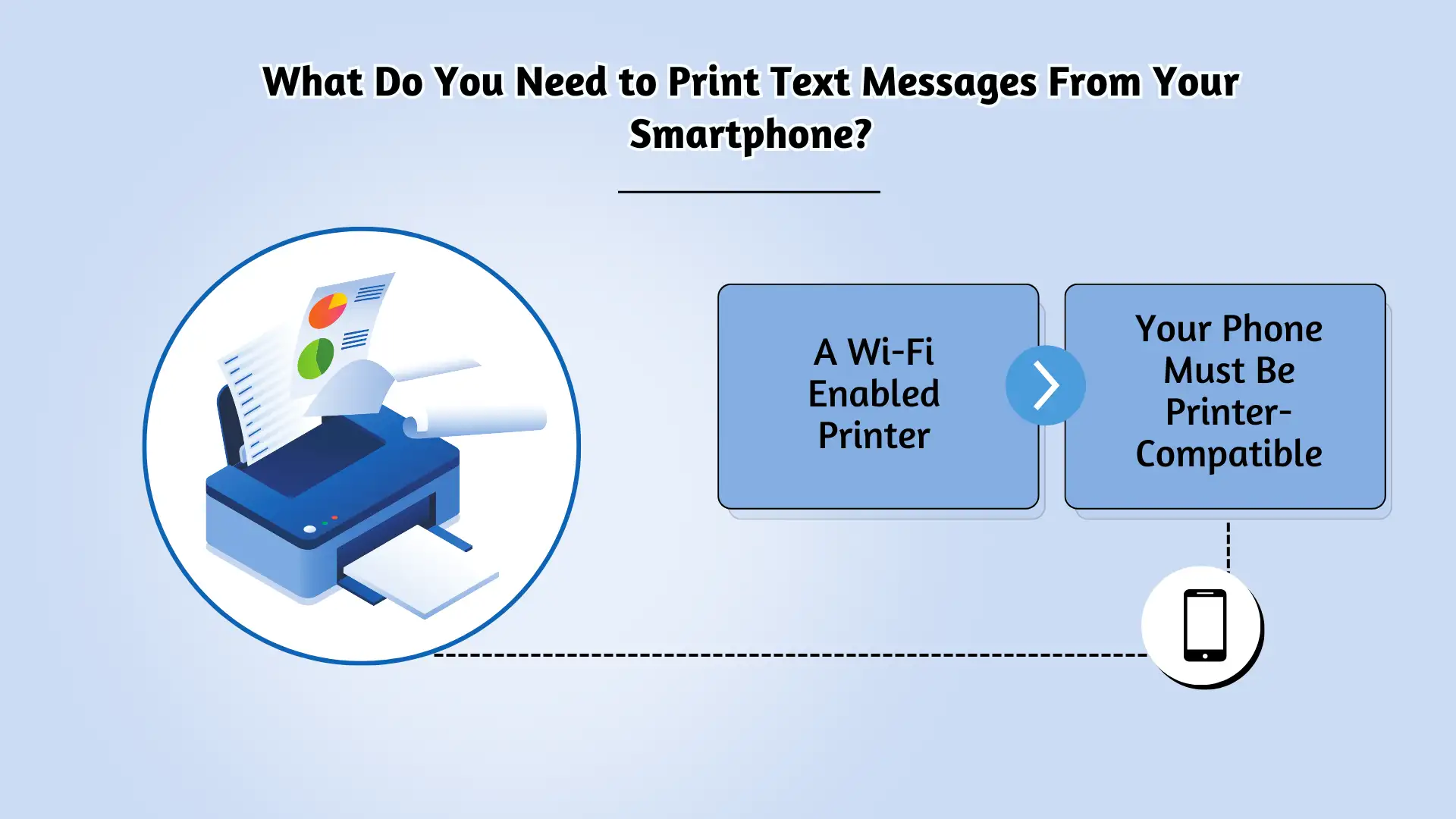
Sebelum Anda mulai mencetak pesan teks, ada beberapa hal yang Anda perlukan, baik Anda menggunakan iPhone atau ponsel Android.
- Printer Berkemampuan Wi-Fi:Anda memerlukan printer yang dapat terhubung ke jaringan Wi-Fi, karena Anda tidak akan menggunakan kabel fisik apa pun untuk mencetak. Untuk memastikan printer Anda siap digunakan, periksa manualnya untuk mengonfirmasi bahwa printer tersebut memiliki kemampuan Wi-Fi.
- Ponsel Anda Harus Kompatibel dengan Printer:Meskipun iPhone dapat dengan mudah terhubung ke sebagian besar printer Wi-Fi, tidak semua ponsel Android mendukung pencetakan langsung. Untuk memeriksa apakah ponsel Anda dapat terhubung ke printer, cukup cari “cetak” di pengaturan ponsel Anda. Jika Anda melihat opsi pencetakan, berarti ponsel Anda dapat mencetak secara langsung.
- Opsi Cadangan: Pertimbangkan untuk menyimpan pesan sebagai PDF atau ekspor email untuk tujuan hukum. Anda juga bisa menggabungkan file PDF untuk menyimpan percakapan atau dokumen terkait di satu tempat. Menyimpan banyak salinan di berbagai lokasi aman dapat melindungi dari kehilangan atau kerusakan data
Setelah printer dan ponsel cerdas Anda terhubung ke jaringan Wi-Fi yang sama, Anda siap untuk mulai mencetak pesan teks Anda.
Cara Mencetak Pesan Teks Dari iPhone
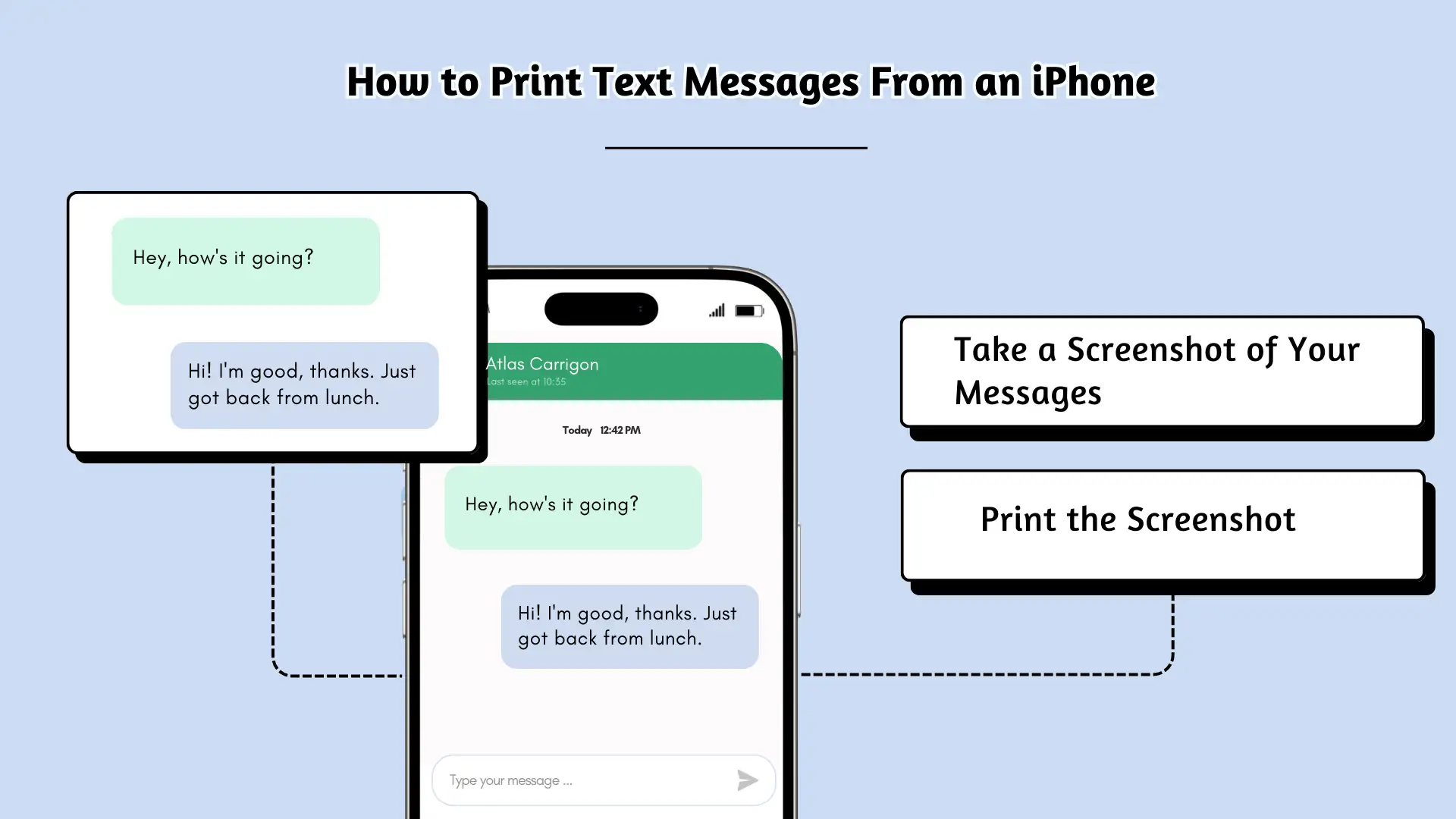
Jika Anda salah satu dari banyak pengguna iPhone, Anda perlu melakukan beberapa langkah sederhana untuk mencetak pesan teks Anda. Berikut panduan langsung tentang cara melakukannya:
Metode 1: Tangkapan Layar & Cetak
- Buka percakapan teks.
- Untuk iPhone dengan tombol Beranda, tekan tombol Beranda + Kunci.
- Untuk iPhone yang lebih baru, tekan Kunci + Volume Naik secara bersamaan.
- Buka tangkapan layar di Foto → Ketuk Bagikan → Pilih Cetak.
Metode 2: Ekspor Pesan Teks ke PDF (Untuk Penggunaan Legal)
- Gunakan aplikasi seperti iMazing atau TouchCopy untuk mengekspor teks sebagai PDF.
- Simpan mengajukan ke iCloud Drive atau Google Drive.
- Buka PDF di Mac/PC Anda dan cetak langsung.
Setelah semuanya diatur, printer Anda akan mulai mencetak secara otomatis, asalkan sudah dimuat dengan kertas dan terhubung dengan benar. Sesederhana itu!
💡 Kiat Pro: Butuh banyak pesan? Ambil beberapa tangkapan layar dan gunakan konverter PDF untuk menggabungkannya agar lebih mudah dicetak.
Jadikan pesan Anda menonjol dengan komunikasi yang andal, cepat, dan efektif. Tingkatkan permainan SMS Anda hari ini!
Cara Mencetak Pesan Teks Dari Android
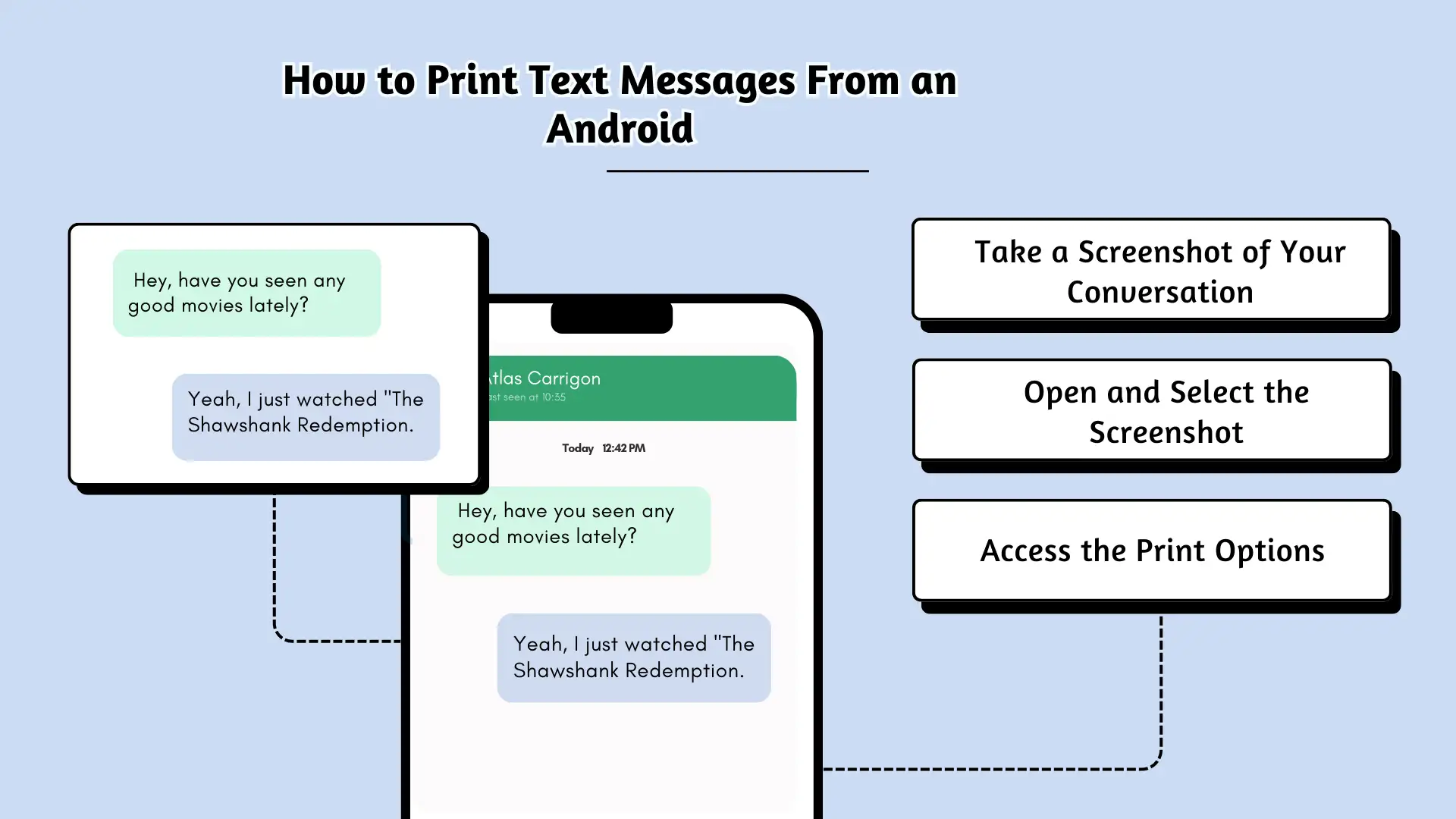
Jika Anda menggunakan perangkat Android, prosesnya mirip dengan metode iPhone—menangkap layar percakapan Anda adalah cara termudah untuk mencetak pesan teks. Berikut cara melakukannya:
- Ambil Tangkapan Layar Percakapan Anda:Buka percakapan yang ingin Anda cetak, lalu tekan dan tahan tombol Power dan tombol Volume Turun secara bersamaan. Layar Anda akan berkedip, menandakan bahwa tangkapan layar telah diambil. Anda dapat menemukannya di folder “Screenshot” dalam aplikasi File ponsel Anda.
- Buka dan Pilih Tangkapan Layar:Arahkan ke folder “Screenshot” dan temukan gambar yang ingin Anda cetak. Jika perlu, buka di aplikasi foto asli ponsel Anda.
- Access the Print Options:Tap the share icon (usually a square with an arrow) or the options icon (three connected circles). From the options, select the print icon.
- Choose Your Printer:If you have multiple printers connected, make sure to select the one linked to your Wi-Fi. You can also adjust settings, such as the number of copies, before printing.
- Print Your Screenshot:Once you’ve set everything up, tap “Print,” and your printer will start printing the text message right away.
For multiple conversations or screenshots, simply repeat these steps. It’s a quick and easy way to get your messages in print!
Pro Tip
Don’t forget to backup your Android messages regularly. Having backups on hand will mean that your data is safe should anything happen to your device.
How to Print Text Messages from Your Computer
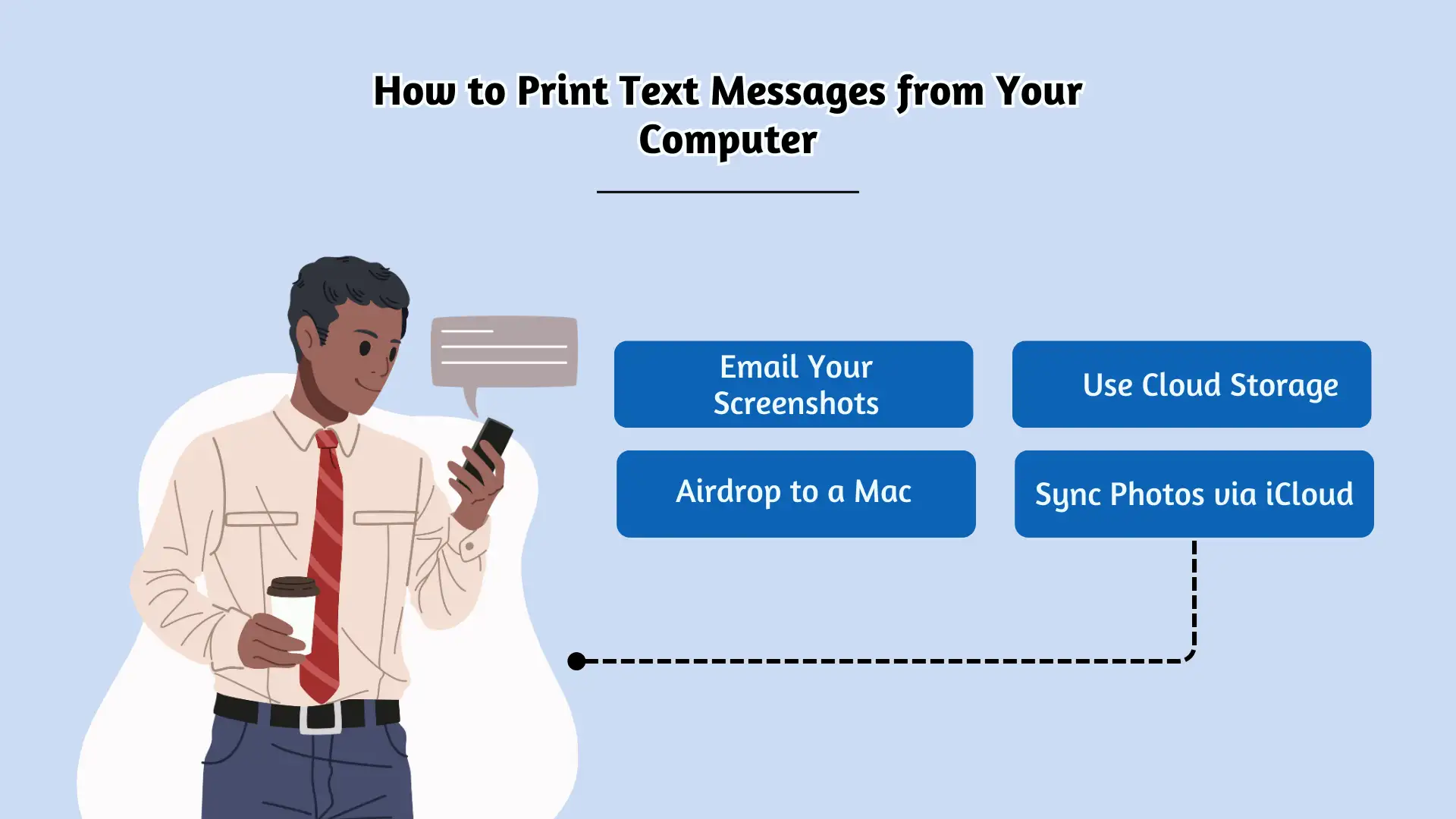
Transferring Screenshots from an iPhone to Your Computer
If your printer doesn’t support AirPrint, you can easily transfer screenshots from your iPhone to your computer for printing. Here are a few ways to do it:
- Email Your Screenshots:Open your Photos app, select the screenshots you want to print, tap the share icon, and choose the mail option. You can email them to yourself and then access the images on your computer to print.
- Use Cloud Storage:Alternatively, upload your screenshots to a cloud service like Dropbox or Google Drive. Afterward, you can download the images to your computer and print them as needed.
- Airdrop to a Mac:For Mac users, Airdrop is an easy way to transfer screenshots. Just select the images, tap the share icon, and choose Airdrop. Select the Mac device you want to send them to, and once the screenshots are transferred, you can print them directly from your Mac.
- Sync Photos via iCloud:If you have iCloud Photo Library enabled, your screenshots will automatically appear in your Mac’s Photos app. You can then open the image and select File > Print to get a hard copy.
Transferring Screenshots from an Android Device to Your Computer
For Android users, transferring screenshots to your computer is also straightforward:
- Email the Screenshots:Open the Photos app on your Android device, select the screenshots you want to print, and tap the share icon. Choose Gmail to email them to yourself or upload them to Google Drive. Once they’re on your computer, you can print them as usual.
Anda mungkin juga tahu:
How to Send Mass Text Messages Free from Your Computer: A Step-by-Step Guide
How to Print Text Messages Using Bluetooth or Email-to-Printer
If you want to print your text messages or conversations without relying on cables, you can use Bluetooth or email-to-printer features. Here’s how you can do it:
Printing via Bluetooth
- Take a Screenshot:Capture a screenshot of your text or conversation that you want to print.
- Enable Bluetooth:Make sure Bluetooth is turned on for both your printer and your phone.
- Select Your Printer:Open the Bluetooth menu on both devices, and choose your printer from the available options.
- Open the Screenshot:Go to your photo gallery and select the screenshot you want to print.
- Share and Print:Tap the share icon, scroll down, and select “Print.” Choose your printer from the list and confirm by tapping “Print.” Your text message will be printed via Bluetooth!
Printing via Email-to-Printer
Some printers, like those from HP, allow you to print by emailing documents directly to your printer. Here’s how to print your screenshots using this feature:
- Capture a Screenshot:Take a screenshot of the text or conversation you want to print.
- Find Your Printer’s Email Address:Locate your printer’s email address. You can usually find this in the printer settings or user manual.
- Send the Screenshot to the Printer:Open your screenshot folder on your phone. Select the screenshot, tap Share, and choose the “Mail” option. In the recipient field, enter your printer’s email address, add a subject, and send the email.
- For Android Devices:Select “Gmail” to share the screenshot and send it to the printer’s email address.
By following these simple steps, you can easily print your text messages using Bluetooth or an email-to-printer method.
Printing from a Business Text Messaging Platform
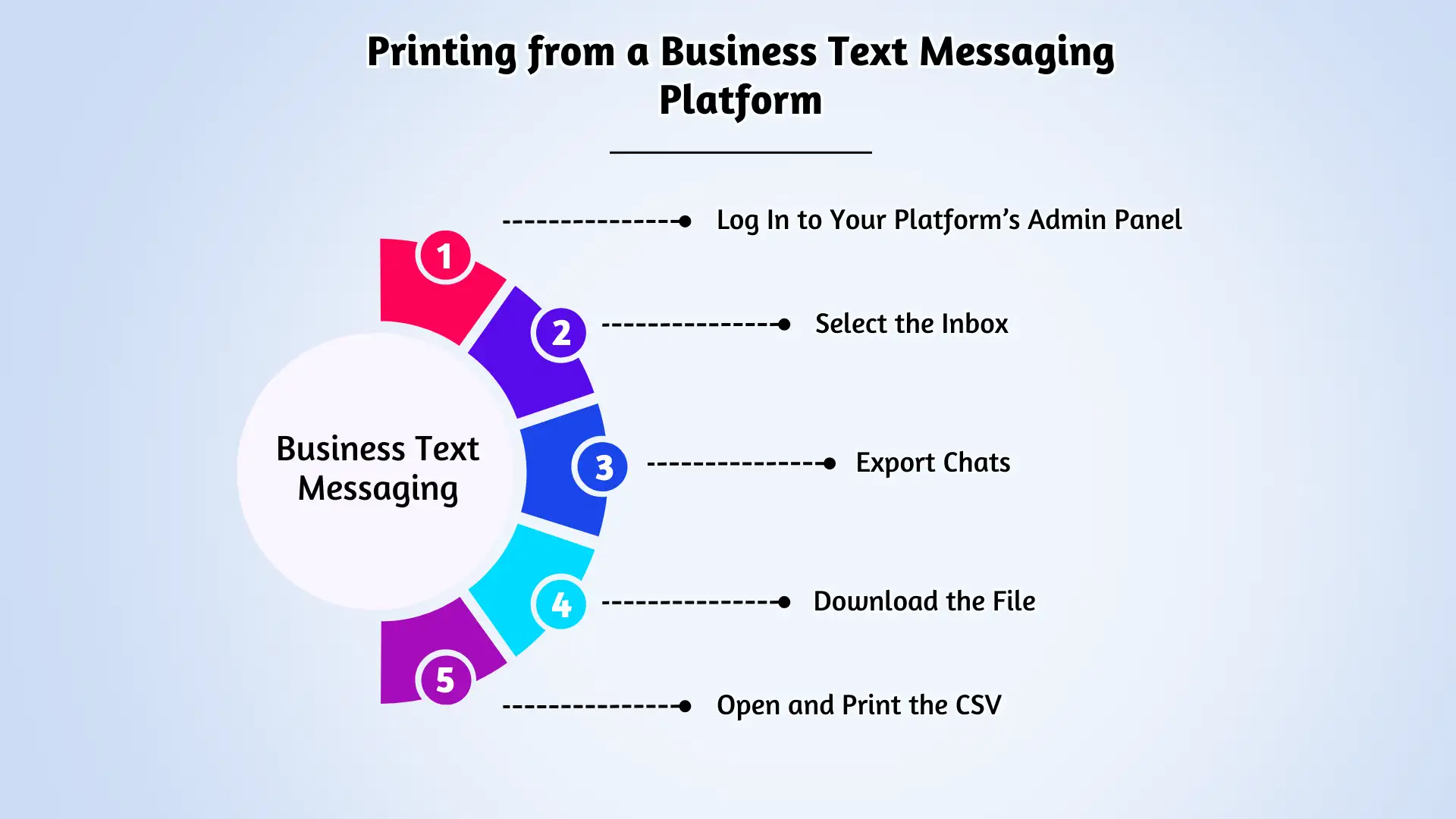
For businesses that need to print customer text messages for legal, compliance, or record-keeping purposes, using a business text messaging platform can make this process seamless. Here’s how to print conversations from a business SMS platform:
- Log In to Your Platform’s Admin Panel: Navigate to the Administration section from the navigation bar.
- Select the Inbox: Choose the inbox where the messages you want to print are stored.
- Export Chats: Click Settings, scroll down, and select Export Chats. You can choose a specific date range for the messages you want to export or select individual chats. You also have the option to export all messages in a single CSV file.
- Download the File: Once you’ve selected the messages you want to export, press Export. A link will appear, allowing you to download a ZIP file with the CSV.
- Open and Print the CSV: Extract the ZIP file and open the CSV in a spreadsheet program. From there, you can print out your messages.
With this method, you’ll always have a reliable record of your business conversations, ready to print whenever needed. Whether it’s for legal purposes or just to keep your communication organized, printing from your business SMS platform is simple and efficient.
Why Should You Print Text Messages or Conversations?
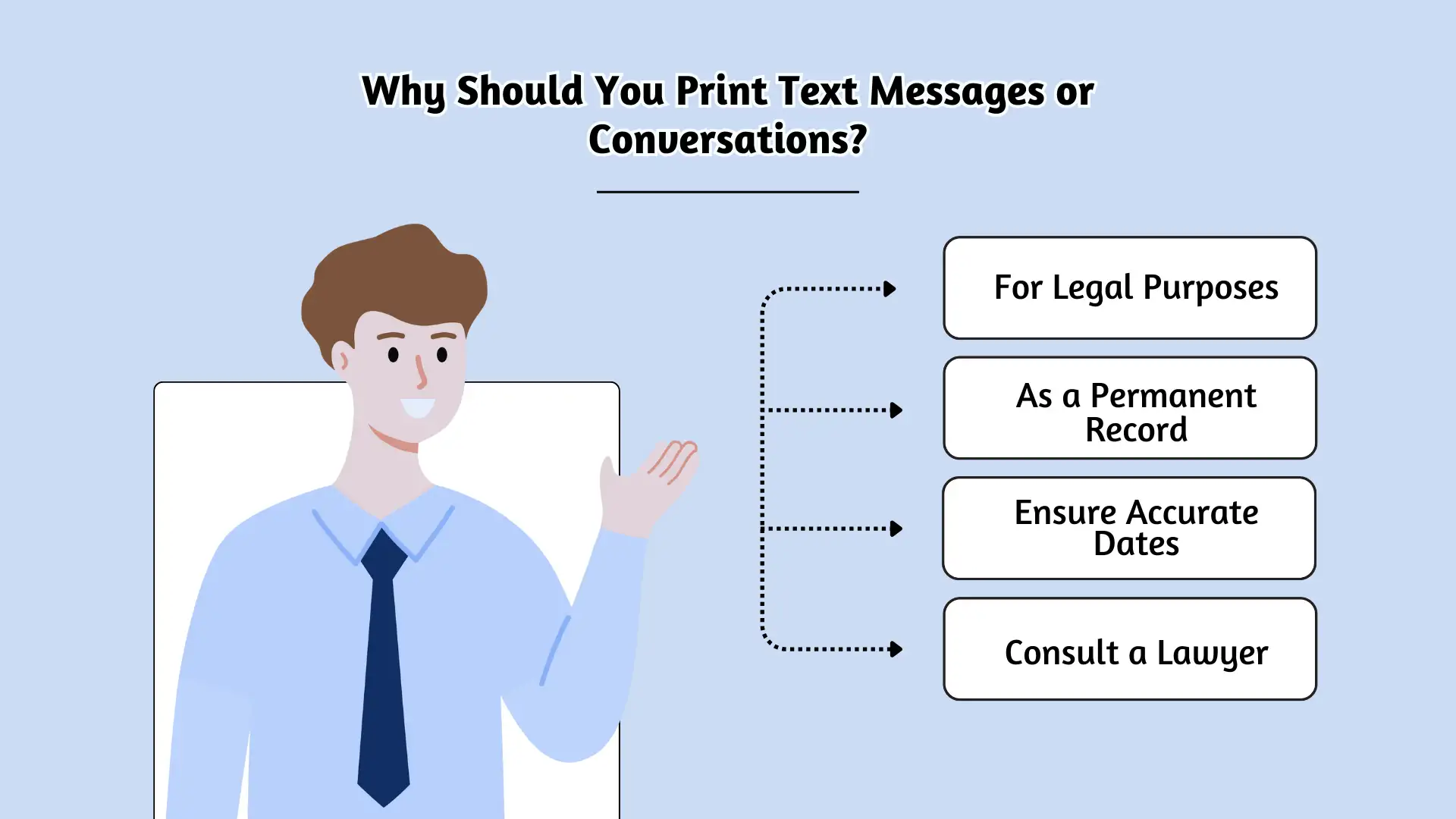
While we often rely on our smartphones to keep in touch, there are times when printing text messages becomes essential for various reasons:
- Untuk Tujuan Hukum:Pesan teks dapat menjadi bukti kuat dalam situasi hukum. Baik untuk membuktikan kesepakatan, mengklarifikasi perselisihan, atau mendokumentasikan kesalahan, memiliki salinan cetak dari percakapan penting dapat memberikan dukungan kuat di pengadilan atau selama proses hukum.
- Sebagai Catatan Permanen:Karena pesan digital dapat dengan mudah terhapus atau hilang, mencetaknya memastikan Anda memiliki salinan fisik yang lebih sulit untuk diubah atau dilupakan. Baik itu kenang-kenangan pribadi atau korespondensi bisnis penting, versi cetak menyediakan cadangan andal yang aman dari kesalahan digital.
Mencetak Pesan Teks untuk Tujuan Hukum
- Kasus Hukum: SMS tercetak dapat menjadi bukti di pengadilan. Gunakan stempel waktu dan simpan sebagai PDF untuk dokumentasi yang lebih baik.
- Catatan Bisnis: Perusahaan mungkin memerlukan riwayat obrolan pelanggan untuk kepatuhan atau penyelesaian perselisihan.
- Bukti Perjanjian: Pesan teks dapat bertindak sebagai perjanjian tertulis, sehingga mencetaknya dapat berfungsi sebagai dokumentasi resmi.
Metode Pencetakan Terbaik – Tabel Perbandingan
| Metode | Kemudahan Penggunaan | Terbaik Untuk | Dibutuhkan Aplikasi Tambahan? |
|---|---|---|---|
| Tangkapan Layar & Cetak | ⭐⭐⭐⭐ | Penggunaan pribadi yang cepat | TIDAK |
| Ekspor ke PDF | ⭐⭐⭐⭐⭐ | Penggunaan legal & bisnis | Ya (Aplikasi Cadangan) |
| Email ke Pencetak | ⭐⭐⭐ | Pencetakan jarak jauh | TIDAK |
| Platform SMS Bisnis | ⭐⭐⭐⭐⭐ | Pencetakan & kepatuhan massal | Ya (Alat Bisnis) |
💡 Rekomendasi: Jika mencetak untuk catatan hukum atau bisnis, gunakan metode PDF untuk keaslian dan format yang lebih baik.
Bisakah Pesan Teks Digunakan di Pengadilan?
Pesan teks, termasuk percakapan WhatsApp, iMessage, dan SMS, dapat dijadikan alat bukti di pengadilan. Banyak orang telah berhasil menggunakan alat seperti TouchCopy dan Pemindahan Droid untuk mencetak pesan mereka dan menyajikannya dalam kasus hukum. Namun, meskipun metode ini berhasil bagi sebagian orang, penting untuk dicatat bahwa kami tidak memiliki akses terhadap rincian kasus tertentu atau keterlibatan apa pun dalam proses tersebut.
Meskipun demikian, alat-alat ini mungkin tidak menjamin keakuratan forensik, jadi penting untuk berkonsultasi dengan profesional hukum saat menyampaikan pesan teks di pengadilan. Memastikan bahwa pesan Anda diambil dan ditangani dengan benar akan membantu menjaga validitasnya sebagai bukti.
Kesimpulan
Mencetak pesan teks langsung dari ponsel cerdas atau komputer Anda bisa sangat berguna karena berbagai alasan—mulai dari dokumentasi hukum hingga melestarikan kenangan berharga. Baik Anda mencadangkan percakapan bisnis penting atau sekadar mencetak obrolan pribadi, mengetahui cara melakukannya dengan iPhone atau perangkat Android membuat prosesnya cepat dan tidak merepotkan. Dengan mengikuti langkah-langkah yang diuraikan di atas, Anda dapat memastikan bahwa percakapan pesan teks Anda yang berharga selalu dapat diakses saat Anda membutuhkannya.
Daftar dengan SMSLocal hari ini dan ekspor, simpan, dan cetak percakapan Anda dengan mudah hanya dalam beberapa klik!
Pertanyaan yang Sering Diajukan
Ambil tangkapan layar percakapan, buka di galeri Anda, dan pilih opsi “Cetak”. Alternatifnya, gunakan aplikasi TextMessage untuk menyimpan dan mencetak seluruh percakapan.
Tangkapan layar percakapan dan cetak langsung dari ponsel Anda melalui Bluetooth, email-ke-printer, atau melalui aplikasi.
iPhone: Gunakan TouchCopy atau iMazing → Ekspor sebagai PDF. Android: Gunakan Pencadangan & Pemulihan SMS → Simpan obrolan sebagai PDF.
• Pencetakan Bluetooth:Cetak melalui Bluetooth ke printer yang kompatibel. • Email-ke-Printer:Tangkapan layar dikirim melalui email ke printer seperti HP untuk pencetakan langsung. Gunakan Aplikasi:Aplikasi seperti Decipher TextMessage menyimpan pesan sebagai PDF.
Ambil tangkapan layar percakapan tersebut, ketuk ikon bagikan, pilih “Cetak”, dan pilih printer Anda untuk mencetak pesan teks.
Pastikan pesan diberi tanggal yang benar, simpan sebagai PDF, dan konsultasikan dengan pengacara untuk memastikan pesan tersebut memenuhi persyaratan hukum.
Gunakan aplikasi seperti iMazing (iPhone) atau Droid Transfer (Android) untuk mengekspor pesan sebagai dokumen yang dapat dicetak.