 English
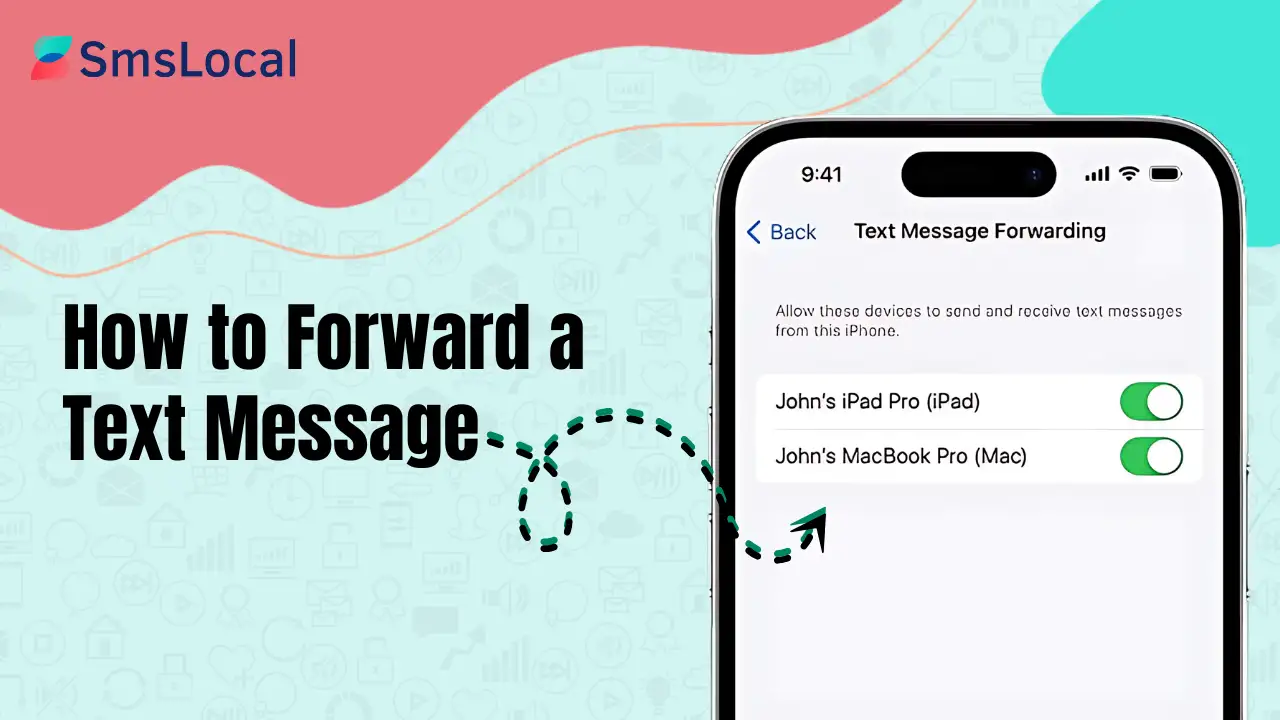
Tin nhắn văn bản là một phần quan trọng trong cách chúng ta duy trì kết nối. Bao giờ tự hỏicách chuyển tiếp tin nhắn văn bản? Chia sẻ tin nhắn bạn đã nhận được rất đơn giản: chỉ cần nhấn và giữ tin nhắn, chọn tùy chọn chuyển tiếp và chọn người nhận. Quá trình nhanh chóng này có thể được thực hiện dễ dàng, cho dù bạn đang ở nhà hay đang di chuyển.
Chuyển tiếp văn bản rất dễ dàng nhưng các bước có thể khác nhau đôi chút tùy thuộc vào thiết bị của bạn. Cho dù bạn đang sử dụng iPhone hay Android, việc biết cách chia sẻ tin nhắn sẽ giúp cuộc trò chuyện của chúng ta diễn ra suôn sẻ. Để chuyển tiếp một tin nhắn văn bản, người dùng iPhone có thể mở ứng dụng Tin nhắn, tìm tin nhắn và nhấn chuyển tiếp. Người dùng Android có thể nhấn và giữ tin nhắn rồi chọn chuyển tiếp.
Đôi khi chúng ta cần chuyển tiếp tin nhắn đến nhiều người. Trong những trường hợp này, việc chọn nhiều người nhận sẽ tiết kiệm thời gian và đảm bảo mọi người đều nhận được thông tin họ cần. Việc nắm vững các bước này sẽ đảm bảo chúng ta luôn đồng bộ với những người mà chúng ta giao tiếp.
Bài học chính
- Phía trước tin nhắn văn bản dễ dàng bằng cách nhấn và giữ tin nhắn.
- Các thiết bị khác nhau có các bước chuyển tiếp hơi khác nhau.
- Chọn nhiều người nhận để chia sẻ tin nhắn hiệu quả hơn.
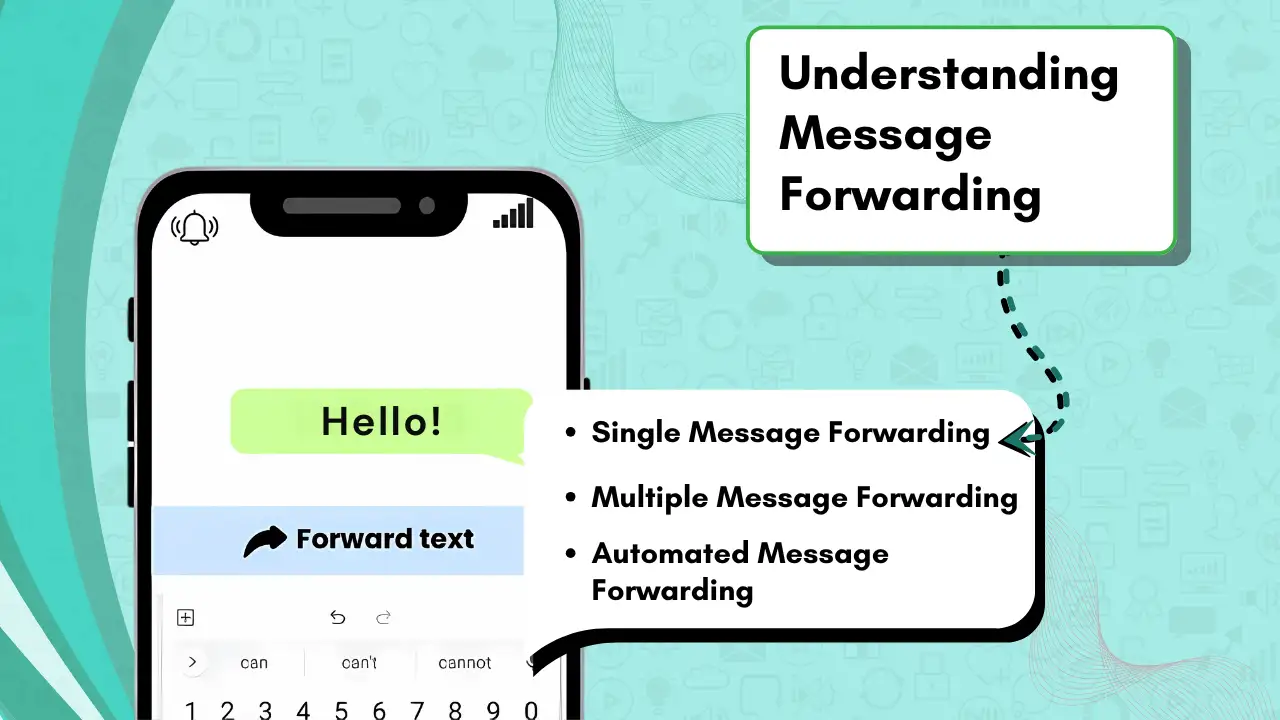
Hiểu chuyển tiếp tin nhắn
Chuyển tiếp tin nhắn là một tính năng tiện dụng cho phép chúng ta chia sẻ thông tin từ một cuộc trò chuyện với người khác mà không cần gõ lại. Chúng ta sẽ khám phá sự khác biệt giữa SMS và MMS và xem xét những lo ngại về quyền riêng tư.
Khái niệm cơ bản về SMS và MMS
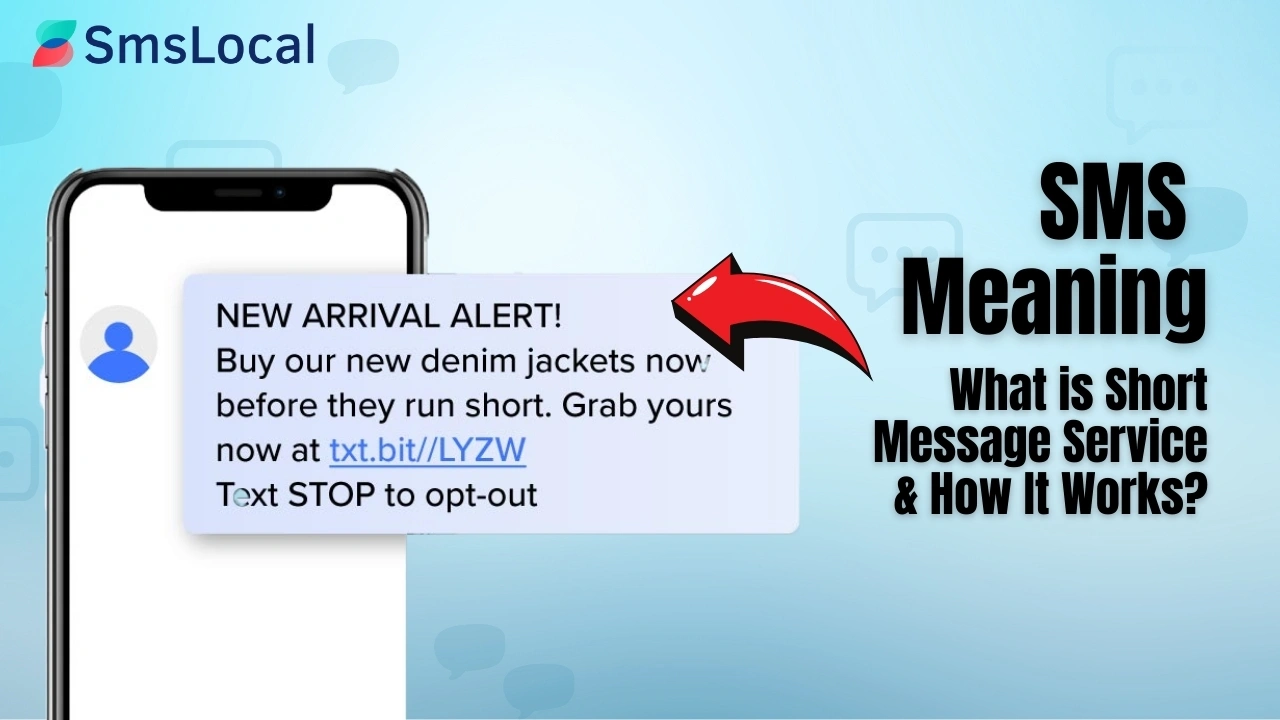
SMS là viết tắt của Dịch vụ tin nhắn ngắn và cho phép chúng tôi gửi tin nhắn văn bản dài tối đa 160 ký tự. Đây là điều mà hầu hết chúng ta sử dụng khi gửi một tin nhắn đơn giản cho bạn bè. Mặt khác, MMS hoặc Dịch vụ nhắn tin đa phương tiện cho phép chúng tôi đưa hình ảnh, video hoặc clip âm thanh vào tin nhắn của mình. Điều này rất hữu ích khi chúng ta muốn chia sẻ nhiều hơn chỉ là lời nói.
Khi bạn cần chuyển tiếp tin nhắn văn bản, việc hiểu rõ đó là SMS hay MMS có thể giúp quá trình diễn ra suôn sẻ hơn. Nếu tin nhắn bao gồm hình ảnh, video hoặc âm thanh thì bạn sẽ sử dụng MMS. Đối với văn bản thuần túy, SMS là tất cả những gì bạn cần. Bất chấp những khác biệt này, các bước chuyển tiếp tin nhắn văn bản của cả hai vẫn giống nhau, cho phép bạn dễ dàng chia sẻ thông tin với người khác.
Những cân nhắc về quyền riêng tư khi chuyển tiếp tin nhắn
Một khía cạnh quan trọng của việc chuyển tiếp tin nhắn là đảm bảo rằng chúng tôi tôn trọng quyền riêng tư. Khi chúng ta chuyển một tin nhắn, điều cần thiết là phải suy nghĩ về bất kỳ thông tin cá nhân nào có thể có trong cuộc trò chuyện. Nếu chúng ta cần chuyển tiếp tin nhắn văn bản, điều quan trọng là phải kiểm tra mọi chi tiết nhạy cảm và xin phép trước khi chia sẻ để tránh hiểu lầm.
Ngoài ra, việc chuyển tiếp tin nhắn đôi khi có thể dẫn đến việc chia sẻ dữ liệu ngoài ý muốn, như số điện thoại hoặc địa chỉ email. Nếu ai đó đã chia sẻ điều gì đó cá nhân với chúng ta, tốt nhất là chúng ta nên giữ điều đó trong cuộc trò chuyện trừ khi họ đồng ý chia sẻ nó. Lưu ý đến những cân nhắc về quyền riêng tư này giúp chúng tôi duy trì sự tin cậy và tôn trọng với tất cả những người có liên quan.
Bắt đầu với chuyển tiếp tin nhắn
Hãy khám phá cách chúng ta có thể chuyển tiếp tin nhắn văn bản trên các thiết bị khác nhau. Tốt hướng dẫn bạn cách bật văn bản chuyển tiếp tin nhắn trên iPhone và thiết lập chuyển tiếp tự động cho thiết bị Android.
Bật chuyển tiếp tin nhắn văn bản trên iPhone
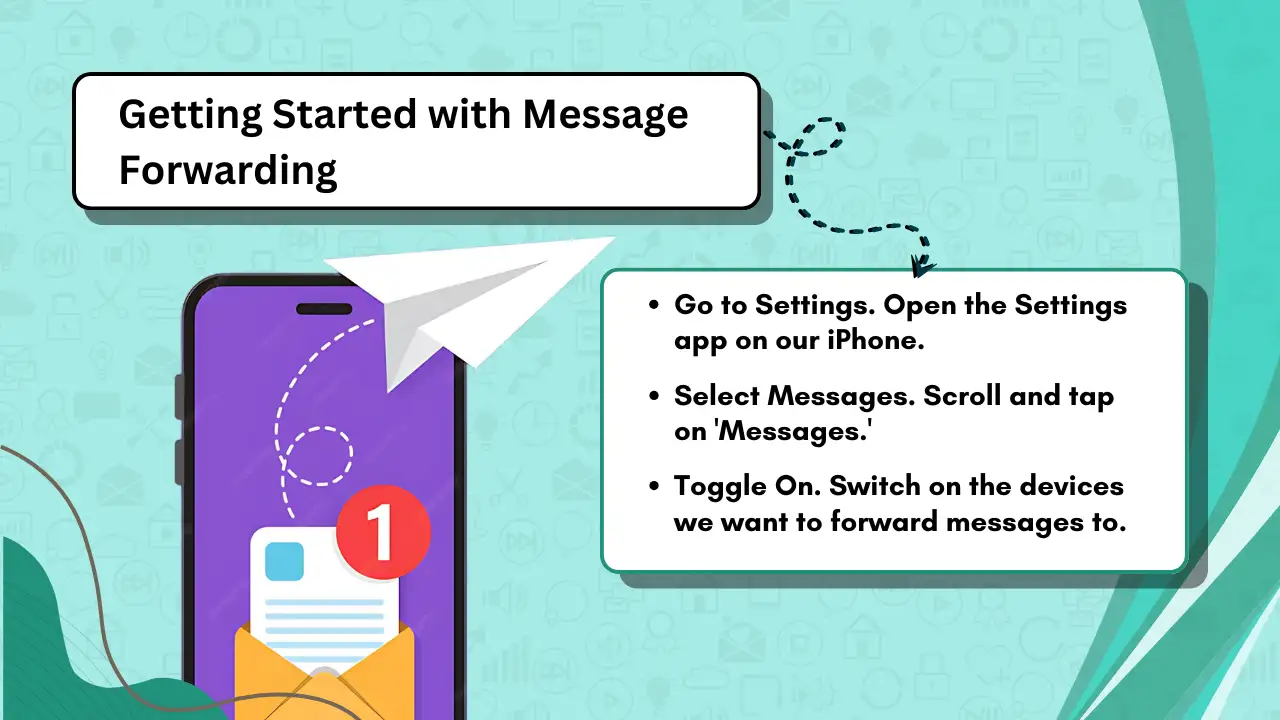
Để bật chuyển tiếp tin nhắn văn bản trên iPhone, trước tiên chúng tôi cần đảm bảo các thiết bị của chúng tôi được liên kết qua cùng một ID Apple và sử dụng iCloud. Điều này rất quan trọng vì nó cho phép giao tiếp trơn tru giữa các thiết bị.
- Đi tới Cài đặt. Mở ứng dụng Cài đặt trên iPhone của chúng tôi.
- Chọn Tin nhắn. Cuộn và nhấn vào 'Tin nhắn'.
- Chọn Chuyển tiếp tin nhắn văn bản. Tại đây, chúng ta có thể thấy danh sách các thiết bị được kết nối.
- Bật. Bật các thiết bị mà chúng tôi muốn chuyển tiếp tin nhắn tới.
Đảm bảo tất cả các thiết bị được đăng nhập bằng cùng một ID Apple. Thiết lập này cho phép chúng tôi gửi và nhận văn bản một cách liền mạch trên các thiết bị Apple của mình. Nếu nó không hoạt động, việc kiểm tra dung lượng trống trong iCloud có thể hữu ích. Sử dụng hướng dẫn hỗ trợ từ Apple có thể giúp chúng tôi giải quyết mọi vấn đề.
Thiết lập chuyển tiếp tự động trên thiết bị Android
Chuyển tiếp tự động trên thiết bị Android thường yêu cầu một ứng dụng riêng vì ứng dụng nhắn tin tích hợp có thể không hỗ trợ tính năng này. Chúng tôi bắt đầu bằng việc kiểm tra các ứng dụng có thể đồng bộ hóa tin nhắn trên các thiết bị.
- Cài đặt một Ứng dụng chuyển tiếp. Nhiều ứng dụng trên Google Play có thể trợ giúp việc này.
- Đặt quyền. Sau khi tải xuống, ứng dụng sẽ yêu cầu quyền truy cập tin nhắn.
- Định cấu hình cài đặt. Làm theo hướng dẫn thiết lập của ứng dụng để quyết định tin nhắn nào sẽ chuyển tiếp.
Mỗi ứng dụng có thể có cài đặt hơi khác nhau. Sau khi được định cấu hình, thiết bị Android của chúng tôi có thể tự động gửi và nhận tin nhắn văn bản đến các thiết bị đã chọn. Việc sử dụng các tài nguyên bổ sung có thể giúp chúng tôi tìm được ứng dụng phù hợp và tìm hiểu thêm về các tính năng chuyển tiếp tự động.
Cách chuyển tiếp tin nhắn văn bản
Việc chuyển tiếp tin nhắn văn bản rất đơn giản và có thể được thực hiện trên cả điện thoại iPhone và Android. Nếu bạn đang thắc mắc làm cách nào để chuyển tiếp tin nhắn văn bản thì quá trình này rất đơn giản. Hãy cùng khám phá cách chúng tôi có thể thực hiện việc này trên từng thiết bị.
Chuyển tiếp từng bước trên iPhone
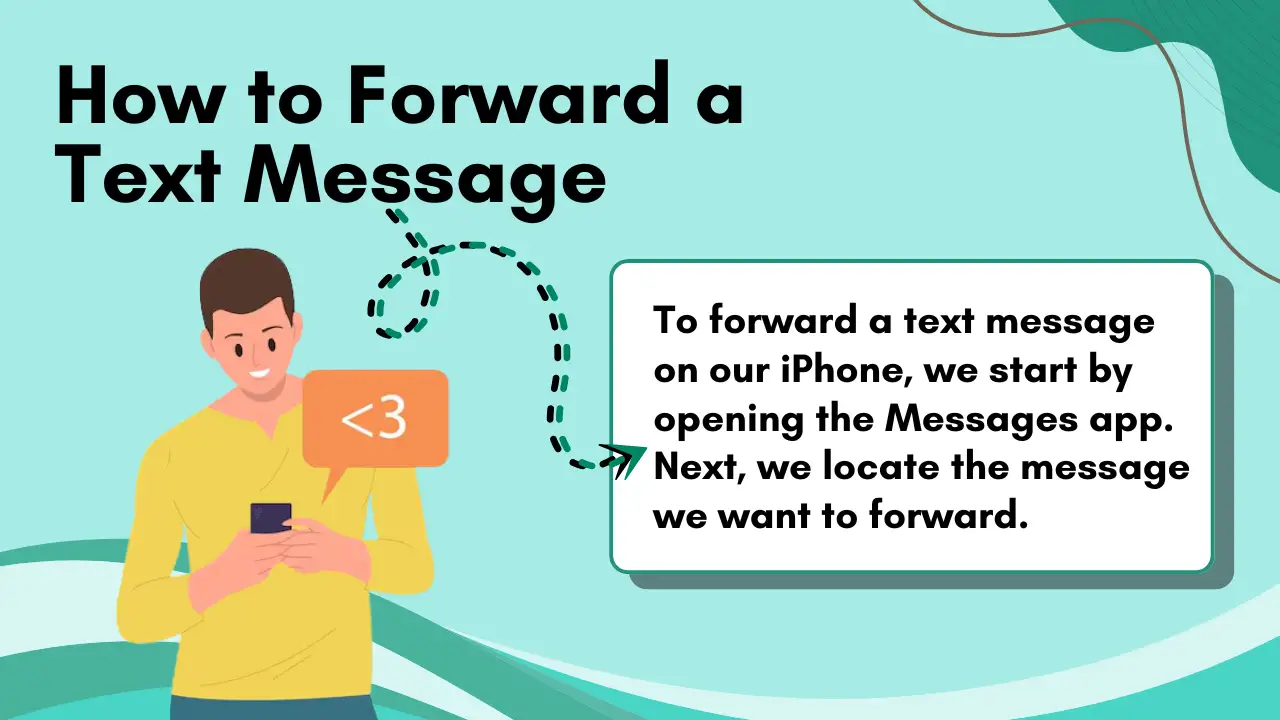
Để chuyển tiếp tin nhắn văn bản trên iPhone, chúng tôi bắt đầu bằng cách mở ứng dụng Tin nhắn. Tiếp theo, chúng ta xác định vị trí tin nhắn muốn chuyển tiếp. Ở đây, chúng ta cần chạm và giữ bong bóng tin nhắn cho đến khi thấy menu có các tùy chọn.
Từ menu này, chúng tôi chọn tùy chọn “Thêm”. Điều này cho phép chúng ta chọn nhiều tin nhắn nếu cần. Sau khi chọn xong tin nhắn, chúng ta nhấn vào biểu tượng mũi tên ở góc dưới cùng bên phải. Biểu tượng này đôi khi được hiển thị dưới dạng nút chuyển tiếp.
Bây giờ chúng ta có thể nhập chi tiết liên hệ của người mà chúng ta muốn gửi tin nhắn hoặc chọn từ danh bạ của mình. Cuối cùng, chúng ta nhấn nút “Gửi”. Việc chuyển tiếp tin nhắn trên iPhone rất tiện lợi và không mất nhiều thời gian.
Chuyển tiếp tin nhắn văn bản trên điện thoại Android
On our Android phone, the process is slightly different but just as easy. We open the Messages app and find the message we want to forward. Once we have the message, we tap and hold on it. This gesture will reveal a forwarding option or a three-dot menu at the top right corner.
If you’re wondering how to forward a text message, this is a simple way to do it on Android devices.
Chúng tôi chọn tùy chọn để chuyển tiếp, tùy chọn này có thể được biểu thị dưới dạng biểu tượng hoặc chỉ từ “Chuyển tiếp”. Sau đó, chúng tôi chọn liên hệ hoặc nhập một số vào trường “Tới”. Phương pháp đơn giản này giúp chuyển tiếp tin nhắn văn bản khi bạn cần chia sẻ thông tin quan trọng một cách nhanh chóng và hiệu quả.
Chúng ta hoàn tất bằng cách nhấn vào biểu tượng gửi và cứ như thế, tin nhắn của chúng ta đang được gửi đi. Cho dù chúng ta đang sử dụng Android hay iPhone thì việc chuyển tiếp tin nhắn đều cho phép chúng ta chia sẻ thông tin một cách hiệu quả.
Bạn cũng có thể biết:
Làm cách nào để lên lịch tin nhắn văn bản trên iPhone của tôi?
Tạo một chủ đề tin nhắn mới
Hãy cùng khám phá cách tạo chuỗi tin nhắn mới khi chuyển tiếp văn bản. Biết cách chuyển tin nhắn sang cuộc trò chuyện mới đảm bảo thông tin được chia sẻ hiệu quả và đến đúng người.
Bắt đầu cuộc trò chuyện với nội dung được chuyển tiếp
Khi tìm cách chuyển tiếp tin nhắn văn bản sang điện thoại khác, quá trình bắt đầu bằng việc tạo một chuỗi tin nhắn mới. Mở ứng dụng nhắn tin và tìm văn bản bạn muốn chuyển tiếp. Nhấn và giữ tin nhắn cho đến khi menu xuất hiện, sau đó chọn tùy chọn chuyển tiếp. Chọn “chuỗi tin nhắn mới” để bắt đầu cuộc trò chuyện mới.
Sau khi chọn nội dung xong gõ tên hoặc số điện thoại người nhận để gửi tin nhắn. Việc thêm ngữ cảnh vào văn bản được chuyển tiếp—như lời giới thiệu thân thiện hoặc lời giải thích ngắn gọn—sẽ giúp người nhận hiểu mục đích của tin nhắn và làm cho hoạt động tương tác trở nên có ý nghĩa hơn.
Chuyển tiếp tới nhiều người nhận
Khi chúng ta cần chia sẻ tin nhắn với nhiều người cùng một lúc, chuyển tiếp đến nhiều người nhận là cách tốt nhất. Quá trình này cho phép chúng tôi chọn một tin nhắn và gửi nó đến một số liên hệ một cách dễ dàng.
Chia sẻ thông tin với một nhóm
To share a message with our group of friends or family, we first open our messaging app and locate the message we want to forward. If you’re wondering how to forward text messages, the process is simple and efficient.
Then, we tap an option like “More” or a similar button to select multiple messages if needed. This simple process is perfect when we need to forward a text message to several people quickly.
Sau khi chọn tin nhắn xong chúng ta nhấn vào biểu tượng chuyển tiếp. Trong trường người nhận, chúng ta có thể nhập tên hoặc số hoặc chọn từ danh sách liên hệ của mình. Điều này giúp chúng ta gửi tin nhắn đến nhiều người nhận mà không cần phải chuyển tiếp từng tin nhắn một cách thủ công.
Cuối cùng, chúng tôi nhấn nút gửi và tin nhắn đã chọn sẽ đến tay những người mà chúng tôi đã thêm. Phương pháp này rất hữu ích để nhanh chóng chia sẻ các bản cập nhật hoặc kế hoạch mà không cần phải sao chép và dán nhiều lần vào các chuỗi tin nhắn mới.
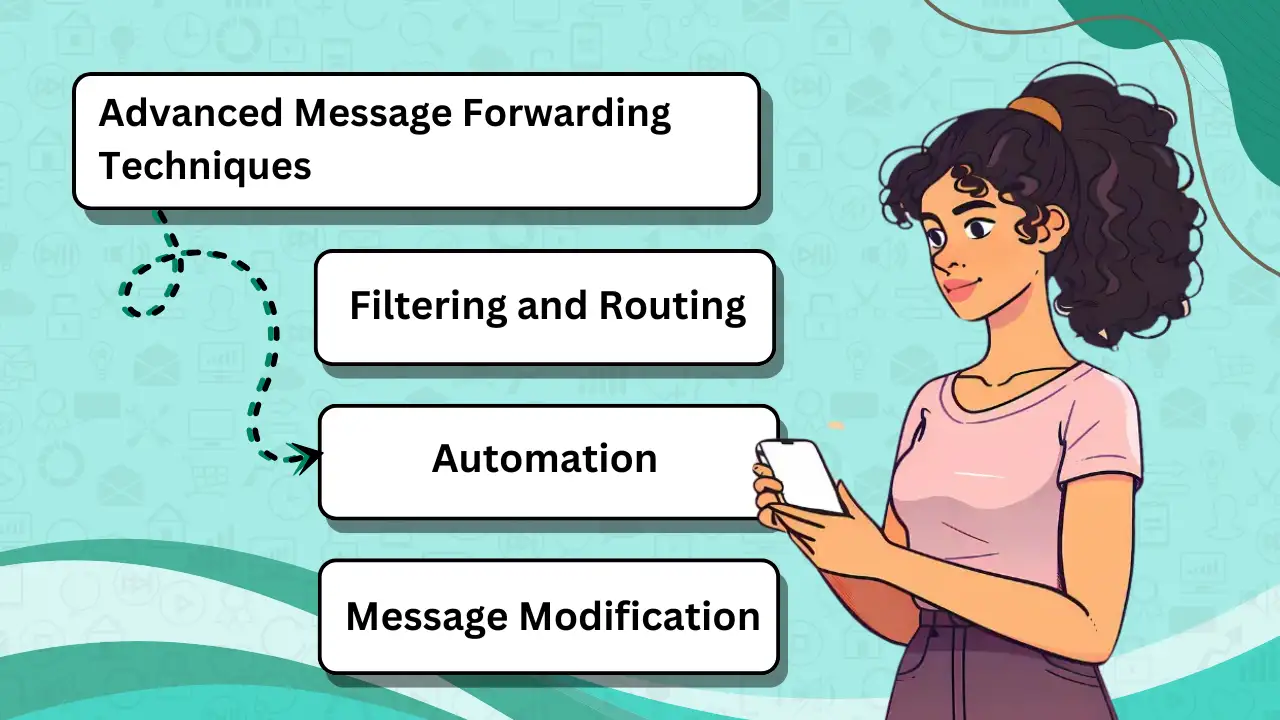
Kỹ thuật chuyển tiếp tin nhắn nâng cao
Trong phần này, chúng ta sẽ khám phá cách tiết kiệm thời gian và công sức bằng cách sử dụng các phương pháp khác nhau để chuyển tiếp tin nhắn văn bản. Cho dù đó là chuyển tiếp từng phần riêng lẻ của cuộc trò chuyện hay toàn bộ cuộc trò chuyện, đều có những cách dễ dàng để thực hiện việc đó.
Sử dụng Sao chép và Dán để Chuyển tiếp Tin nhắn
Sao chép và dán tin nhắn có thể là một cách nhanh chóng để chuyển thông tin đến một liên hệ khác. Đầu tiên, chúng ta nên mở ứng dụng nhắn tin và chọn tin nhắn muốn chuyển tiếp. Đánh dấu văn bản bằng cách nhấn và giữ tin nhắn cho đến khi menu xuất hiện.
Khi văn bản được đánh dấu, hãy chọn tùy chọn để sao chép nó. Sau khi sao chép, mở tin nhắn mới gửi tới người nhận và dán nội dung vào hộp tin nhắn.
This method is useful when we need to forward multiple messages, as we can select and copy more than one message at a time. If we prefer not to use an app’s built-in forwarding function, this approach works well. It gives us more control over the content we send.
However, remember that this method doesn’t include additional details, like the original sender’s name or timestamp. It’s all about what we manually select.
Chuyển tiếp toàn bộ cuộc hội thoại
Một số trường hợp yêu cầu chuyển tiếp toàn bộ cuộc trò chuyện thay vì từng tin nhắn riêng lẻ. Trước tiên, chúng ta cần kiểm tra xem ứng dụng nhắn tin của chúng ta có hỗ trợ tính năng này hay không. Bắt đầu bằng cách mở cuộc trò chuyện mà chúng tôi muốn chuyển tiếp. Within the app options, look for a “Share” or “Forward” option.
Many apps let us select multiple messages. Khi chúng tôi đã chọn tất cả các tin nhắn, hãy tiến hành chuyển tiếp chúng đến liên hệ đã chọn. Nếu ứng dụng của chúng tôi hỗ trợ nó, chúng tôi có thể tránh được việc phải chọn từng dòng văn bản một cách thủ công. Một số ứng dụng thậm chí còn cho phép chúng tôi gửi toàn bộ cuộc trò chuyện đến một địa chỉ email. Điều này đặc biệt hữu ích khi chúng tôi muốn sao lưu các cuộc trò chuyện của mình hoặc bao gồm các chi tiết như dấu thời gian.
Việc nắm vững các khả năng này giúp chúng tôi quản lý tin nhắn của mình một cách hiệu quả trong khi vẫn giữ nguyên bối cảnh.
Chọn tin nhắn để chuyển tiếp
When we’re looking to forward a text message, the first step is choosing which messages to send. Chúng ta cần quyết định không chỉ thông điệp cụ thể mà còn phải đảm bảo nội dung phù hợp để chia sẻ. Điều quan trọng là phải suy nghĩ về bối cảnh và mức độ liên quan.
Chọn nội dung phù hợp để chia sẻ
Khi lựa chọn tin nhắn để chia sẻ, chúng ta nên xem xét cả bối cảnh và người nhận. Bắt đầu bằng cách chọn thông điệp truyền tải rõ ràng những gì chúng ta muốn truyền đạt. Cho dù đó là xác nhận thời gian họp hay chia sẻ một bình luận hài hước, hãy đảm bảo tin nhắn đó phù hợp với mục đích của chúng ta.
Việc kiểm tra lịch sử cuộc trò chuyện của chúng tôi rất hữu ích. Điều này giúp chúng ta tránh bỏ sót những phần quan trọng hoặc chia sẻ thông điệp ngoài ngữ cảnh. Tap and hold on the specific text to highlight and forward it. This feature can make communication smooth and efficient, as shown in How-To Geek’s guide.
Cuối cùng, hãy đảm bảo rằng thông tin nhạy cảm hoặc riêng tư không được đưa vào một cách vô ý. Nếu chúng tôi đang chuyển tiếp một chuỗi thư, hãy xem lại chúng để đảm bảo mọi thứ chúng tôi chia sẻ đều phù hợp.
Gửi tin nhắn được chuyển tiếp
Khi nói đến việc chia sẻ một tin nhắn được chuyển tiếp, quy trình này rất đơn giản nhưng đòi hỏi phải chú ý đến từng chi tiết để đảm bảo tin nhắn đến được đúng người nhận mà không gặp bất kỳ sự cố nào. Let’s go through the steps to make it seamless.
Nhấn nút gửi
Khi tin nhắn đã sẵn sàng để chia sẻ, bước đầu tiên là kiểm tra kỹ thông tin liên hệ của người nhận. Verifying the details ensures that the message goes to the right person, especially if it contains sensitive or important information. For those wondering, how do you forward a text, this step is crucial to avoid any mistakes.
Sau khi xác nhận người nhận, hãy tìm nút gửi, nút này thường được biểu thị bằng biểu tượng mũi tên nhỏ trên màn hình của bạn. Nó thường được đặt ở góc dưới cùng hoặc trên cùng của ứng dụng nhắn tin. Nhấn vào nút này sẽ gửi tin nhắn đến liên hệ đã chọn. Nếu bạn đã từng hỏi làm cách nào để chuyển tiếp một văn bản thì đây là bước cuối cùng và quan trọng trong quy trình.
Once the send button is pressed, you may receive a notification or small alert confirming the successful delivery of the message. However, it’s always a good idea to keep an eye out for potential errors. Đôi khi, các vấn đề như kết nối mạng kém có thể làm gián đoạn quá trình phân phối. If that happens, retrying the steps or checking your internet connection can usually resolve the problem.
By carefully following these steps, forwarding a message becomes an efficient way to share information. This ensures it is delivered correctly and without any unnecessary complications.
Sử dụng ứng dụng nhắn tin để chuyển tiếp
Khi chúng ta cần chuyển tiếp tin nhắn văn bản hoặc quản lý liên lạc hiệu quả hơn, hãy tận dụng các ứng dụng nhắn tin và tin nhắn SMS số lượng lớn services can be incredibly useful. These tools often offer advanced features beyond the basic messaging app. This gives us the flexibility to handle both individual messages and large-scale communication needs with ease.
Khám phá các lựa chọn thay thế cho ứng dụng SMS mặc định
Các ứng dụng SMS mặc định đôi khi có các tính năng hạn chế, điều này có thể khiến việc chuyển tiếp văn bản sang các thiết bị khác trở nên khó khăn. Đó là nơi các ứng dụng nhắn tin của bên thứ ba tỏa sáng. Các ứng dụng này không chỉ có thể xử lý việc chuyển tiếp văn bản mà còn có thể gửi chúng đến nhiều nền tảng.
Các ứng dụng như Tự động chuyển tiếp văn bản cho phép chúng ta tự động chuyển tiếp tin nhắn đến điện thoại khác hoặc thậm chí cả địa chỉ email. Bằng cách này, chúng tôi không bị ràng buộc vào một thiết bị cho tin nhắn của mình.
Some apps can also sync texts across devices, helping us stay connected no matter where we are. Những công cụ này thường dễ cài đặt. They can save us a lot of trouble by handling texts in bulk, ensuring we don’t miss any important communication.
Khắc phục sự cố thường gặp
Khi chuyển tiếp tin nhắn văn bản, bạn thường gặp phải một số trục trặc. Chúng tôi sẽ khám phá các giải pháp để xử lý những vấn đề này, tập trung vào việc xóa lỗi chuyển tiếp tin nhắn.
Xử lý lỗi chuyển tiếp tin nhắn
Đôi khi, chúng tôi cố gắng chuyển tiếp một tin nhắn nhưng nó không được chuyển tiếp. Một lý do có thể là vấn đề mạng. Đảm bảo kết nối internet hoặc tín hiệu di động ổn định có thể giúp giải quyết vấn đề này.
Một vấn đề phổ biến khác là cài đặt không chính xác. Trên iPhone, hãy kiểm tra xem iMessage đã được bật và định cấu hình chính xác trên tất cả các thiết bị chưa. Đối với thiết bị Android, hãy đảm bảo ứng dụng nhắn tin có quyền phù hợp.
Đôi khi cập nhật phần mềm gây ra sự cố. Cập nhật lên phiên bản mới nhất của hệ điều hành trên thiết bị của bạn thường có thể giải quyết các lỗi không mong muốn. Nếu sự cố vẫn tiếp diễn, việc khởi động lại thiết bị có thể hữu ích.
Khi không có giải pháp nào trong số này hoạt động, liên hệ với nhà cung cấp dịch vụ của bạn để được hỗ trợ thêm có thể là bước tốt nhất. Họ có thể cung cấp các giải pháp phù hợp với các vấn đề về mạng hoặc thiết bị cụ thể của chúng tôi.
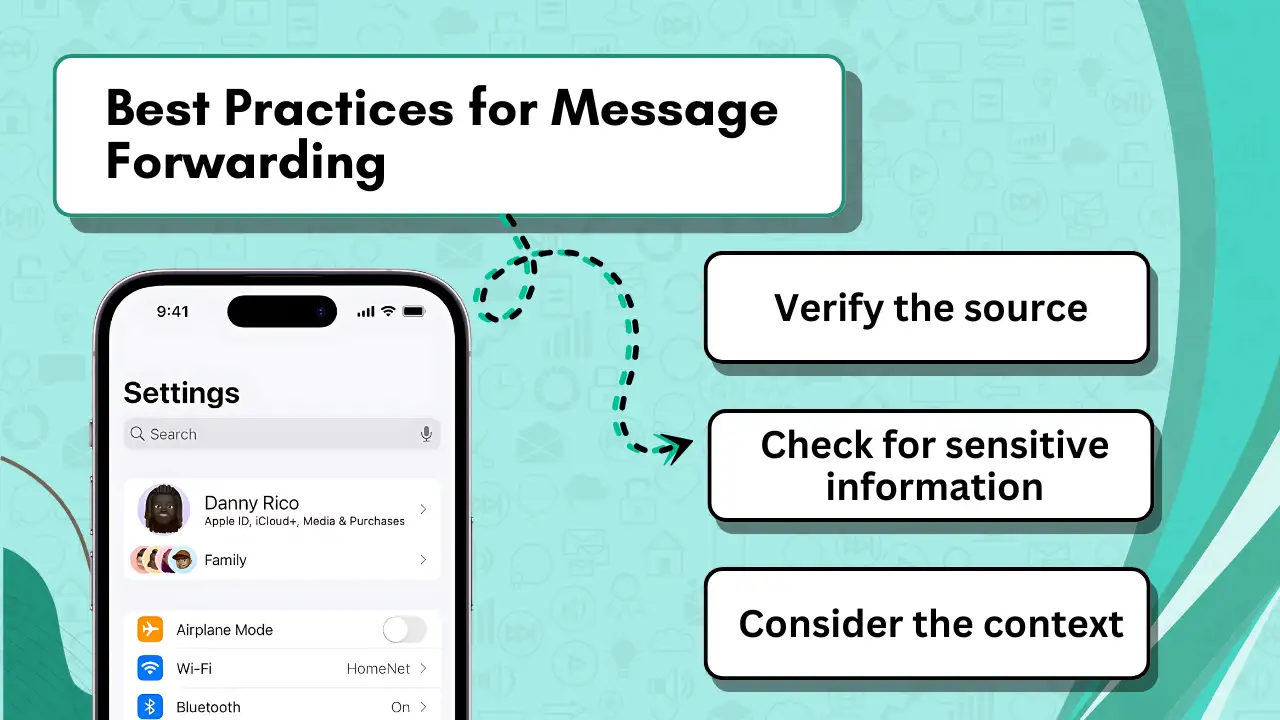
Các phương pháp hay nhất để chuyển tiếp thư
Khi chúng tôi chuyển tiếp tin nhắn văn bản, điều quan trọng là phải tuân theo một số phương pháp chính. Những điều này giúp chúng tôi duy trì liên lạc tốt và đảm bảo tin nhắn chúng tôi gửi là hữu ích và tôn trọng mọi người có liên quan.
Duy trì phép lịch sự và hiệu quả
To begin with, securing consent from the original sender before we forward a text message is vital. This shows respect for their privacy and helps us avoid misunderstandings. It’s especially important if the message contains personal or sensitive information. Asking for permission can be quick and keeps our communication clear and respectful.
Chúng ta cũng nên cẩn thận khi chỉnh sửa tin nhắn trước khi chuyển tiếp chúng. Thật dễ dàng để vô tình thay đổi ý nghĩa của tin nhắn. Bằng cách duy trì bối cảnh ban đầu, chúng ta tránh được thông tin sai lệch. Khi chúng tôi chuyển tiếp tin nhắn văn bản đến một thiết bị khác, chúng tôi có thể xác minh rằng nội dung đó xuất hiện đúng như mong đợi.
Hiệu quả là một điểm quan trọng khác. Nếu chúng ta thường xuyên cần chuyển tiếp tin nhắn, việc thiết lập hệ thống tự động có thể hữu ích. Có những công cụ tự động hóa quá trình này và giúp chúng ta tiết kiệm thời gian. Đối với iPhone, Chuyển tiếp tin nhắn văn bản có thể tự động gửi văn bản đến thiết bị khác. Điều này làm giảm các bước thủ công và giúp chúng tôi luôn ngăn nắp.
Phần kết luận
Chuyển tiếp tin nhắn văn bản là một công cụ đơn giản nhưng mạnh mẽ để chia sẻ thông tin một cách nhanh chóng và hiệu quả. Cho dù bạn đang sử dụng iPhone hay thiết bị Android, quy trình này đều đơn giản và có thể tùy chỉnh dựa trên sở thích của bạn. Bằng cách hiểu các bước cơ bản và khám phá các tùy chọn nâng cao như chuyển tiếp tự động hoặc ứng dụng của bên thứ ba, bạn có thể tiết kiệm thời gian và duy trì kết nối trên các thiết bị.
Trong khi chuyển tiếp tin nhắn, điều quan trọng là phải xem xét quyền riêng tư và nghi thức để đảm bảo thông tin được chia sẻ là phù hợp và tôn trọng. Việc kiểm tra các chi tiết nhạy cảm và đảm bảo sự đồng ý trước khi chuyển tiếp sẽ giúp duy trì sự tin cậy và các phương pháp giao tiếp hiệu quả.
Bằng cách làm theo các bước và mẹo được nêu trong hướng dẫn này, bạn có thể tự tin chuyển tiếp tin nhắn văn bản, cho dù đến một người nhận hay nhiều liên hệ, đồng thời nâng cao trải nghiệm nhắn tin của bạn.
Bây giờ bạn đã biết cách chuyển tiếp tin nhắn văn bản, hãy giúp việc liên lạc của bạn trở nên liền mạch hơn nữa với SMSLocal!
Câu hỏi thường gặp
Chuyển tiếp một văn bản là đơn giản. Đối với hầu hết các điện thoại, bạn chỉ cần nhấn và giữ tin nhắn muốn chuyển tiếp. Thao tác này sẽ hiển thị một menu nơi bạn có thể chọn tùy chọn “Chuyển tiếp”.
Đối với iPhone, chạm và giữ tin nhắn, chọn “Thêm”, sau đó nhấn mũi tên để gửi đi. Người dùng Android, giữ tin nhắn, nhấn vào biểu tượng ba chấm và chọn “Chuyển tiếp”.
Có, trên iPhone, bạn có thể sử dụng tính năng “Chuyển tiếp tin nhắn văn bản”. Bạn bật tính năng này lên và chọn thiết bị nào sẽ gửi văn bản tới. Bằng cách này, bạn có thể theo dõi tin nhắn của mình trên nhiều thiết bị.
Mở ứng dụng nhắn tin trên điện thoại của bạn. Tìm cuộc trò chuyện có tin nhắn rồi nhấn giữ vào tin nhắn đó để xem thêm tùy chọn. Tìm “Chuyển tiếp” và chọn nó để chuyển tin nhắn đến người nhận mới.
Nếu đây là lần đầu tiên của bạn, đừng lo lắng. Điện thoại thường có giao diện thân thiện với người dùng. Chỉ cần nhấn và giữ văn bản và làm theo hướng dẫn trên màn hình. Hầu hết các ứng dụng đều hướng dẫn bạn từng bước để đảm bảo bạn không bị lạc.