
 English
ในโลกที่รวดเร็วในปัจจุบัน การพูดอย่างรวดเร็วเป็นสิ่งสำคัญ ผู้ใช้ iPhone สามารถส่งข้อความหลายข้อความพร้อมกันได้ ทำให้การพูดคุยกับผู้คนจำนวนมากเป็นเรื่องง่าย
คู่มือนี้จะแสดงวิธีการทำเช่นนี้ คุณจะ เรียนรู้วิธีส่งข้อความ ให้กับผู้คนมากมายในคราวเดียว คุณยังจะได้เห็นวิธีใช้แอปพิเศษในการส่งข้อความจำนวนมากอีกด้วย
ประเด็นสำคัญ
- การส่งข้อความจำนวนมากบน iPhone สามารถทำได้ผ่านแอพ Messages ในตัว
- ข้อความกลุ่มช่วยให้สามารถสื่อสารกับผู้ติดต่อหลายคนพร้อมกันได้
- แอพของบริษัทอื่นสามารถปรับปรุงความสามารถในการส่งข้อความจำนวนมากได้อย่างมีประสิทธิภาพ
- การทำความเข้าใจคุณสมบัติการส่งข้อความกลุ่มสามารถทำให้การสื่อสารง่ายขึ้น
- การส่งข้อความจำนวนมากสามารถประหยัดเวลาและปรับปรุงการเผยแพร่ข้อมูลได้
วิธีส่งข้อความจำนวนมากบน iPhone
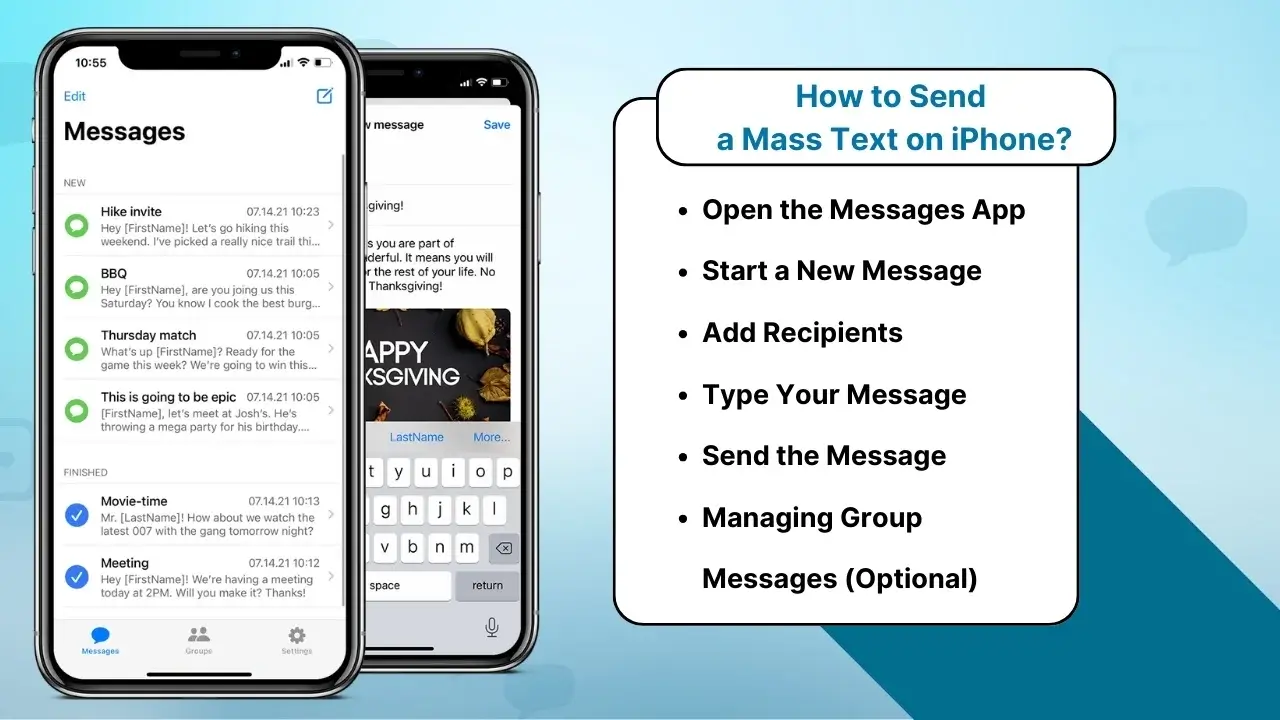
การส่งข้อความจำนวนมากบน iPhone นั้นตรงไปตรงมา แต่มีขั้นตอนสำคัญบางประการที่ต้องปฏิบัติตามเพื่อให้แน่ใจว่าทุกอย่างดำเนินไปอย่างราบรื่น นี่คือวิธีที่คุณสามารถส่งข้อความถึงคนหลายคนโดยไม่ต้องใช้แอพของบุคคลที่สาม:
ขั้นตอนที่ 1: เปิดแอปข้อความ
เริ่มต้นด้วยการเปิดแอพ Messages บน iPhone ของคุณ นี่คือแอปส่งข้อความในตัวที่คุณจะใช้ส่งข้อความ
ขั้นตอนที่ 2: เริ่มข้อความใหม่
แตะปุ่มเขียน (ไฟล์ สี่เหลี่ยม ด้วยไอคอนดินสอ) ซึ่งอยู่ที่มุมขวาบนของหน้าจอ
ขั้นตอนที่ 3: เพิ่มผู้รับ
ในช่อง "ถึง:" ให้พิมพ์ชื่อหรือหมายเลขโทรศัพท์ของคนที่คุณต้องการส่งข้อความถึง หรือแตะไอคอน "+" เพื่อเลือกผู้ติดต่อจากสมุดที่อยู่ของคุณ
- หากคุณกำลังส่งข้อความกลุ่ม คุณสามารถเพิ่มผู้รับได้มากเท่าที่คุณต้องการ
- หากคุณใช้ iMessage คุณยังสามารถรวมผู้คนที่อยู่ในอุปกรณ์ Apple อื่นๆ ได้ด้วย
ขั้นตอนที่ 4: พิมพ์ข้อความของคุณ
เขียนข้อความที่คุณต้องการส่งถึงทุกคนในช่องข้อความ นี่อาจเป็นการประกาศ การเตือนความจำ หรือการสื่อสารมวลชนทุกประเภท
ขั้นตอนที่ 5: ส่งข้อความ
เมื่อคุณพอใจกับข้อความของคุณแล้ว ให้แตะปุ่มส่ง (ลูกศรสีน้ำเงิน) ข้อความจะถูกส่งไปยังผู้รับทุกคนพร้อมกัน
ขั้นตอนที่ 6: การจัดการข้อความกลุ่ม (ไม่บังคับ)
หากคุณส่งข้อความกลุ่ม iPhone จะสร้างแชทกลุ่มโดยอัตโนมัติ ทุกคนในกลุ่มสามารถตอบกลับข้อความได้ และการตอบกลับของพวกเขาจะปรากฏแก่ทั้งกลุ่ม
- หมายเหตุ: หากคุณต้องการหยุดการตอบกลับจากทุกคน ให้ไปที่ด้านบนของเธรดข้อความแล้วแตะ "ข้อมูล" จากนั้น คุณสามารถปิดการส่งข้อความกลุ่มหรือปิดเสียงการแจ้งเตือนได้
ประเภทของข้อความมวลชน
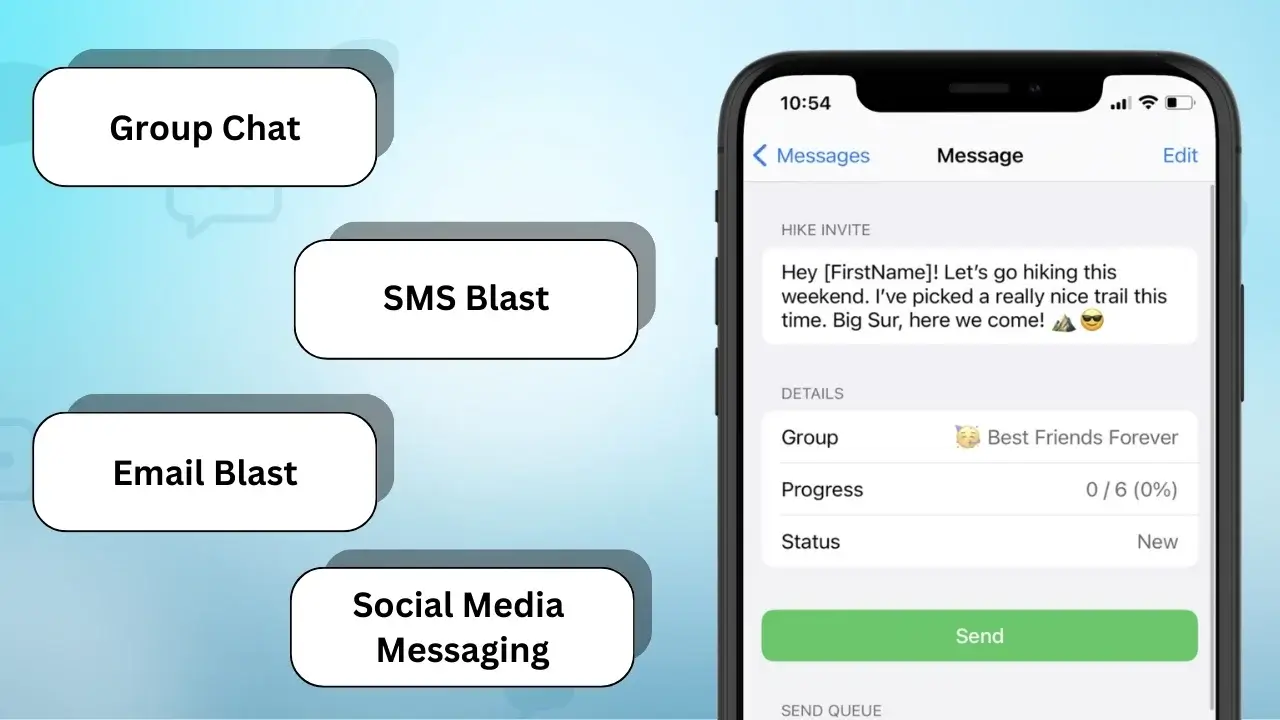
สิ่งสำคัญคือต้องทราบข้อความมวลชนประเภทต่างๆ เพื่อการสื่อสารที่ดีของ iPhone แต่ละประเภทมีการใช้งานของตัวเองและตอบสนองความต้องการที่แตกต่างกัน ทำให้ง่ายต่อการแบ่งปันข้อมูลในรูปแบบต่างๆ
แชทกลุ่ม
การแชทเป็นกลุ่มช่วยให้ผู้คนจำนวนมากพูดคุยได้ในที่เดียว เป็นการดีสำหรับการแชทอย่างรวดเร็วและการทำงานเป็นทีม เหมาะสำหรับการวางแผนหรือแชร์ข่าวสารกับกลุ่ม
SMS ระเบิด
SMS ส่งข้อความถึงผู้คนจำนวนมากพร้อมกัน เหมาะสำหรับการประกาศหรือข้อตกลงอย่างรวดเร็ว ด้วยวิธีนี้ ทุกคนจะได้รับข้อความอย่างรวดเร็วโดยไม่ต้องพูดคุยกันนาน
อีเมล์ระเบิด
อีเมลระเบิดเหมาะสำหรับผู้ที่ชอบอีเมลมากกว่าข้อความ พวกเขาให้คุณส่งข้อมูลและไฟล์เพิ่มเติม เป็นตัวเลือกที่ชาญฉลาดในการเข้าถึงผู้ที่ชอบอีเมล
การส่งข้อความโซเชียลมีเดีย
การส่งข้อความบนโซเชียลมีเดียกำลังได้รับความนิยมมากขึ้น บริการต่างๆ เช่น WhatsApp และ Facebook Messenger ทำให้การแชร์เป็นเรื่องง่าย เหมาะอย่างยิ่งสำหรับการส่งข้อความด่วนและการแชร์รูปภาพหรือวิดีโอ
คุณอาจรู้:
ส่งข้อความ SMS บน iPad: ทำความเข้าใจพื้นฐาน
วิธีส่งข้อความจำนวนมากทีละรายการบน iPhone
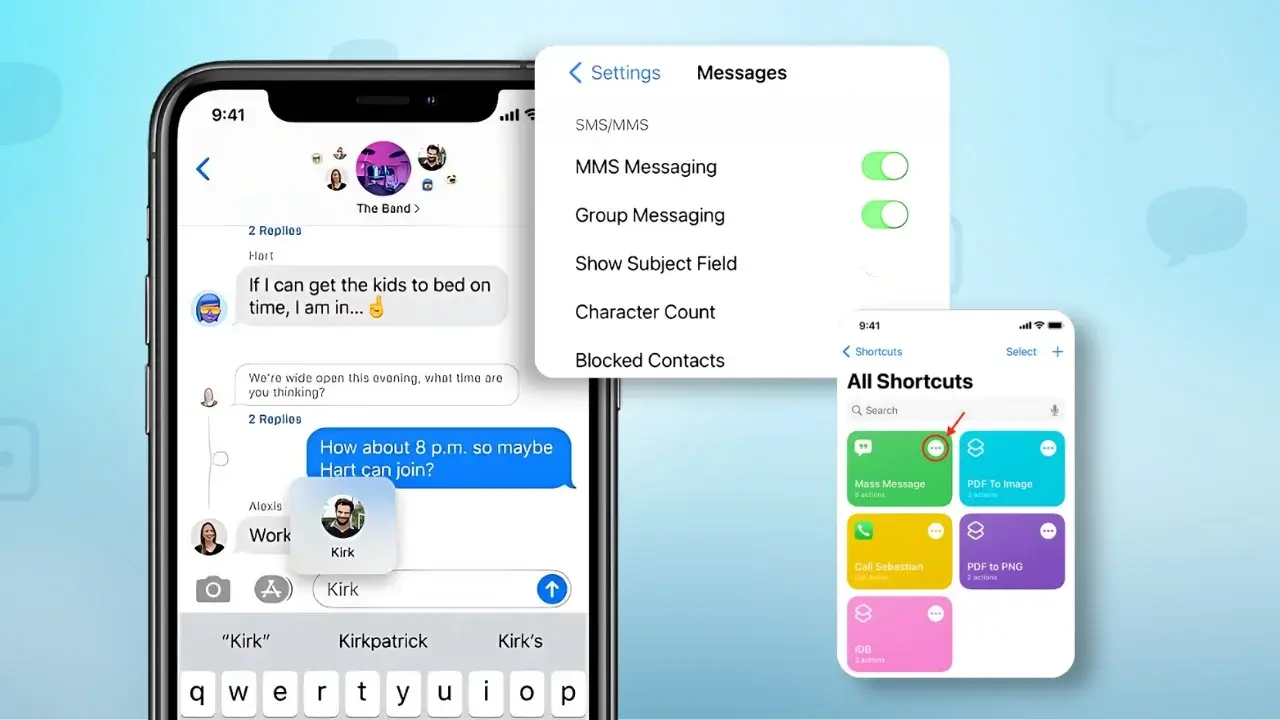
การส่งข้อความทีละรายการบน iPhone ช่วยเพิ่มความเป็นส่วนตัว ช่วยหลีกเลี่ยงปัญหาการส่งข้อความกลุ่ม รู้วิธีส่งมิสซา ข้อความบน iPhone ทำให้การสื่อสารดีขึ้นและมีความหมายมากขึ้น.
ต่อไปนี้เป็นวิธีส่งข้อความจำนวนมากทีละรายการ:
- เปิดแอพ Messages บน iPhone
- แตะปุ่มเขียนที่มุมขวาบน
- เริ่มพิมพ์ชื่อของผู้ติดต่อคนแรกในช่อง “ถึง:” เลือกผู้ติดต่อจากคำแนะนำ
- พิมพ์ข้อความของคุณในพื้นที่ป้อนข้อความ
- กดส่งเพื่อส่งข้อความ
- ทำซ้ำขั้นตอนสำหรับผู้ติดต่อแต่ละรายการที่คุณต้องการเข้าถึง เพื่อให้มั่นใจว่ารายชื่อผู้รับยังคงเป็นความลับ
วิธีนี้ช่วยให้คุณส่งข้อความส่วนตัวถึงผู้คนจำนวนมากได้ ด้วยการเลือกผู้ติดต่อแต่ละราย คุณสามารถสร้างข้อความที่ตรงกับความต้องการของแต่ละคนได้ ช่วยให้ข้อความของคุณเป็นส่วนตัวและเป็นมืออาชีพในขณะที่ยังคงเข้าใจประเด็นของคุณ
การจัดการการสนทนาข้อความกลุ่มบน iPhone
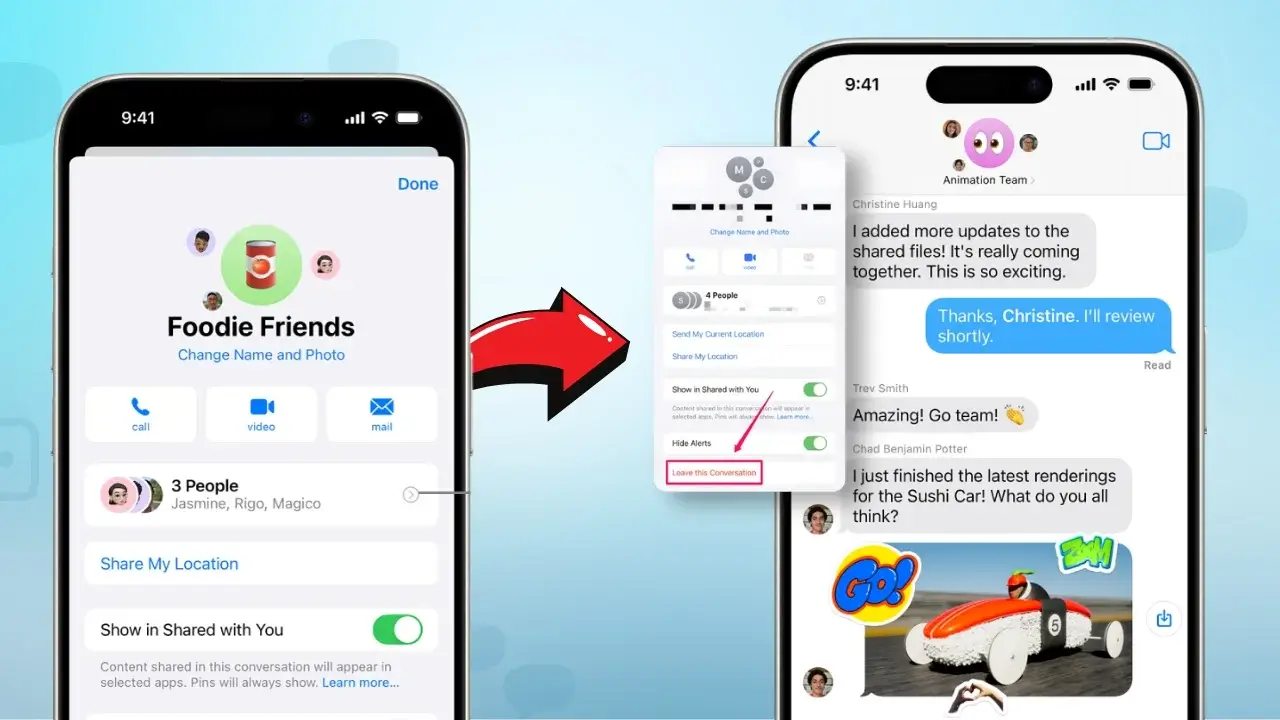
ในการจัดการการสนทนาข้อความกลุ่มบน iPhone ได้ดี คุณต้องรู้วิธีใช้คุณสมบัติข้อความกลุ่มของ iPhone ฟีเจอร์นี้ทำให้การพูดคุยกับผู้คนจำนวนมากเป็นเรื่องง่ายและช่วยให้การพูดคุยเป็นระเบียบ เคล็ดลับในการจัดการแชทเหล่านี้มีดังนี้:
- ปิดเสียงการแจ้งเตือน:หากข้อความกลุ่มบน iPhone มากเกินไป คุณสามารถปิดเสียงการแจ้งเตือนได้ การดำเนินการนี้จะหยุดการแจ้งเตือนอย่างต่อเนื่อง ทำให้คุณตรวจสอบข้อความได้ทุกเมื่อที่ต้องการ
- การลบสมาชิก:บางครั้งคุณอาจต้องนำคนอื่นออกจากแชท สิ่งนี้ช่วยให้การพูดคุยเน้นและเกี่ยวข้องกับผู้ที่เกี่ยวข้องจริงๆ
- ตอบสนองอย่างเหมาะสม: ความสุภาพในการแชทเป็นกลุ่มเป็นสิ่งสำคัญ การตอบความคิดเห็นที่เฉพาะเจาะจงจะช่วยให้สิ่งต่างๆ ชัดเจน การใช้ฟังก์ชัน "ตอบกลับ" ช่วยให้ข้อความเป็นไปตามแผนและหลีกเลี่ยงการนอกประเด็น
การจัดระเบียบสิ่งต่างๆ เป็นกุญแจสำคัญในการแชทเป็นกลุ่ม การใช้คุณสมบัติของ iPhone สามารถทำให้การสนทนาดีขึ้นโดยไม่ทำให้ทุกคนรู้สึกอึดอัด การจัดการที่ดีทำให้การส่งข้อความกลุ่มสนุกสนานและมีประโยชน์มากขึ้น
| คุณสมบัติ | คำอธิบาย | ประโยชน์ |
|---|---|---|
| ปิดเสียงการแจ้งเตือน | ปิดเสียงการแจ้งเตือนตามระยะเวลาที่กำหนดหรือจนกว่าจะเปิดเสียงด้วยตนเอง | ลดการรบกวนจากการส่งข้อความต่อเนื่อง |
| การลบสมาชิก | ลบบุคคลออกจากกลุ่ม ป้องกันไม่ให้พวกเขาได้รับข้อความเพิ่มเติม | เก็บการสนทนาที่เกี่ยวข้องกับผู้เข้าร่วมปัจจุบัน |
| การตอบกลับข้อความเฉพาะ | อนุญาตให้ผู้ใช้ตอบกลับความคิดเห็นเฉพาะภายในแชท | ช่วยให้การสนทนามีสมาธิและเป็นระเบียบ |
วิธีส่งข้อความจำนวนมากบน iPhone โดยไม่ต้องสร้างกลุ่ม
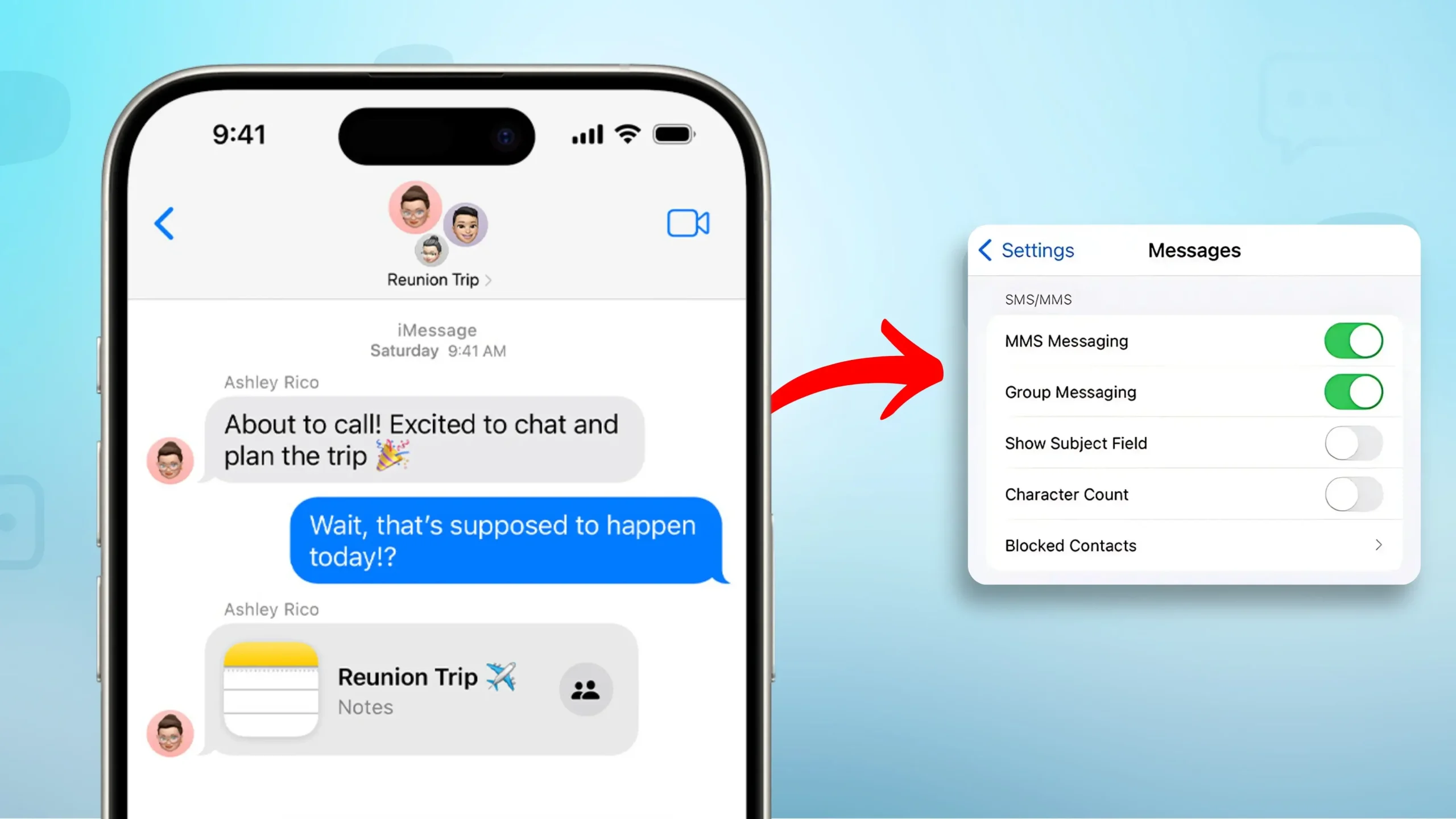
การส่งข้อความหลายข้อความพร้อมกันบน iPhone เป็นเรื่องง่ายและทำให้การสนทนาเป็นส่วนตัว แต่ละข้อความจะถูกมองว่าเป็นการแชทส่วนตัว ไม่ใช่ส่วนหนึ่งของกลุ่ม ต่อไปนี้เป็นวิธีส่งมิสซา ข้อความ บน iPhone ทีละขั้นตอน โดยใช้คุณสมบัติของ iPhone ของคุณ
คำแนะนำทีละขั้นตอน
- เปิดแอพ Messages บน iPhone ของคุณ
- เขียนข้อความใหม่โดยแตะไอคอนข้อความใหม่
- ในช่องผู้รับ ให้พิมพ์หมายเลขโทรศัพท์ของคนแรกหรือเลือกจากรายชื่อติดต่อของคุณ
- เขียนข้อความของคุณในกล่องข้อความเหนือแป้นพิมพ์
- แตะปุ่มส่งเพื่อส่งข้อความ
- หากต้องการส่งไปยังผู้รับรายอื่น ให้สร้างข้อความใหม่โดยกลับไปที่หน้าจอข้อความหลัก
- ทำซ้ำขั้นตอนที่ 3 ถึง 5 สำหรับแต่ละบุคคลที่คุณต้องการติดต่อ
หากต้องการให้ส่งข้อความจำนวนมากเร็วขึ้น ให้ใช้คุณสมบัติคัดลอกและวาง หลังจากเขียนข้อความของคุณแล้ว ให้คัดลอกมัน จากนั้นวางลงในข้อความใหม่ของแต่ละบุคคล คุณยังสามารถใช้การตั้งค่าการแทนที่ข้อความของ iPhone เพื่อการพิมพ์ที่รวดเร็วยิ่งขึ้น เคล็ดลับเหล่านี้ทำให้การส่งข้อความจำนวนมากง่ายขึ้น
วิธีส่งข้อความจำนวนมากบน iPhone โดยไม่มีข้อความกลุ่ม
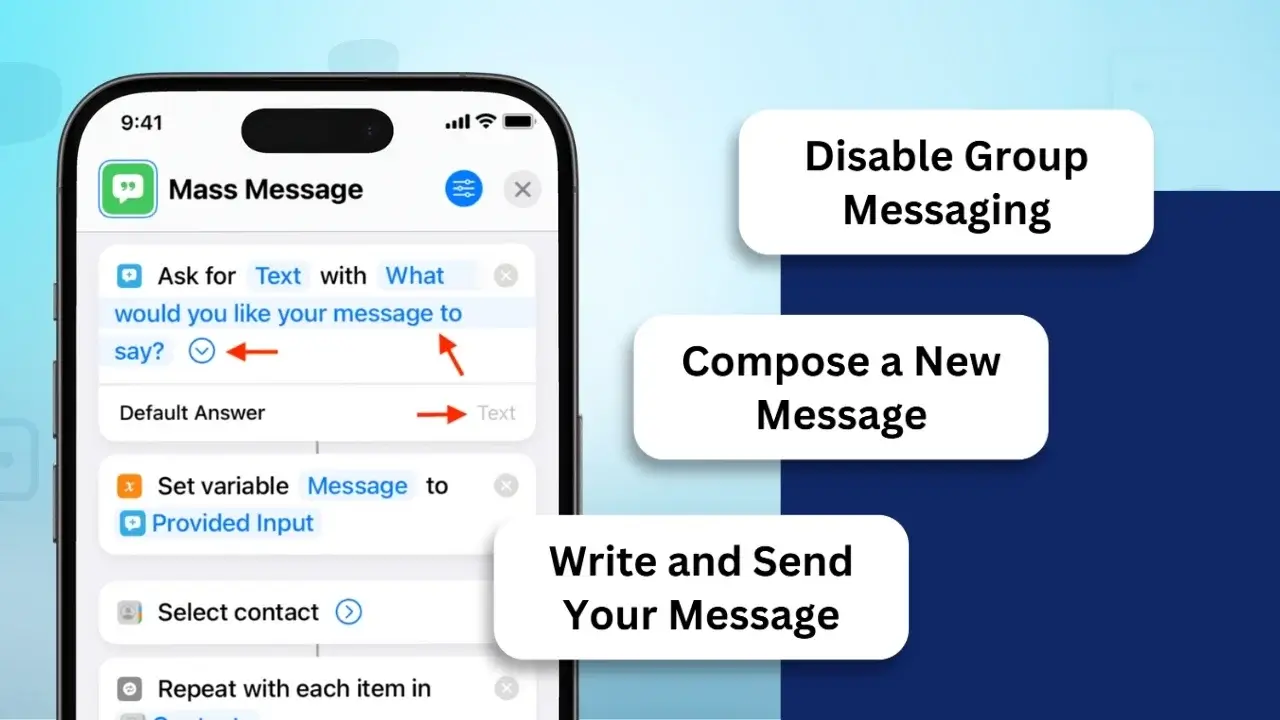
การส่งข้อความระเบิดบน iPhone ของคุณแบบส่วนตัวนั้นเป็นเรื่องง่าย วิธีส่งข้อความจำนวนมากบน iPhone สร้างข้อความส่วนตัวสำหรับผู้รับแต่ละคน หลีกเลี่ยงข้อความกลุ่ม สิ่งนี้ทำให้ผู้ติดต่อเป็นส่วนตัวและทำให้แน่ใจว่าพวกเขาจะไม่เห็นข้อมูลของกันและกัน
ปิดการใช้งานการส่งข้อความกลุ่ม:
- ไปที่การตั้งค่า > ข้อความ และปิดการส่งข้อความกลุ่ม
เขียนข้อความใหม่:
- เปิดแอพข้อความ แตะปุ่มเขียน และเพิ่มผู้รับทีละราย
เขียนและส่งข้อความของคุณ:
- ตัวอย่าง: “สวัสดี [ชื่อ] การแจ้งเตือนเกี่ยวกับการประชุมวันศุกร์เวลา 15.00 น. หากคุณมีคำถาม โปรดแจ้งให้เราทราบ!”
- ผู้รับแต่ละคนจะได้รับข้อความเป็นข้อความแยกกัน
การใช้แอพ Notes เป็นวิธีที่ยอดเยี่ยมในการส่งข้อความหลายข้อความพร้อมกัน ต่อไปนี้เป็นวิธีดำเนินการ:
- เปิดแอพ Notes แล้วเขียนข้อความของคุณ นี่จะเป็นเทมเพลตของคุณสำหรับการส่งข้อความจำนวนมาก
- คัดลอกข้อความจากแอพ Notes
- เปิดแอพ Messages และเลือกบุคคลที่คุณต้องการส่งข้อความถึง
- วางข้อความลงในช่องข้อความ
- ทำเช่นนี้กับแต่ละคนที่คุณต้องการส่งข้อความหา
วิธีนี้จะรักษาข้อความให้เป็นส่วนตัว ทำให้แน่ใจว่าแต่ละคนจะเห็นเฉพาะข้อความของคุณเท่านั้น หรือคุณสามารถใช้แอปของบุคคลที่สามในการส่งข้อความได้ แอพเหล่านี้ทำให้การส่งข้อความจำนวนมากเป็นเรื่องง่ายโดยไม่ต้องแสดงทั้งหมดพร้อมกัน
| วิธี | ระดับความเป็นส่วนตัว | ใช้งานง่าย | แนะนำสำหรับ |
|---|---|---|---|
| แอพโน้ต | สูง | ปานกลาง | ข้อความส่วนตัว |
| แอพส่งข้อความ | สูง | สูง | การสื่อสารทางธุรกิจ |
| แอพของบุคคลที่สาม | ปานกลาง | ง่าย | การส่งข้อความจำนวนมาก |
แต่ละวิธีมีข้อดีในตัวเอง พวกเขาช่วยคุณส่งข้อความด้วยวิธีต่างๆ การรู้วิธีส่งข้อความหลายข้อความพร้อมกันทำให้การพูดคุยกับผู้คนจำนวนมากง่ายขึ้น
ส่งข้อความหลาย ๆ คนเป็นรายบุคคลบน iPhone
การเรียนรู้ที่จะส่งข้อความถึงผู้คนจำนวนมากทีละคนบน iPhone สามารถช่วยได้จริงๆ มันแตกต่างจากการส่งข้อความเดียวกันถึงทุกคนในคราวเดียว วิธีนี้จะทำให้คุณสามารถพูดคุยกับแต่ละคนในแบบที่รู้สึกพิเศษสำหรับพวกเขาได้
To begin, it’s important to quickly find the contacts list. You can use the Contacts app or the Messages app to pick several contacts for individual messages. Here are some tips to make texting better:
- Use the search function to find people fast.
- Make each message special by thinking about what each person likes or what you’ve talked about lately.
- Keep your messages short and clear so everyone gets your point.
When you text many people, it’s key to be clear. A good message grabs attention and makes people want to reply. Here’s a table that shows how to message well:
| Strategy | คำอธิบาย | Impact on Engagement |
|---|---|---|
| Personalization | Make messages special for each person | More likely to get a reply |
| Timing | Send messages when they’re most likely to be seen | Gets more reactions |
| Conciseness | Keep messages short and to the point | People are more likely to remember |
Using these tips can really make texting many people better. By being clear and relevant, you can get more people to respond. This makes your efforts at texting many people more successful.
How to Send a Mass Text to all Contacts on iPhone
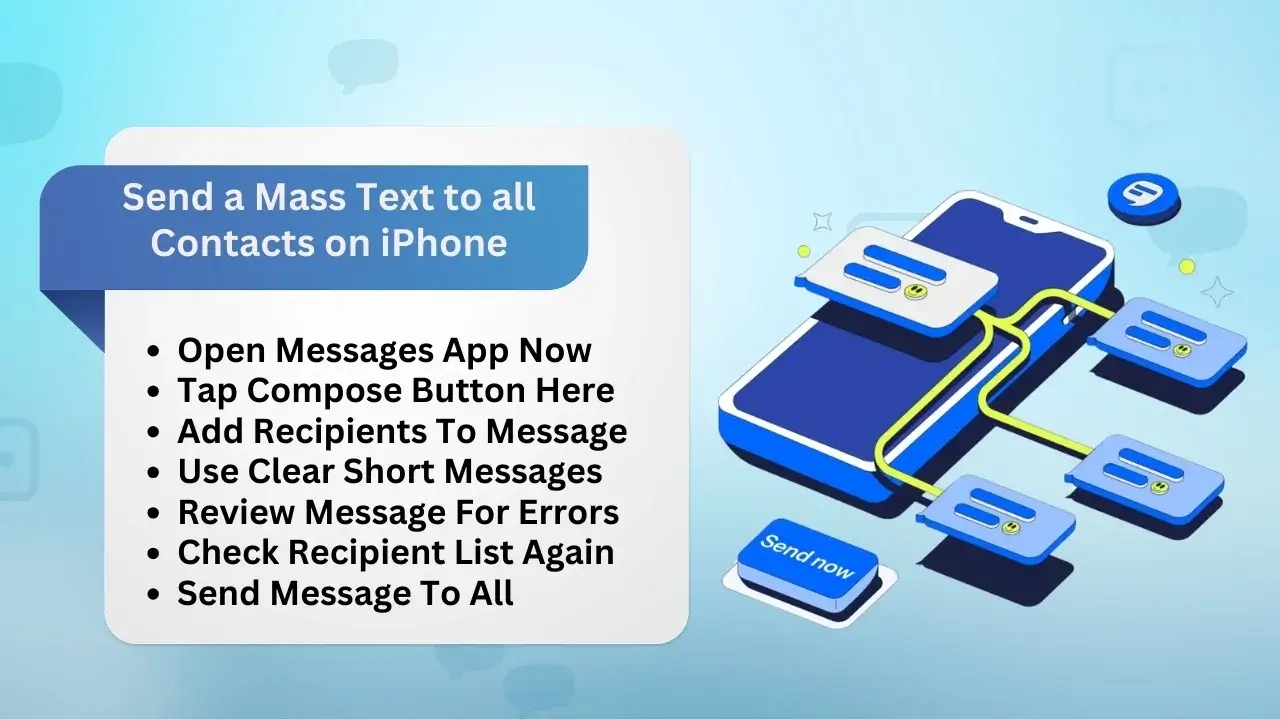
Mass texting on iPhone lets you talk to many contacts at once. It’s great for big events or work updates. Here’s how to send texts to all your iPhone contacts.
Steps to follow
- เปิดแอพ Messages บน iPhone
- Tap the compose button in the upper right corner to start a new message.
- In the “To:” field, start typing names or tap the plus icon to pick from your contacts.
- For big groups, use third-party apps made for bulk messaging.
- Write your message clearly and short to get people’s attention.
- Check the message to make sure it’s right and for the right people.
- Send the message to all your contacts, knowing there might be limits.
Using good practices helps people read your messages. Clear and short texts are best. This way, you can easily update your friends and family.
Send Bulk Text Messages from Your iPhone to Business Clients
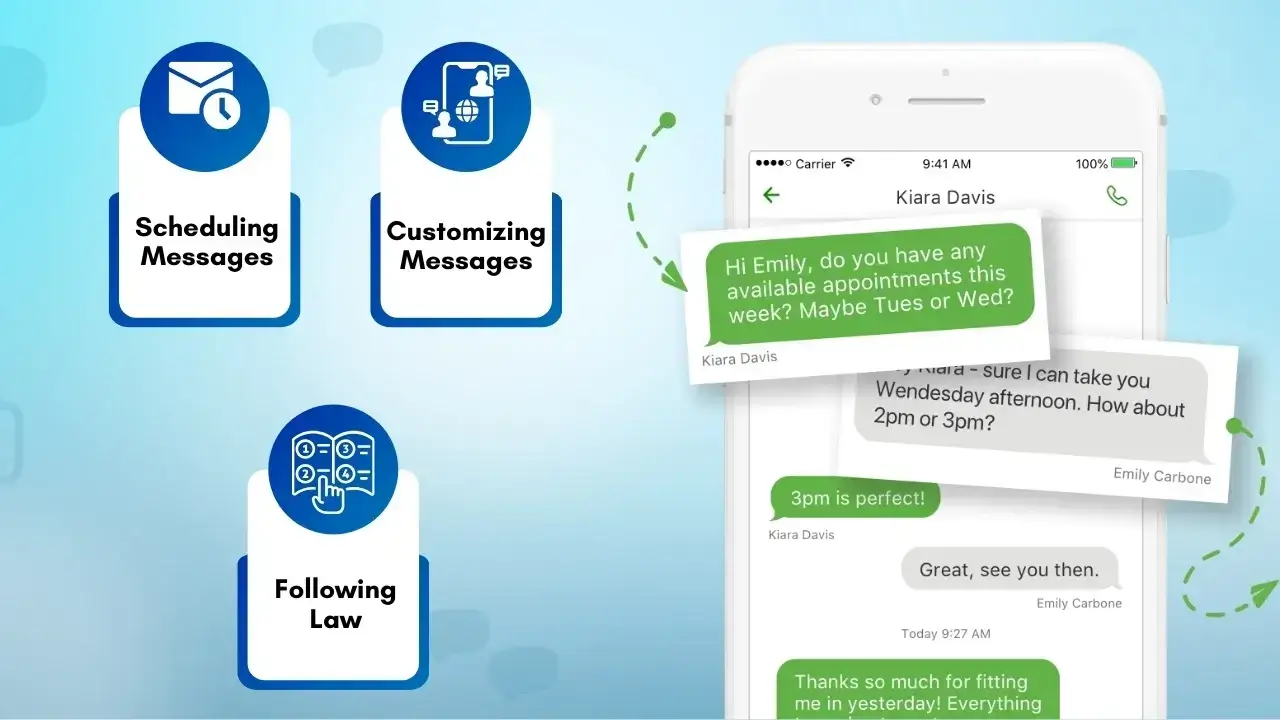
Sending lots of ข้อความ from an iPhone to business clients is a great way to talk to many people at once. It makes communication better and helps you connect with more people. With the right tools, you can send messages to lots of people quickly.
Using special business texting apps is better than the standard iPhone messaging. These apps let you manage your messages well. They have features like:
- Scheduling messages for the best times to send
- Customizing messages for each person
- Following the law for sending texts
Using an iPhone to send lots of texts has many benefits. You can reach more people and see how well your messages are doing. This helps you know if your messages are working.
In short, using a professional texting service for sending lots of messages can really help your business. Picking the right service means your messages will be on time, relevant, and follow the rules.
| คุณสมบัติ | Standard iPhone Messaging | Business Texting Platform |
|---|---|---|
| Bulk Sending | Limited | High Volume Capability |
| Personalization | Basic | Advanced Customization |
| Compliance Tools | No | Yes |
| Scheduling Options | No | Yes |
| การวิเคราะห์ | No | Detailed Reporting |
How to Select the Best Tool for Sending Mass Texts
Choosing the right tool for sending mass texts is key for good communication. There are many options, so it’s important to compare them. A good service makes sending mass texts easy and efficient.
Steps to Find the Best Tool for Mass Texting
Assess User-FriendlinessLook for tools with a simple and intuitive interface.
- A user-friendly design helps you get started quickly without needing extensive training.
Evaluate Pricing Options
- Compare different pricing plans offered by various tools.
- Select one that aligns with your budget and specific requirements.
Check Scalability
- Choose a tool that can handle growth as your needs expand.
- Ensure it works seamlessly for both small and large groups.
Consider Integration Capabilities
- Look for services that integrate with other tools like CRM, email platforms, or analytics.
- Smooth integration enhances communication efficiency.
Read Reviews
- Read user reviews and testimonials to understand the tool’s reliability and performance.
- Consider others’ experiences to make an informed decision.
By using these steps, you can choose the best tool for your communication needs.
บทสรุป
Sending mass texts on iPhone has many ways to meet different needs. You can use group chats for fun talks or SMS blasts for serious messages. Knowing the right method helps you reach out better.
Think about who you’re sending to and what you’re saying. This helps you pick the best way to send messages. It makes sure your message gets through well.
Try out the tips from this article for better mass communication. Using the right tools and methods can make your messages stronger. This helps build better connections and improves how people respond to you.
Reach your audience quickly and effectively with SMSLocal’s bulk messaging solutions.
คำถามที่พบบ่อย
To send a mass text without creating a group conversation: • Open the Messages app. • Start a new message by tapping the compose icon. • Enter each recipient’s number or name in the “To:” field. • Write your message. • Send it, and each recipient will receive the text individually.
You can send multiple texts to different recipients by following these steps. How to send multiple texts on iPhone? Simply open the Messages app, type your message, and send it to each recipient individually without creating a group chat. • Opening the Messages app. • Typing the message once. • Copying the text and pasting it into separate conversations with individual contacts.
To send individual texts to multiple people: • Go to Settings > Messages. • Turn off “Group Messaging.” • Open the Messages app and compose your message. • Add multiple recipients to the “To:” field. • Send the message, and each person will receive it as a separate text.
For bulk texting: • Use a third-party app like SMSLocal, TextBlast, or similar tools designed for mass messaging. • These apps let you send personalized messages to many recipients with ease. • Download the app, upload your contact list, and follow the app instructions to send your message.
You can send a mass text by: • Opening the Messages app. • Adding all recipients to the “To:” field. • Composing your message. • Sending the message. (Ensure group messaging is off if you don’t want a group chat.)
• Open Messages > Settings > Messages and disable Group Messaging. • Compose your message in the Messages app. • Add multiple recipients. • Send it, and each contact will receive the text individually.