
 English
今日のスピードの速い世界では、素早く話すことが重要です。 iPhone ユーザーは一度に多くのテキストを送信できます。これにより、多くの人と話すことが容易になります。
このガイドでは、これを行う方法を説明します。あなたはそうするだろう テキストの送信方法を学ぶ 一度に多くの人に。大量のメッセージを送信するための特別なアプリの使用方法も説明します。
重要なポイント
- iPhone での大量のテキストメッセージ送信は、内蔵のメッセージ アプリを通じて行うことができます。
- グループ テキストを使用すると、複数の連絡先と同時に通信できます。
- サードパーティのアプリを使用すると、大量のメッセージを効果的に送信する機能を強化できます。
- グループ メッセージング機能を理解すると、コミュニケーションを簡素化できます。
- 大量のテキストを送信すると時間を節約し、情報の配布を改善できます。
iPhoneで大量のテキストを送信するにはどうすればよいですか?
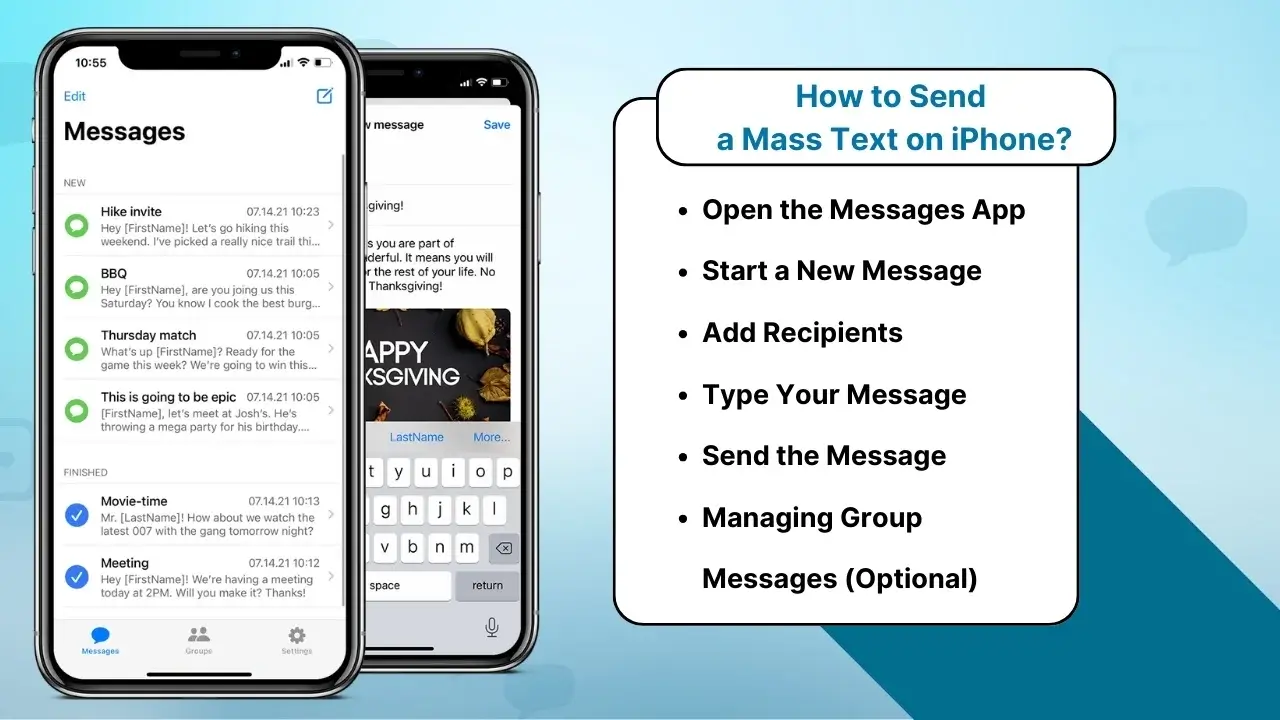
iPhone で大量のテキストを送信するのは簡単ですが、すべてをスムーズに行うために従うべき重要な手順がいくつかあります。サードパーティのアプリを使用せずに複数の人にメッセージを送信する方法は次のとおりです。
ステップ 1: メッセージ アプリを開く
まず、iPhone でメッセージ アプリを開きます。これは、テキストメッセージの送信に使用する組み込みのメッセージング アプリです。
ステップ 2: 新しいメッセージを開始する
作成ボタン( 四角 鉛筆アイコン付き)は、画面の右上隅にあります。
ステップ 3: 受信者を追加する
「To:」フィールドに、一斉テキストを送信したい人の名前または電話番号を入力します。または、「+」アイコンをタップしてアドレス帳から連絡先を選択します。
- グループ メッセージを送信する場合は、必要なだけ受信者を追加できます。
- iMessage を使用している場合は、他の Apple デバイスを使用している人も含めることができます。
ステップ 4: メッセージを入力する
テキストフィールドに全員に送りたいメッセージを書きます。これは、お知らせ、リマインダー、またはあらゆる種類のマスコミュニケーションである可能性があります。
ステップ 5: メッセージを送信する
メッセージに満足したら、送信ボタン (青い矢印) をタップします。メッセージはすべての受信者に一度に送信されます。
ステップ 6: グループメッセージの管理 (オプション)
グループテキストを送信している場合、iPhone は自動的にグループチャットを作成します。グループ内の全員がメッセージに返信でき、その返信はグループ全体に表示されます。
- 注: すべてのユーザーからの返信を停止したい場合は、メッセージ スレッドの上部に移動して [情報] をタップします。そこから、グループ メッセージングをオフにしたり、通知をミュートしたりできます。
大量のテキスト メッセージの種類
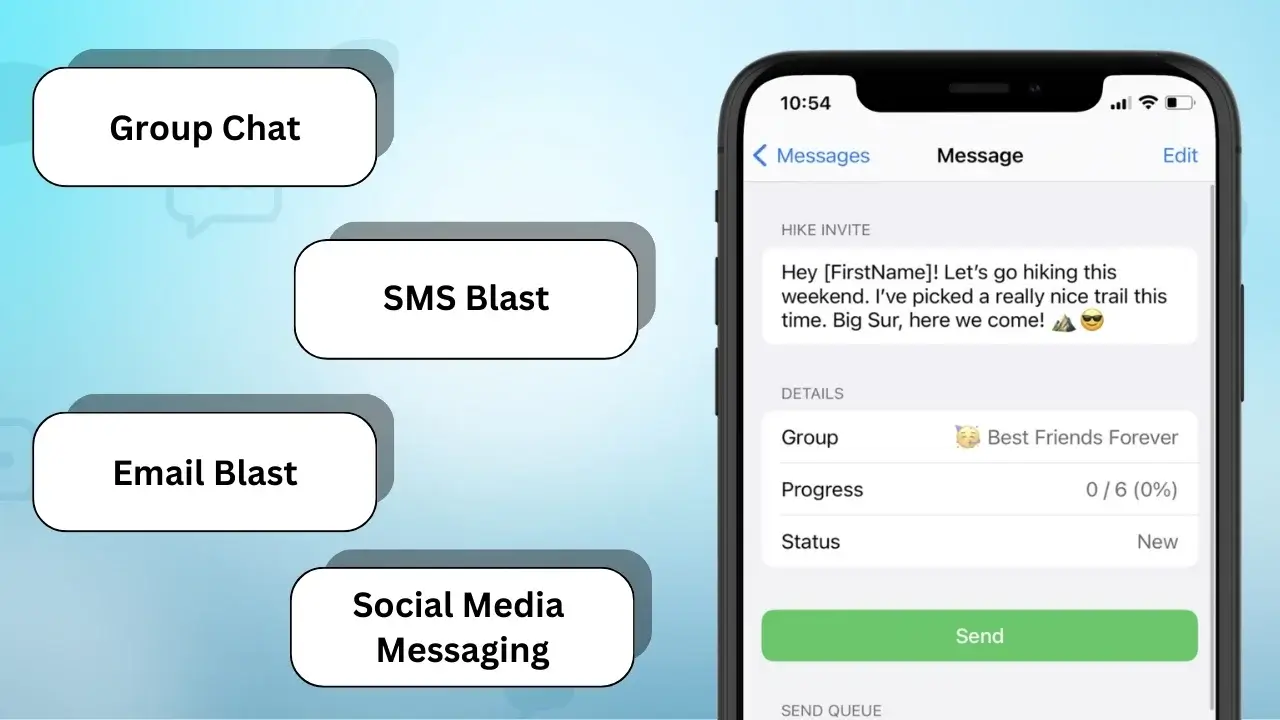
iPhone で良好なコミュニケーションを図るには、さまざまな種類の大量メッセージを理解することが重要です。それぞれのタイプには独自の用途があり、さまざまなニーズに対応します。これにより、さまざまな方法で情報を簡単に共有できます。
グループチャット
グループ チャットを使用すると、多くの人が 1 か所で会話できます。ちょっとしたチャットやチームワークに最適です。グループで計画を立てたり、ニュースを共有したりするのに最適です。
SMS ブラスト
SMS 一斉送信は、1 つのメッセージを一度に多くの人に送信します。簡単なお知らせや取引に適しています。こうすることで、長々と話すことなく、全員がメッセージをすぐに受け取ることができます。
電子メールブラスト
電子メール ブラストは、テキストよりも電子メールが好きな人向けです。より多くの情報やファイルを送信できるようになります。これは、メールが好きな人に連絡を取るための賢い選択です。
ソーシャルメディアメッセージング
ソーシャル メディア メッセージの人気が高まっています。 WhatsApp や Facebook Messenger などのサービスを使用すると、簡単に共有できます。簡単なメッセージを送ったり、写真やビデオを共有したりするのに最適です。
以下のこともご存知かもしれません:
iPad で SMS メッセージを送信する: 基本を理解する
iPhoneで一括テキストを個別に送信する方法
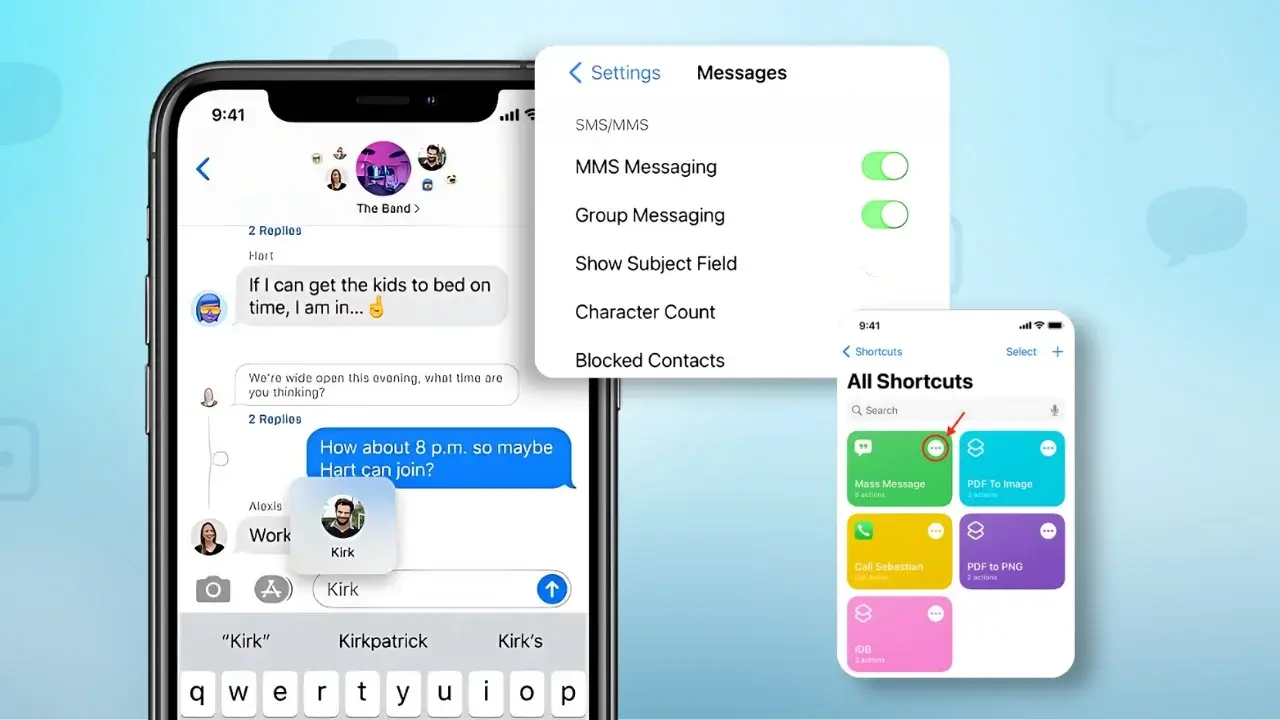
iPhone でメッセージを 1 つずつ送信すると、個人的なタッチが加わります。グループメッセージングの問題を回避するのに役立ちます。大量の送信方法を知る iPhone 上のテキストでコミュニケーションがより良く、より有意義になる.
一括テキストを個別に送信する方法は次のとおりです。
- iPhone でメッセージ アプリを開きます。
- 右上隅にある作成ボタンをタップします。
- 「To:」フィールドに最初の連絡先の名前を入力し始めます。候補から連絡先を選択します。
- テキスト入力領域にメッセージを入力します。
- [送信] を押してメッセージを配信します。
- 連絡したい連絡先ごとにこのプロセスを繰り返し、受信者リストの機密性が保たれるようにします。
この方法を使用すると、パーソナライズされたメッセージを多くの人に送信できます。連絡先を個別に選択することで、それぞれのニーズに合わせたメッセージを作成できます。メッセージをプライベートかつプロフェッショナルに保ちながら、自分の主張をしっかりと伝えます。
iPhone でのグループテキスト会話の管理
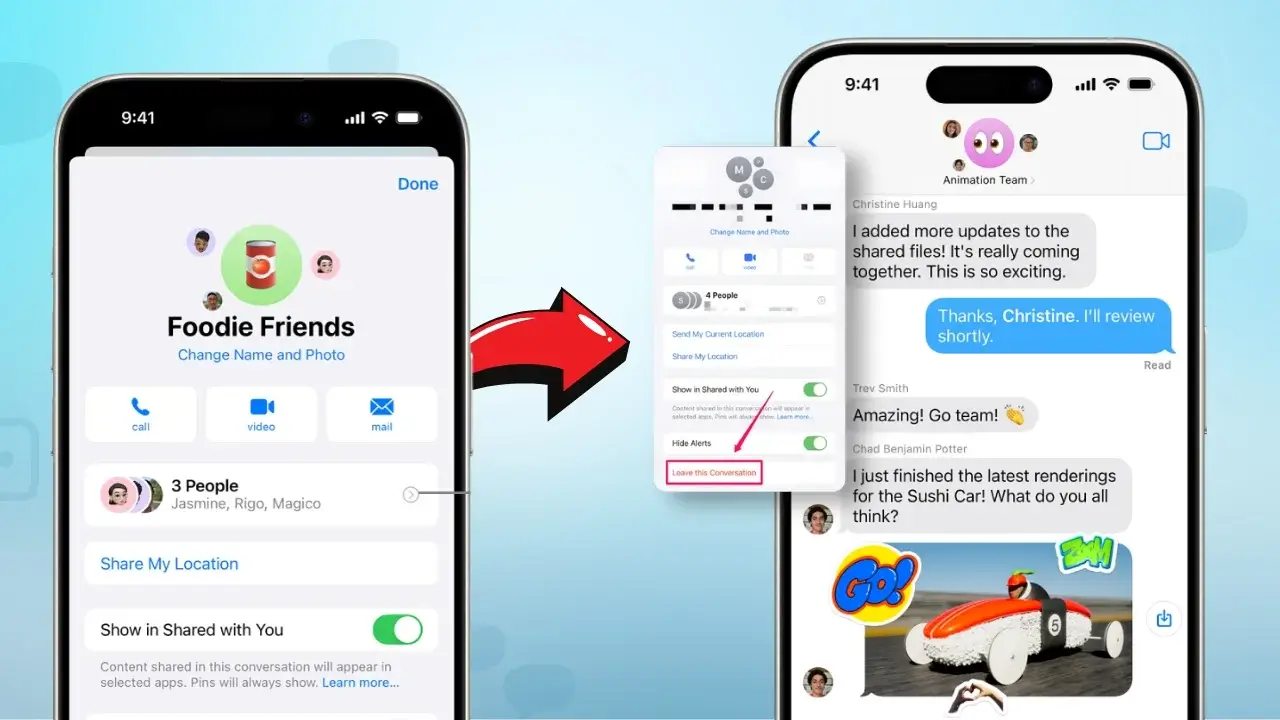
iPhone でグループ テキスト会話を適切に管理するには、iPhone のグループ テキスト機能の使用方法を知る必要があります。この機能により、多くの人々との会話が容易になり、トークが整理されます。これらのチャットを処理するためのヒントをいくつか紹介します。
- 通知をミュートする:iPhone でのグループ テキストが多すぎる場合は、通知をミュートできます。これにより、継続的なアラートが停止され、必要なときにメッセージを確認できるようになります。
- メンバーの削除:場合によっては、人々をチャットから外す必要があるかもしれません。これにより、会話に焦点を当て、実際に関係する人にとって適切な内容を保つことができます。
- 適切な対応: グループチャットでは礼儀正しくすることが重要です。特定のコメントに答えることで、物事を明確に保つことができます。 「返信」機能を使用すると、メッセージを軌道に乗せることができ、本題から逸れるのを防ぎます。
グループ チャットでは、物事を整理整頓することが重要です。 iPhone の機能を使用すると、全員を圧倒することなく、より良い会話を行うことができます。適切に管理すると、グループ テキストがより楽しく便利になります。
| 特徴 | 説明 | 利点 |
|---|---|---|
| 通知をミュートする | 指定された期間、または手動でミュートが解除されるまで、アラートを沈黙させます。 | 継続的なメッセージによる気が散るのを軽減します。 |
| メンバーの削除 | 個人をグループから削除し、それ以降メッセージを受信できないようにします。 | 現在の参加者に関連したディスカッションを維持します。 |
| 特定のメッセージに返信する | ユーザーがチャット内の特定のコメントに応答できるようにします。 | 会話を集中させ、整理した状態に保ちます。 |
グループを作成せずにiPhoneで大量のテキストを送信する方法
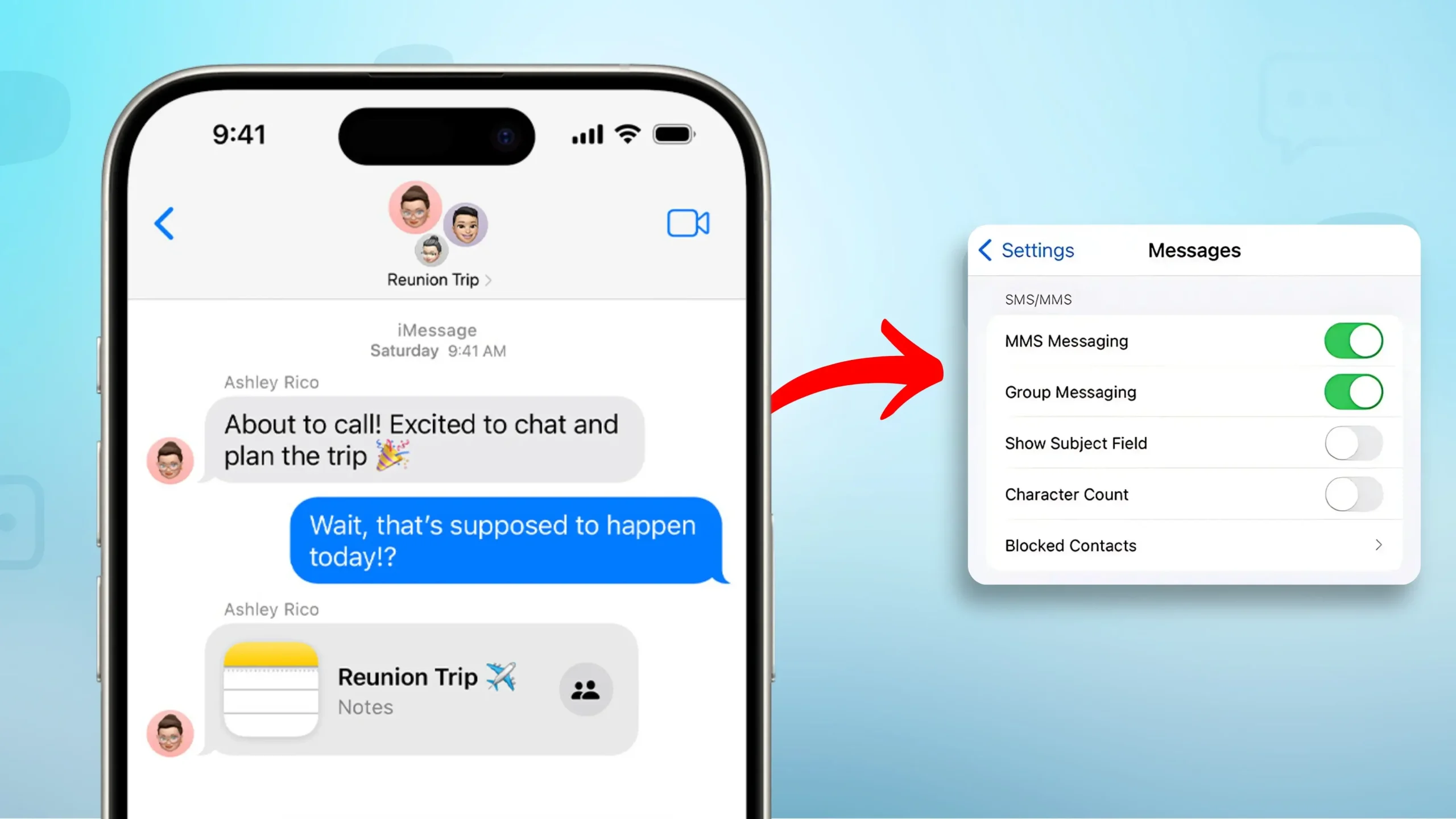
iPhone で一度に多くのテキストを送信するのは簡単で、トークのプライバシーを保ちます。各メッセージはグループの一部ではなく、個人的なチャットとして見なされます。一括送信方法はこちら 文章 iPhone の機能を使用して、iPhone を段階的に操作します。
ステップバイステップガイド
- iPhone でメッセージ アプリを開きます。
- [新しいメッセージ] アイコンをタップして、新しいメッセージを作成します。
- 受信者フィールドに、最初の人の電話番号を入力するか、連絡先から選択します。
- キーボードの上のテキスト ボックスにメッセージを書き込みます。
- 送信ボタンをタップしてテキストを送信します。
- 別の受信者に送信するには、メインのメッセージ画面に戻って新しいメッセージを作成します。
- 連絡したい個人ごとに手順 3 ~ 5 を繰り返します。
多くのテキストをより速く送信するには、コピー アンド ペースト機能を使用します。メッセージを書いたら、それをコピーします。次に、それを各ユーザーの新しいメッセージに貼り付けます。 iPhone のテキスト置換設定を使用して、入力を速くすることもできます。これらのヒントを参考にすれば、大量のテキストを簡単に送信できるようになります。
グループメッセージを使わずにiPhoneで大量のテキストを送信する方法
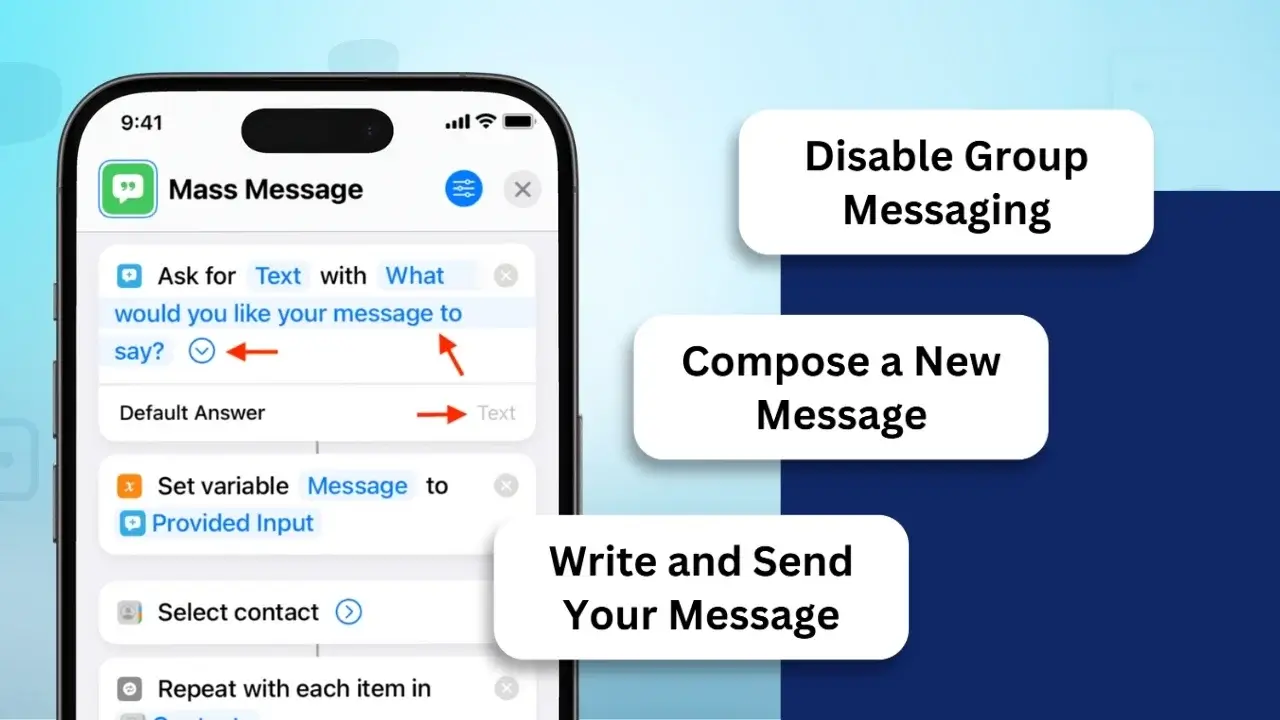
iPhone でテキスト ブラストをプライベートに送信するのは簡単です。 iPhone で一括テキストを送信し、グループメッセージを避けて受信者ごとに個別のメッセージを作成する方法。これにより、連絡先は非公開に保たれ、お互いの情報が見えないようになります。
グループメッセージングを無効にする:
- [設定] > [メッセージ] に移動し、グループ メッセージングをオフにします。
新しいメッセージを作成します。
- メッセージ アプリを開き、[作成] ボタンをタップして、受信者を個別に追加します。
メッセージを書いて送信してください:
- 例: 「こんにちは、[名] さん、金曜日の午後 3 時の会議についてお知らせします。ご質問があればお知らせください。」
- 各受信者はメッセージを個別のテキストとして受信します。
メモ アプリの使用は、一度に多数のテキストを送信するのに最適な方法です。その方法は次のとおりです。
- メモ アプリを開き、メッセージを書き込みます。これは、多くのテキストを送信するためのテンプレートになります。
- メモ アプリからメッセージをコピーします。
- メッセージ アプリを開き、テキストを送信する相手を選択します。
- メッセージをメッセージフィールドに貼り付けます。
- テキストメッセージを送りたい人ごとにこれを行います。
この方法では、メッセージを非公開に保ちます。これにより、各人があなたのメッセージのみを閲覧できるようになります。または、サードパーティのアプリを使用してテキストを送信することもできます。これらのアプリを使用すると、一度にすべてを表示せずに、多数のメッセージを簡単に送信できます。
| 方法 | プライバシーレベル | 使いやすさ | こんな方におすすめ |
|---|---|---|---|
| メモアプリ | 高い | 適度 | 個人的なメッセージ |
| メッセージングアプリ | 高い | 高い | ビジネスコミュニケーション |
| サードパーティのアプリ | 適度 | 簡単 | バルクメッセージング |
それぞれの方法には独自の利点があります。さまざまな方法でテキストを送信するのに役立ちます。一度に多くのテキストを送信する方法を知っていれば、多くの人と簡単に話すことができます。
iPhone で複数の人に個別にテキストメッセージを送信する
iPhone で多くの人に 1 人ずつテキストメッセージを送信する方法を学ぶと、非常に役立ちます。同じメッセージを全員に同時に送信するのとは異なります。こうすることで、それぞれの人に特別だと感じられる方法で話すことができます。
まず、連絡先リストをすばやく見つけることが重要です。連絡先アプリまたはメッセージ アプリを使用して、個々のメッセージに対して複数の連絡先を選択できます。テキストメッセージをより良くするためのヒントをいくつか紹介します。
- 検索機能を使用すると、人をすばやく見つけることができます。
- それぞれの人の好きなものや最近話した内容を考えて、それぞれのメッセージを特別なものにしましょう。
- 誰もがあなたの言いたいことを理解できるように、メッセージは短く明確にしてください。
多くの人にテキストメッセージを送信するときは、明確にすることが重要です。良いメッセージは注目を集め、返信したくなるものです。以下の表は、メッセージを上手に伝える方法を示しています。
| 戦略 | 説明 | エンゲージメントへの影響 |
|---|---|---|
| パーソナライゼーション | それぞれの人にとって特別なメッセージを作成する | 返事がもらえる可能性が高くなります |
| タイミング | 最も見られる可能性が高いときにメッセージを送信する | より多くの反応が得られます |
| 簡潔 | メッセージは短く要点を絞ったものにしましょう | 人々は記憶に残りやすい |
これらのヒントを使用すると、多くの人へのテキスト メッセージの送信が本当に効率的になります。明確かつ関連性の高い内容にすることで、より多くの人に反応してもらうことができます。これにより、多くの人にテキストメッセージを送信する努力がより成功します。
iPhoneのすべての連絡先に一斉テキストを送信する方法
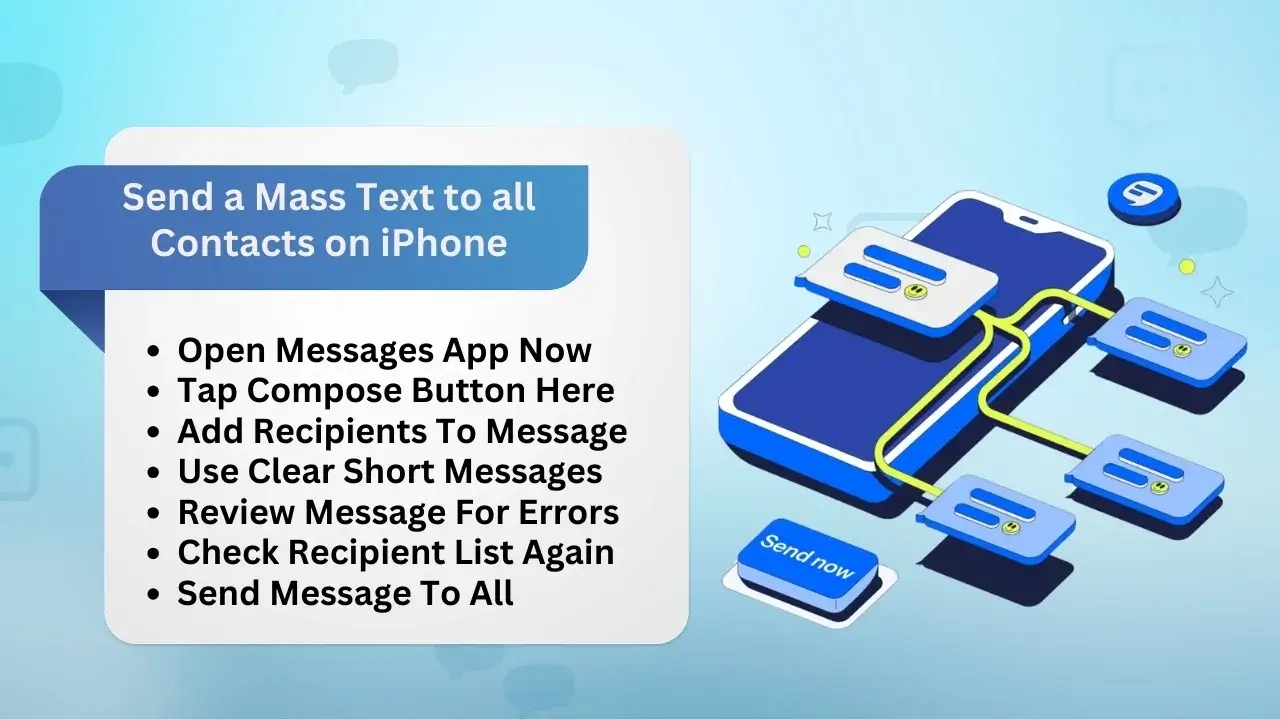
iPhone で一斉テキストメッセージを送信すると、一度に多くの連絡先と話すことができます。大きなイベントや仕事の最新情報に最適です。 iPhone のすべての連絡先にテキストを送信する方法は次のとおりです。
従うべき手順
- iPhone でメッセージ アプリを開きます。
- 右上隅にある作成ボタンをタップして、新しいメッセージを開始します。
- [宛先:] フィールドで名前の入力を開始するか、プラス アイコンをタップして連絡先から選択します。
- 大規模なグループの場合は、大量のメッセージング用に作成されたサードパーティ アプリを使用します。
- 人々の注意を引くために、メッセージを明確かつ短く書きます。
- メッセージをチェックして、それが正しいか、適切な人に向けているかを確認してください。
- 制限がある可能性があることを承知の上で、すべての連絡先にメッセージを送信してください。
適切な実践を行うことで、人々があなたのメッセージを読んでくれるようになります。明確で短い文章が最適です。こうすることで、友人や家族に簡単に最新情報を伝えることができます。
iPhone からビジネスクライアントにテキストメッセージを一括送信
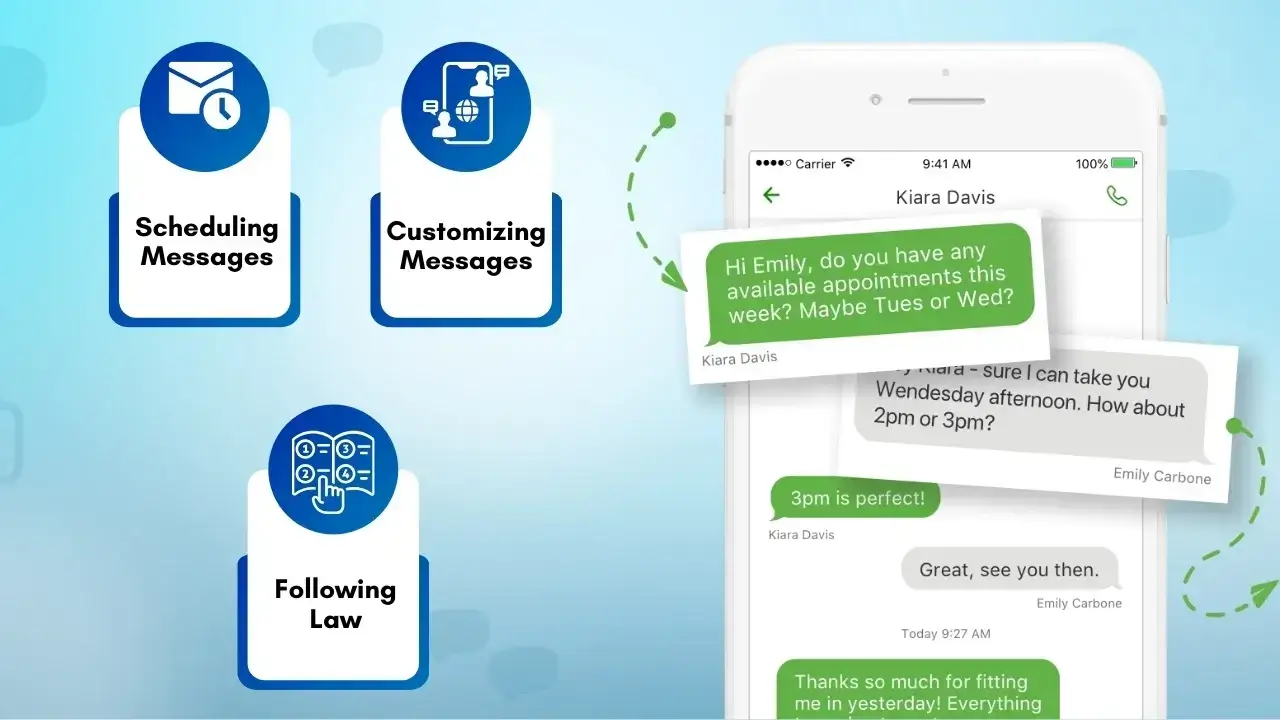
たくさん送って テキストメッセージ iPhone からビジネスクライアントに送信することは、一度に多くの人と話すための優れた方法です。コミュニケーションが改善され、より多くの人々とつながることができます。適切なツールを使用すると、多くの人にすばやくメッセージを送信できます。
特別な使用 ビジネスメール アプリは標準の iPhone メッセージングよりも優れています。これらのアプリを使用すると、メッセージを適切に管理できます。次のような機能があります。
- 送信に最適な時間にメッセージをスケジュールする
- 人ごとにメッセージをカスタマイズする
- テキスト送信に関する法律の遵守
iPhone を使用して大量のテキストを送信すると、多くの利点があります。より多くの人にリーチし、メッセージの効果を確認できます。これは、メッセージが機能しているかどうかを知るのに役立ちます。
つまり、プロのテキスト メッセージ サービスを使用して大量のメッセージを送信すると、ビジネスに非常に役立ちます。適切なサービスを選択するということは、メッセージが時間どおりに配信され、関連性があり、ルールに従っていることを意味します。
| 特徴 | 標準の iPhone メッセージング | ビジネステキストメッセージプラットフォーム |
|---|---|---|
| 一括送信 | 限定 | 大量生産能力 |
| パーソナライゼーション | 基本 | 高度なカスタマイズ |
| コンプライアンスツール | いいえ | はい |
| スケジュールオプション | いいえ | はい |
| 分析 | いいえ | 詳細なレポート |
大量のテキストを送信するための最適なツールを選択する方法
大量のテキストを送信するための適切なツールを選択することが、良好なコミュニケーションの鍵となります。選択肢はたくさんあるので、比較することが大切です。優れたサービスを利用すると、大量のテキストを簡単かつ効率的に送信できます。
一斉メール送信に最適なツールを見つける手順
ユーザーの使いやすさを評価するシンプルで直感的なインターフェイスを備えたツールを探してください。
- ユーザーフレンドリーなデザインにより、大規模なトレーニングを必要とせずにすぐに使い始めることができます。
価格オプションを評価する
- さまざまなツールが提供するさまざまな料金プランを比較します。
- 予算と特定の要件に合わせて選択してください。
スケーラビリティのチェック
- ニーズの拡大に応じて成長に対応できるツールを選択してください。
- 小規模なグループでも大規模なグループでもシームレスに機能するようにします。
統合機能を考慮する
- CRM、電子メール プラットフォーム、分析などの他のツールと統合されるサービスを探してください。
- スムーズな統合によりコミュニケーション効率が向上します。
レビューを読む
- ユーザーのレビューや体験談を読んで、ツールの信頼性とパフォーマンスを理解してください。
- 情報に基づいた決定を下すために、他の人の経験を考慮してください。
これらの手順を使用することで、コミュニケーションのニーズに最適なツールを選択できます。
結論
iPhone で大量のテキストを送信するには、さまざまなニーズを満たすさまざまな方法があります。グループ チャットを楽しい会話に使用したり、SMS メッセージを深刻なメッセージに使用したりできます。正しい方法を知ることで、より効果的にアプローチすることができます。
誰に送信するのか、何を言っているのかを考えてください。これは、メッセージを送信する最適な方法を選択するのに役立ちます。あなたのメッセージが確実に伝わるようにします。
より良いマスコミュニケーションのために、この記事のヒントを試してください。適切なツールと方法を使用すると、メッセージをより強力にすることができます。これにより、より良いつながりを構築し、人々の反応が改善されます。
SMSLocal のバルク メッセージング ソリューションを使用して、視聴者に迅速かつ効果的にリーチします。
よくある質問
グループ会話を作成せずに一斉テキストを送信するには: • メッセージアプリを開きます。 • 作成アイコンをタップして、新しいメッセージを開始します。 • 「To:」フィールドに各受信者の番号または名前を入力します。 • メッセージを書いてください。 • 送信すると、各受信者は個別にテキストを受け取ります。
次の手順に従って、複数のテキストを異なる受信者に送信できます。 iPhoneで複数のテキストを送信するにはどうすればよいですか?メッセージ アプリを開いてメッセージを入力し、グループ チャットを作成せずに各受信者に個別に送信するだけです。 • メッセージアプリを開く。 • メッセージを 1 回入力します。 • テキストをコピーして、個々の連絡先との個別の会話に貼り付けます。
複数の人に個別のテキストを送信するには: • [設定] > [メッセージ] に移動します。 • 「グループメッセージング」をオフにします。 • Open the Messages app and compose your message. • Add multiple recipients to the “To:” field. • Send the message, and each person will receive it as a separate text.
For bulk texting: • Use a third-party app like SMSLocal, TextBlast, or similar tools designed for mass messaging. • These apps let you send personalized messages to many recipients with ease. • Download the app, upload your contact list, and follow the app instructions to send your message.
You can send a mass text by: • メッセージアプリを開く。 • Adding all recipients to the “To:” field. • Composing your message. • Sending the message. (Ensure group messaging is off if you don’t want a group chat.)
• Open Messages > Settings > Messages and disable Group Messaging. • Compose your message in the Messages app. • Add multiple recipients. • Send it, and each contact will receive the text individually.