 English
Introdução
Send long video text to stay connected in a unique and engaging way with friends, family, and business contacts. Whether it’s a fun video of your new puppy, a memorable graduation moment, or a product demo for potential clients, videos help convey emotions and details that photos often can’t.
While they can capture much more than a simple image, sharing these videos isn’t always as easy as it seems and comes with its own set of challenges.
Sending long videos through text can be trickier than sending regular messages or photos. As videos become longer or their quality increases, so does the file size. Larger files can cause problems, like the dreaded “not delivered” error or the frustration of a grainy, low-quality video that’s hard to view.
For both individuals and businesses, not being able to send long videos can be annoying. That’s why it’s important to find a reliable way to share your media in its original quality.
Se você tem dificuldade em enviar vídeos longos por meio de texto, não se preocupe! Em vez de cortar seus vídeos em segmentos menores, existem maneiras simples de contornar essas limitações e compartilhar seus vídeos de maneira fácil e clara. Vamos explorar algumas soluções para ajudá-lo a enviar seus vídeos da maneira que desejar.
Principais conclusões
- As restrições da operadora afetam o tamanho e a duração do vídeo; conhecer esses limites ajuda a evitar problemas de entrega.
- Reduzir o tamanho do arquivo de vídeo e manter a qualidade é crucial para enviar arquivos grandes por MMS ou outras plataformas.
- O iMessage e o Google Messages suportam arquivos maiores; Os usuários do Android podem se beneficiar do RCS para vídeos de até 100 MB.
- Aplicativos como WhatsApp e Messenger permitem o envio de vídeos maiores pela internet, contornando os limites da operadora.
Entendendo os desafios de enviar vídeos longos por meio de texto
Quando você envia uma mensagem de texto, geralmente é um Serviço de mensagens curtas (SMS) ou uma mensagem do Serviço de Mensagens Multimídia (MMS). SMS é perfeito para texto simples, mas para imagens, vídeos ou arquivos você precisa de MMS. MMS permite enviar conteúdo multimídia junto com seu texto. No entanto, embora o SMS tenha limites de caracteres, o MMS tem restrições de tamanho de arquivo e duração de vídeo.
SMS é ótimo para enviar mensagens de texto simples, mas quando se trata de enviar imagens, vídeos ou arquivos, MMS é a melhor opção. MMS permite enviar multimídia como fotos, GIFs e vídeos junto com seu texto. No entanto, assim como o SMS tem limites de caracteres, o MMS tem seu próprio conjunto de restrições no que diz respeito ao tamanho do arquivo e à duração do vídeo.
Quanto tempo posso enviar um vídeo por MMS?
As operadoras de celular definem esses limites para evitar sobrecarga de rede e garantir um serviço tranquilo para todos. O tamanho do seu arquivo de vídeo depende de fatores como resolução (720p, 1080p, 4K), taxa de quadros (30fps, 60fps) e duração do vídeo. (Quer saber o tamanho do arquivo do seu vídeo? Abordaremos isso mais tarde!)
Each carrier has its own limits, making things even more complicated. For example, Verizon allows images up to 1.2 MB and videos up to 3.5 MB, while T-Mobile has a 1 MB limit for sending MMS and a 3 MB limit for receiving them. AT&T limits all multimedia to 1 MB.
If you send a large video from Verizon to someone on T-Mobile or AT&T, they likely won’t receive it. You might only be able to send a few seconds of low-resolution video.
Para contornar esses limites, a maioria dos vídeos enviados via MMS são comprimido. Isso diminui o tamanho do arquivo, facilitando o envio, mas geralmente reduz a qualidade do vídeo. Você pode acabar com um vídeo borrado e pixelado que é difícil de assistir. Para resolver esse problema, considere usar HEVC compactação, que reduz significativamente o tamanho dos arquivos sem sacrificar a qualidade do vídeo.
Aqui está uma tabela que resume os limites de tamanho de vídeo para várias operadoras:
| Operadora móvel | Limite de imagem | Limite de envio de vídeo | Limite de recepção de vídeo |
|---|---|---|---|
| Verizon | 1,2MB | 3,5MB | N / D |
| T-Mobile | N / D | 1MB | 3MB |
| AT&T | N / D | 1MB | N / D |
Como enviar vídeos longos por meio de texto para uso pessoal
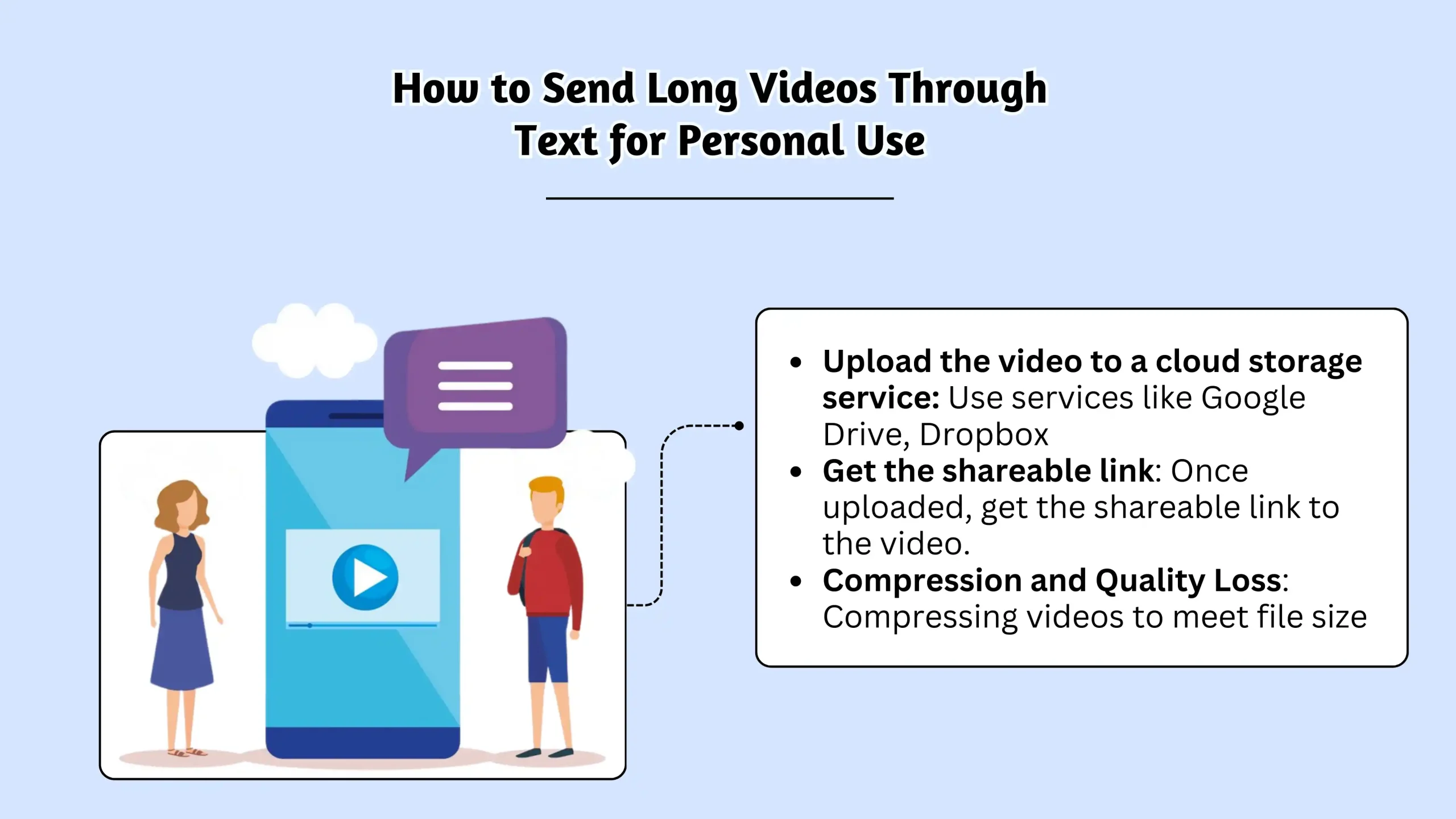
Sending long videos through text can be a bit tricky. But there are several ways you can do it, whether you’re using an iPhone, an Android, or a third-party app. Let’s walk through the different methods to help you get your videos sent without too much hassle.
Antes de começar Certifique-se de que o MMS esteja ativado no seu dispositivo e que os dados do seu celular estejam ativados. Isso se aplica a iPhones e dispositivos Android para garantir um compartilhamento de vídeo tranquilo.
Envio de vídeos longos: suas opções
Enviar vídeos longos por texto pode ser complicado, mas você tem várias opções, dependendo do seu telefone e para quem está enviando o vídeo.
Método 1: usando o aplicativo de mensagens integrado (MMS) do seu telefone
Antes de começar: Certificar-se Mensagens MMS está ativado nas configurações do seu telefone e que você tem os dados do celular ativados.
Para iPhones:
- Abra o aplicativo Mensagens.
- Inicie uma nova mensagem ou abra uma conversa existente.
- Toque no ícone Fotos multicoloridas (geralmente abaixo do botão da câmera).
- Selecione o vídeo que deseja enviar.
- Toque na seta para cima para enviar.
- Dica do iMessage: Se você estiver enviando mensagens de texto para outro usuário do iPhone, o botão enviar ficará azul. Isso significa que você está usando o iMessage, que pode lidar com arquivos maiores (até cerca de 100 MB) por Wi-Fi com menos compactação.
- Enviando para Android: Se estiver enviando para um usuário Android, você está usando MMS e está limitado pelas restrições da sua operadora. Para melhorar a qualidade, você pode diminuir a resolução do vídeo nas configurações da câmera antes gravação.
Para Android (mensagens Samsung):
- Abra o aplicativo Samsung Mensagens.
- Inicie uma nova mensagem ou abra uma conversa existente.
- Toque no ícone da câmera ou galeria.
- Selecione seu vídeo.
- Toque no botão enviar.
Para Android (Google Mensagens com RCS):
O Mensagens do Google oferece uma opção melhor: Serviços de comunicação avançados (RCS). O RCS permite enviar vídeos maiores (até 100 MB) com melhor qualidade por Wi-Fi ou dados de celular.
Para ativar o RCS:
- Abra Mensagens do Google.
- Toque nos três pontos (menu) no canto superior direito.
- Vá para Configurações > Recursos de bate-papo.
- Ative “Ativar recursos de bate-papo” ou “Configurações de comunicação avançada”. Assim que o RCS estiver ativado, siga os mesmos passos acima para enviar seu vídeo.
Método 2: usando aplicativos de terceiros
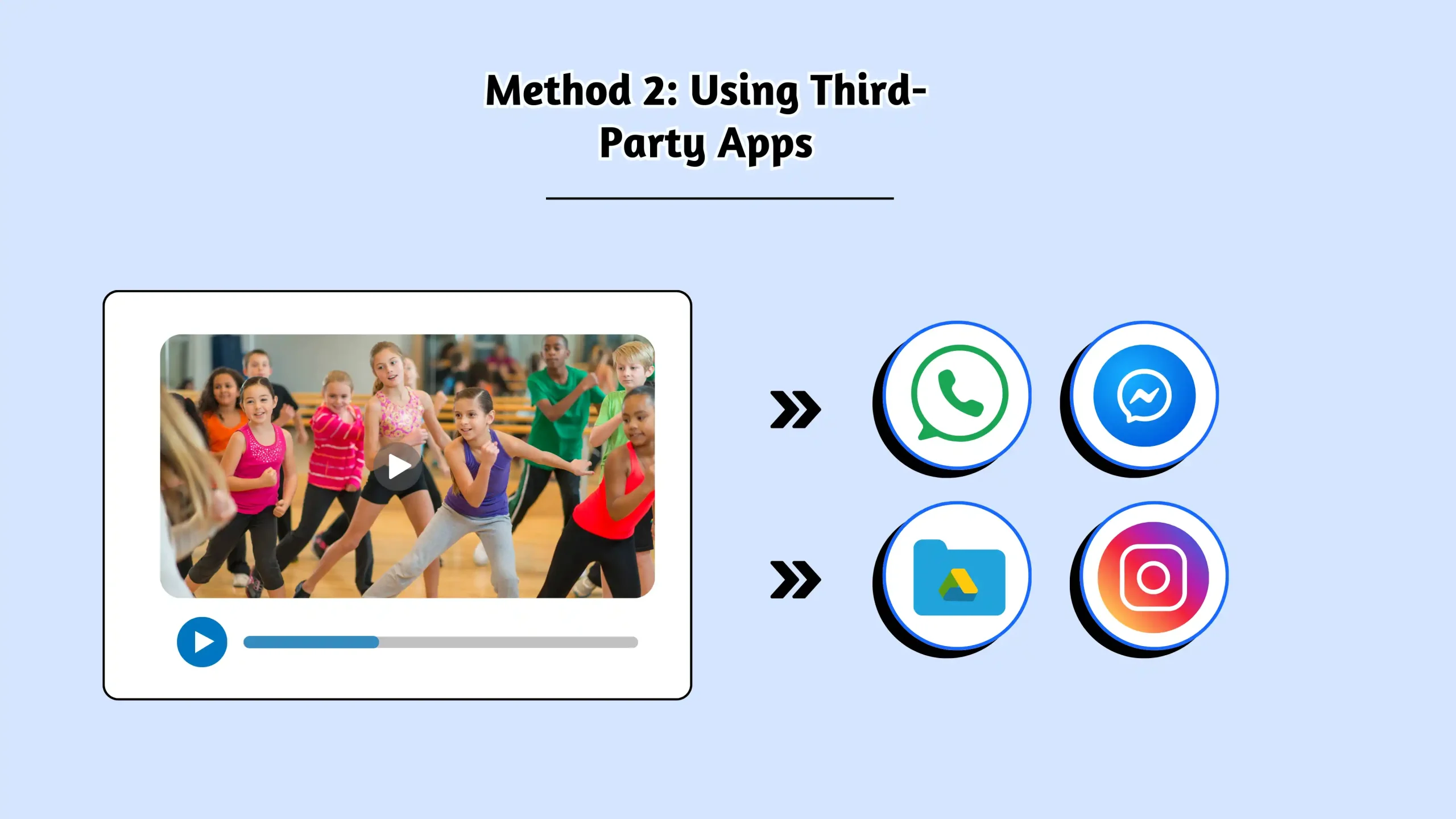
Third-party apps like WhatsApp, Messenger, and Google Drive allow you to send larger videos without being restricted by carrier limits. These apps support higher file sizes and offer convenient sharing options over the internet. You can share large video files using third-party apps like WhatsApp, Messenger, and Google Drive. These apps conveniently support larger file sizes and allow sharing over the internet, bypassing carrier restrictions.
Envio de vídeos pelo WhatsApp
O WhatsApp é um dos aplicativos de mensagens mais populares e suporta o envio de vídeos de até 2 GB, o que é ótimo para preservar a qualidade do vídeo.
Veja como você pode enviar um vídeo usando o WhatsApp:
- Abra o WhatsApp e selecione um bate-papo existente ou inicie um novo.
- Toque no + ícone ao lado da caixa de texto.
- Selecione Biblioteca de fotos e vídeos.
- Escolha o vídeo que deseja enviar.
- Toque no botão enviar.
Since WhatsApp uses internet data (Wi-Fi or cellular), there are no carrier limits, and it’s available on both Android and iPhone. This makes it a versatile option for sending large files.
Envio de vídeos pelo Messenger
If you’re using Facebook Messenger, you can send videos up to 25 MB. Veja como:
- Abra o aplicativo Messenger.
- Selecione uma conversa existente ou toque no ícone de caneta e papel para iniciar um novo bate-papo.
- Toque no ícone da foto entre o microfone e a câmera.
- Selecione seu vídeo e toque em Enviar.
O Messenger, assim como o WhatsApp, funciona pela internet, portanto contorna as limitações da operadora, embora ainda tenha suas próprias restrições de tamanho.
Outras opções
Se você precisar enviar vídeos maiores, considere usar:
- Serviços de armazenamento em nuvem como Google Drive ou Dropbox para fazer upload e compartilhar um link via texto.
- WeTransfer para arquivos grandes (até 2 GB).
- Aplicativos ou configurações de compactação de arquivos para reduzir o tamanho do vídeo e facilitar o envio.
Ao usar esses métodos, você terá muitas maneiras de compartilhar seus vídeos longos com amigos e familiares sem sacrificar muita qualidade.
Faça com que suas mensagens se destaquem com uma comunicação confiável, rápida e eficaz. Eleve seu jogo de mensagens de texto hoje!
Você também pode saber:
Como enviar um texto em massa no iPhone? Guia passo a passo
Como enviar vídeos longos por meio de mensagens de texto comerciais
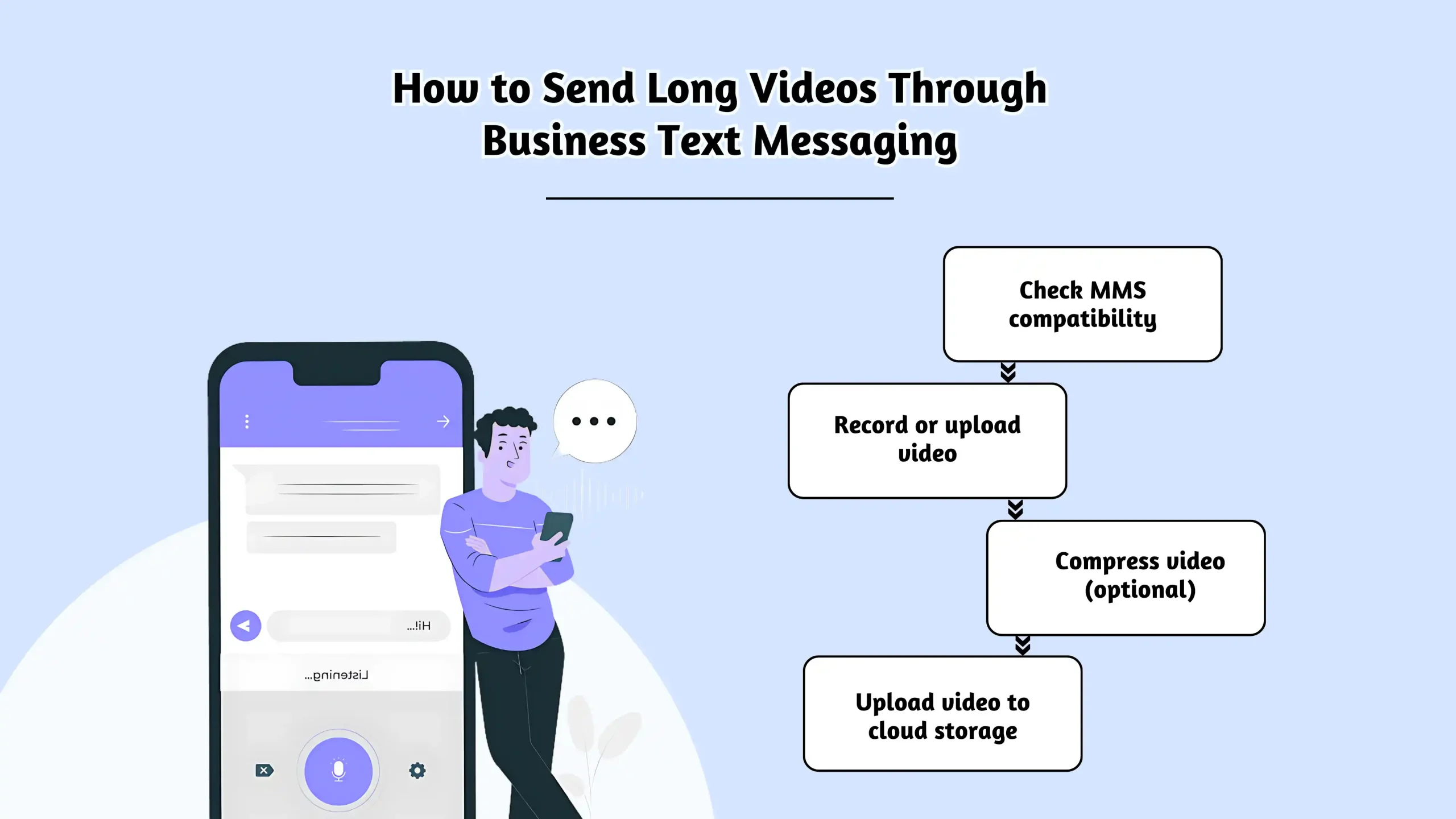
Mensagens de texto comerciais são uma maneira poderosa de se conectar com os clientes. Você pode enviar mensagens de marketing, lembretes de compromissos, atualizações de atendimento ao cliente e, sim, até vídeos!
Criando vídeos é especialmente atraente para as empresas. Think product demos, customer testimonials, or how-to guides. Sharing videos with your clients can boost engagement and build stronger relationships.
Se você estiver usando uma plataforma de mensagens de texto comercial como SMSLocal, geralmente poderá enviar MMS diretamente por meio da interface da plataforma. No entanto, remember that the recipient’s carrier limits still apply. Então, enquanto você pode enviar MMS, é crucial manter os vídeos curtos e otimizados para tamanhos de arquivo menores.
Envio de vídeos para indivíduos:
- Abra seu aplicativo de mensagens de texto comercial (como SMSLocal).
- Vá para a sua lista de bate-papo e inicie uma nova conversa ou abra uma existente.
- Toque no botão de anexo (geralmente um ícone de clipe de papel).
- Selecione o vídeo que deseja enviar.
- Toque em “Enviar”.
Envio de vídeos em campanhas de texto em massa:
- Abra sua plataforma de mensagens de texto comercial.
- Vá para a seção “Listas” ou “Contatos”.
- Selecione ou crie a lista de contatos para os quais deseja enviar mensagens (certifique-se de que eles aceitaram!).
- Redija uma nova mensagem.
- Toque no botão de anexo para adicionar seu vídeo.
- Envie a mensagem imediatamente ou agende para mais tarde.
Campanhas de gotejamento: você também pode incluir vídeos em campanhas de gotejamento automatizadas. Vá para a seção “Campanhas” ou “Automações”, selecione a lista de contatos relevante e redija sua sequência de mensagens, adicionando um vídeo a cada mensagem conforme necessário.
Se você estiver veiculando uma série de mensagens, como em uma campanha de gotejamento, poderá incluir vídeos navegando até Campanhas, selecionando a lista de contatos relevantes e redigindo sua série de mensagens. Cada mensagem pode ter um vídeo anexado, ajudando você a manter seu conteúdo envolvente.
Métodos alternativos para envio de vídeos via texto
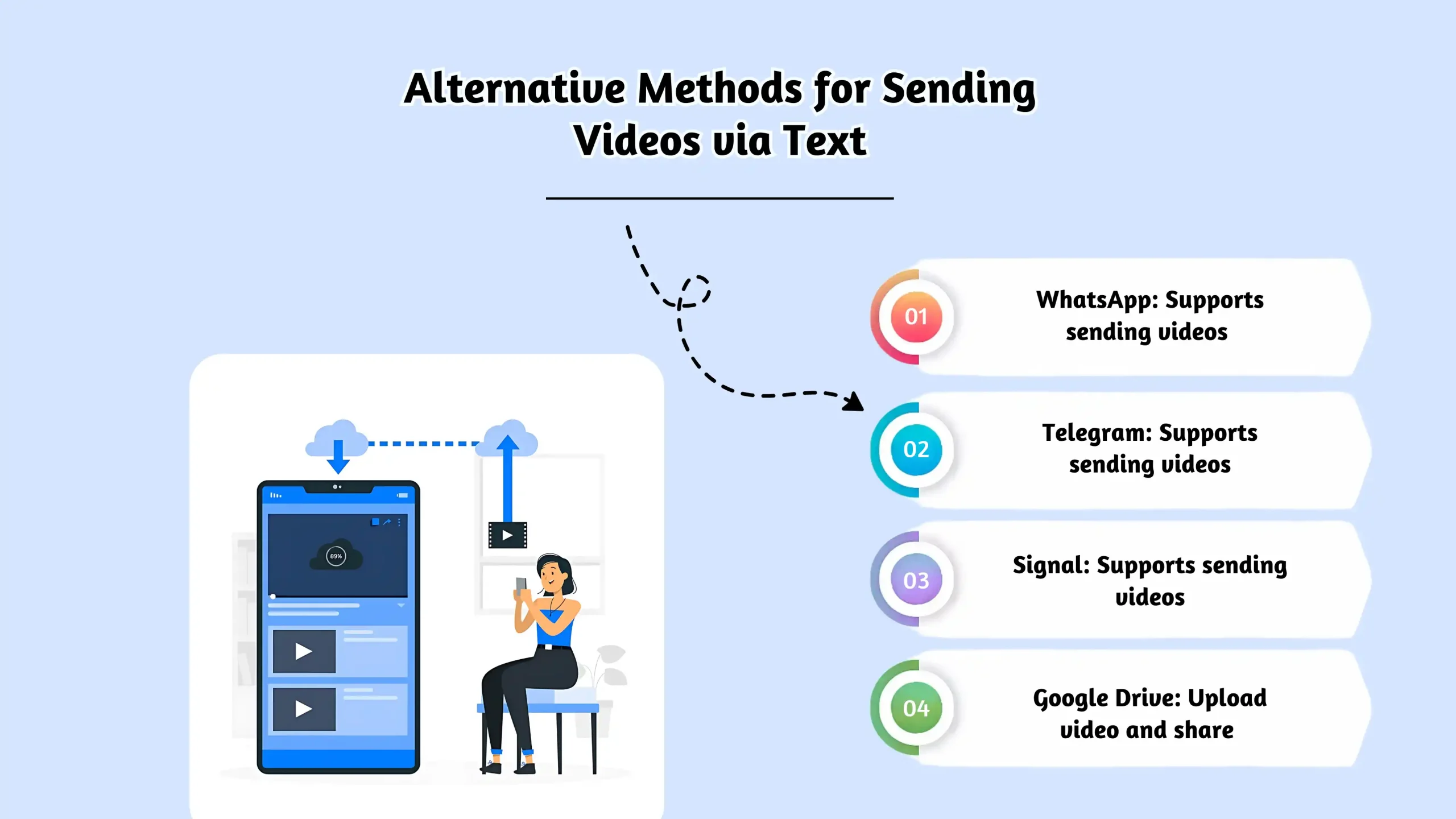
Embora MMS seja um método comum para enviar vídeos por texto, nem sempre é a forma mais eficiente, especialmente para vídeos mais longos. Felizmente, existem vários métodos alternativos para compartilhar vídeos com outras pessoas que podem ajudá-lo a superar as limitações do MMS.
O e-mail sempre foi uma referência para compartilhar vídeos. Você pode anexar vídeos diretamente aos seus e-mails, mantendo um registro da conversa, e é simples de enviar para um ou vários destinatários.
However, email services like Gmail or Outlook often impose file size limits, usually ranging from 20 MB to 25 MB. This can make it difficult to send larger videos. You can work around this by using cloud storage for larger files, making email a handy companion to file-sharing services.
| Prós | Contras |
|---|---|
| Fácil de anexar vídeos | Limite de tamanho de arquivo de 25 MB |
| Mantém um registro das conversas | Não é ideal para arquivos de vídeo grandes |
| Funciona bem com armazenamento em nuvem | Nem sempre é o melhor para grandes compartilhamentos de vídeos |
Armazenamento em nuvem
Os serviços de armazenamento em nuvem, como o Google Drive, revolucionaram a forma como armazenamos e compartilhamos arquivos grandes. O Google Drive, por exemplo, oferece um limite generoso de tamanho de arquivo de 750 MB, o que é ótimo para compartilhar a maioria dos vídeos pessoais. À medida que o uso aumenta, a aplicação técnicas de otimização de custos em nuvem pode ajudar a manter as despesas de armazenamento sob controle sem sacrificar o desempenho ou a acessibilidade.
A desvantagem? Embora seja fácil compartilhar um link por texto, ele pode não ser tão compatível com dispositivos móveis e alguns usuários podem achar o processo complicado, especialmente aqueles que não estão familiarizados com o armazenamento em nuvem.
| Prós | Contras |
|---|---|
| Limite de tamanho de arquivo de 750 MB | Não é tão compatível com dispositivos móveis |
| Link direto para arquivos | Pode ser complicado para usuários menos experientes em tecnologia |
| Ideal para uso comercial | Requer uma conta do Google |
Google Fotos
O Google Fotos é outra ótima opção para compartilhar vídeos, oferecendo uma plataforma amigável com limite de tamanho de arquivo de 10 GB para vídeos. Isso o torna perfeito para vídeos longos sem se preocupar com a compactação.
Uma desvantagem a ter em mente é que o armazenamento nos serviços do Google (Gmail, Google Drive, Google Fotos) conta para o mesmo limite. Se você estiver usando muito espaço de armazenamento para fotos, poderá ficar sem espaço para outros serviços.
| Prós | Contras |
|---|---|
| Limite de tamanho de arquivo de vídeo de 10 GB | O armazenamento é compartilhado com outros serviços do Google |
| Interface fácil de usar | Não é ideal para uso comercial |
| Compartilhamento de link direto | Limitado pelos limites de armazenamento do Google |
Mídias Sociais
Plataformas de mídia social como Facebook, Twitter e Instagram também oferecem maneiras de compartilhar vídeos. Por meio de mensagens diretas (DMs) ou postagens privadas, você pode enviar vídeos facilmente acessíveis a qualquer pessoa com conta.
Each platform has its own file size limit, such as 60 seconds of video for Instagram DMs or 25 MB for Facebook Messenger DMs. This makes it an easy option for quick sharing.
| Prós | Contras |
|---|---|
| Compartilhamento fácil com contas de mídia social | Requer uma conta de mídia social |
| Links diretos para vídeos | Os limites de tamanho de arquivo variam entre plataformas |
| Limites maiores de tamanho de arquivo | Nem todo mundo usa as mesmas plataformas |
YouTube
O YouTube tem sido uma plataforma líder para compartilhamento de vídeos há anos, oferecendo o maior limite de tamanho de arquivo de 128 GB. Com links diretos para seus vídeos, o YouTube facilita o compartilhamento, e você pode definir seus vídeos como privados para controlar quem pode visualizá-los. A plataforma também permite que os espectadores ajustem a qualidade do vídeo para uma visualização ideal.
No entanto, você precisará de uma conta no YouTube e o tempo de upload pode ser mais lento, especialmente para arquivos maiores.
| Prós | Contras |
|---|---|
| Limite de tamanho de arquivo de 128 GB | Requer uma conta no YouTube |
| Links diretos para fácil compartilhamento | Os tempos de upload podem ser lentos |
| Qualidade de vídeo personalizável | Pode levar algum tempo para organizar os vídeos |
WeTransfer
WeTransfer é um serviço popular de compartilhamento de arquivos que permite enviar vídeos de até 2 GB gratuitamente. É uma plataforma simples onde você pode enviar um vídeo, obter um link compartilhável e enviá-lo por texto ou e-mail. Este método funciona especialmente bem para vídeos maiores que o MMS não consegue suportar.
| Prós | Contras |
|---|---|
| Limite de tamanho de arquivo de 2 GB | Links de download expirados (7 dias) |
| Simples de usar | Exige que o destinatário clique em um link para fazer download |
| Nenhuma conta necessária | Pode ser mais lento com arquivos maiores |
Envie para qualquer lugar
Send Anywhere permite enviar vídeos grandes, enviando-os para a nuvem e compartilhando um link ou código seguro. É fácil de usar, sem limite de tamanho de arquivo para envio, o que o torna uma opção ideal para vídeos grandes ou de alta qualidade.
| Prós | Contras |
|---|---|
| Sem limite de tamanho de arquivo | Requer acesso à internet |
| Compartilhamento simples e rápido | O destinatário precisa usar o aplicativo ou site |
| Suporta múltiplas plataformas | Funcionalidade limitada no plano gratuito |
Ao considerar essas alternativas, você pode escolher o método que melhor atende às suas necessidades – seja compartilhando memórias pessoais, conteúdo comercial ou qualquer coisa intermediária.
Recomendações de software de compactação:
A compactação é a chave para tornar arquivos de vídeo grandes menores e mais fáceis de enviar. Os smartphones modernos capturam vídeo de alta resolução, o que é excelente em termos de qualidade, mas resulta em arquivos enormes. As operadoras têm limites de tamanho de arquivo, portanto a compactação geralmente é necessária.
Como funciona a compactação: Compression reduces file size by removing redundant data or using clever algorithms to represent the video information more efficiently. There’s a trade-off: too much compression can reduce video quality. Add text: The goal is to find the right balance between file size and visual clarity.
Usando um editor de vídeo antes da compactação também pode ajudar a otimizar a resolução, cortar imagens desnecessárias e preparar arquivos para um compartilhamento mais suave. Se você deseja enviar mensagens de texto de vídeo longas, compactar os arquivos é crucial.
Por que comprimir?
- Atenda aos limites da operadora: Fique dentro das restrições de tamanho do MMS para poder enviar textos de vídeo longos.
- Envio mais rápido: Arquivos menores são carregados e enviados mais rapidamente.
- Melhor experiência do destinatário: Evita entregas falhadas e longos tempos de download para o destinatário.
- Salvar dados: Usa menos dados para você e para o destinatário.
Como compactar vídeos: ferramentas recomendadas
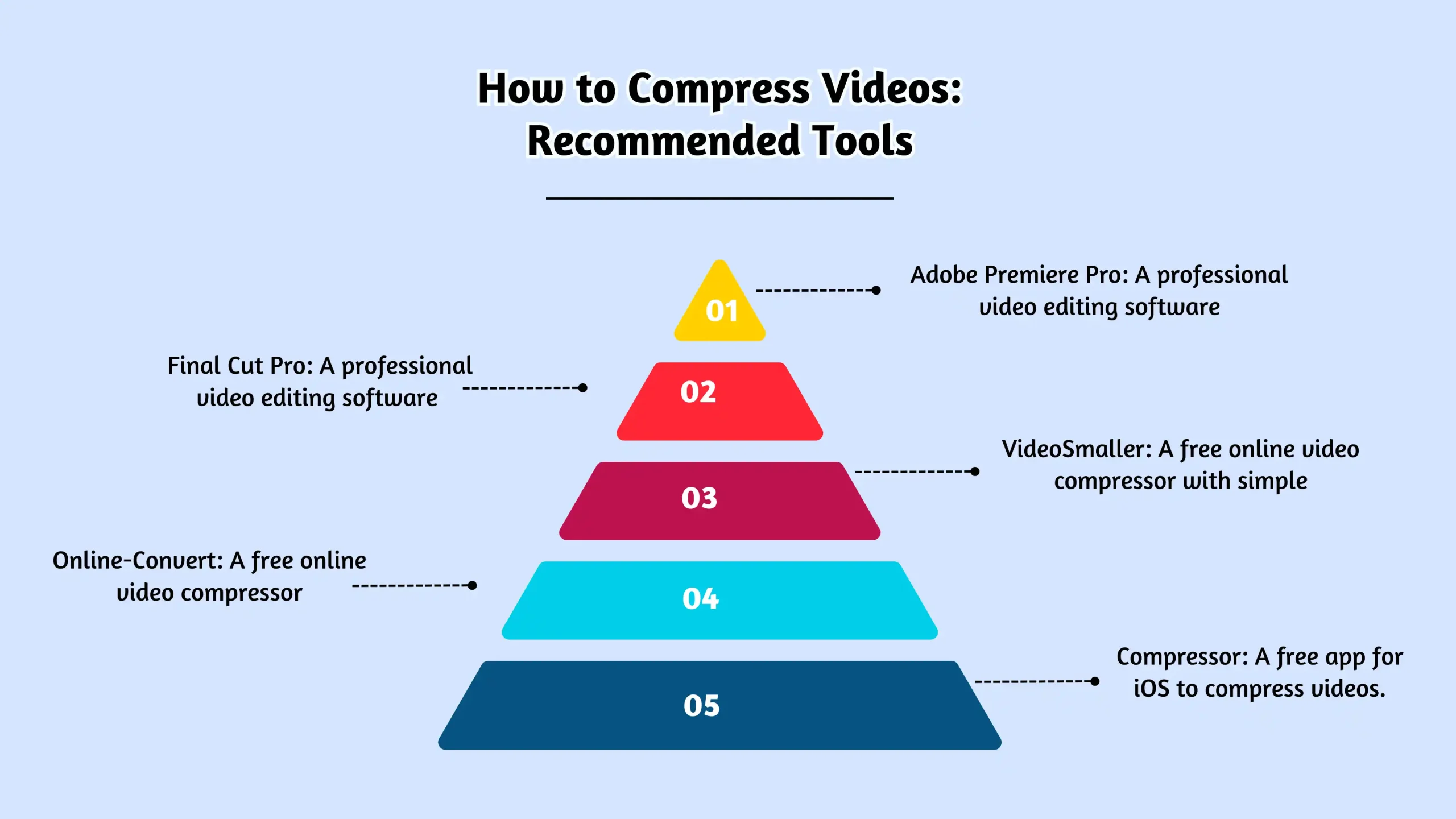
Existem várias maneiras de compactar vídeos, dependendo de suas necessidades e habilidades técnicas. Aqui estão algumas opções fáceis de usar:
- No seu smartphone (antes de gravar):
- iPhone: Vá para Configurações > Câmera > Gravar vídeo e escolha uma resolução mais baixa (por exemplo, 720p em vez de 4K ou 1080p). Esta é a maneira mais fácil de reduzir o tamanho do arquivo antes mesmo de começar a gravar.
- Android: As etapas exatas variam de acordo com o modelo do telefone, mas geralmente abra o aplicativo Câmera, vá para Configurações (geralmente um ícone de engrenagem) e procure “Resolução de vídeo” ou “Qualidade de vídeo”. Escolha uma configuração mais baixa.
Aplicativos móveis (após gravação):
Video Compress (Android): um aplicativo simples e gratuito específico para compactar vídeos. Oferece várias opções de resolução e qualidade.
Compactar vídeos e redimensionar vídeo (iOS): um aplicativo iOS bem revisado com opções para ajustar resolução, taxa de quadros e dimensões do vídeo.
Outra opção. Existem muitos outros aplicativos de compactação de vídeo.
Software de desktop (para maior controle):
Freio de mão (Windows, Mac, Linux): Um transcodificador de vídeo poderoso, gratuito e de código aberto. Ele oferece uma ampla gama de configurações para ajuste fino da compactação, mas possui uma curva de aprendizado um pouco mais acentuada. Esta é uma ótima opção se você precisa enviar regularmente arquivos de texto de vídeo longos.
VLC Media Player (Windows, Mac, Linux): Embora seja principalmente um reprodutor de mídia, o VLC também possui recursos surpreendentemente bons de conversão e compactação de vídeo. É gratuito e amplamente utilizado.
Como calcular o tamanho do arquivo do seu vídeo
Se você está procurando uma maneira mais detalhada de estimar o tamanho do arquivo do seu vídeo, veja mais detalhadamente como ele funciona.
Vídeos gravados com smartphones modernos normalmente variam entre 1 MB por segundo e 5 MB por segundo, dependendo de fatores como resolução e taxa de quadros. Quanto maior a resolução ou taxa de quadros, maior será o arquivo de vídeo. Por exemplo, testamos um vídeo de 10 segundos em um iPhone SE em diferentes resoluções e taxas de quadros (720p, 1080p e 4K) para estimar os tamanhos dos arquivos:
| Resolução de vídeo | 30 quadros por segundo | 60 quadros por segundo |
|---|---|---|
| 720p | 10 MB (1 MB/seg) | N / D |
| 1080p | 18,2 MB (1,8 MB/seg) | 27,6 MB (2,7 MB/seg) |
| 4K | 52,3 MB (5,2 MB/seg) | 116 MB (11,6 MB/seg) |
Como você pode ver, quanto maior a resolução ou taxa de quadros, maior será o arquivo. Entender isso pode ajudá-lo a calcular o tamanho do seu vídeo e determinar se ele é adequado para envio por MMS com base nos limites da sua operadora.
Resumindo, a compactação de vídeo é essencial ao enviar vídeos maiores, especialmente ao tentar atender às limitações de tamanho e ao mesmo tempo preservar a qualidade. Ao estar atento à resolução, taxa de quadros e compactação, você pode garantir que seus vídeos estejam prontos para envio sem problemas.
Conclusão
Enviar vídeos longos por texto não precisa ser uma tarefa difícil. Embora existam limites de tamanho, você tem muitas opções: MMS (para vídeos mais curtos), aplicativos de mensagens de terceiros, armazenamento em nuvem e serviços de compartilhamento de arquivos. Compreender a compressão de vídeo e as restrições da sua operadora é fundamental para escolher o melhor método.
Para empresas, SMSLocal oferece uma maneira simplificada de enviar mensagens multimídia, ajudando você a se conectar com seus clientes de forma eficaz.
Experimente o SMSLocal hoje e envie mensagens MMS com facilidade!
Perguntas frequentes
Se o seu vídeo for muito longo para um texto normal (MMS), use um aplicativo de mensagens de terceiros (WhatsApp, Messenger), armazenamento em nuvem (Google Drive, Dropbox) ou um serviço de compartilhamento de arquivos (WeTransfer). Você também pode compactar o vídeo para reduzir o tamanho do arquivo.
Em um iPhone, você pode usar o iMessage (para outros usuários do iPhone), diminuir a resolução do vídeo nas configurações da câmera antes de gravar, compactar o vídeo usando um aplicativo ou usar serviços de armazenamento/compartilhamento de arquivos em nuvem.
Com o iMessage (iPhone para iPhone), você pode enviar vídeos de até 100 MB por Wi-Fi.
Para enviar um vídeo de 10 minutos no iMessage, você precisa garantir que o tamanho do arquivo esteja dentro dos limites do iMessage (até 100 MB por Wi-Fi). Se o vídeo exceder esse valor, você pode compactar o vídeo, cortá-lo ou carregá-lo para armazenamento em nuvem e compartilhar o link.
O vídeo mais longo que você pode enviar via texto do iPhone (iMessage) normalmente tem cerca de 100 MB. A duração real depende da resolução do vídeo e do tamanho do arquivo.
Para enviar um vídeo completo, considere usar serviços de armazenamento em nuvem como Google Drive, Dropbox ou iCloud. Carregue o vídeo e compartilhe o link por mensagem de texto ou e-mail para facilitar o acesso.
Para enviar vídeos maiores por meio de texto, use MMS (serviço de mensagens multimídia) ou aplicativos de terceiros como WhatsApp ou Messenger, que não têm limites de tamanho de arquivo tão rígidos quanto MMS.
A duração de um vídeo que você pode enviar depende do tamanho do arquivo. Para MMS, a maioria das operadoras permite arquivos de até 1 a 3 MB, o que significa que vídeos mais curtos (cerca de 30 segundos a 1 minuto) podem ser enviados. Vídeos mais longos podem exigir armazenamento em nuvem ou link de vídeo.
No Android, você pode enviar vídeos maiores usando MMS (limitado pela sua operadora) ou usar aplicativos de terceiros, como o Google Mensagens com RCS, que suporta arquivos de até 100 MB. Como alternativa, use serviços em nuvem como o Google Drive e compartilhe o link do vídeo.