 English
Introduzione
Send long video text to stay connected in a unique and engaging way with friends, family, and business contacts. Whether it’s a fun video of your new puppy, a memorable graduation moment, or a product demo for potential clients, videos help convey emotions and details that photos often can’t.
While they can capture much more than a simple image, sharing these videos isn’t always as easy as it seems and comes with its own set of challenges.
Sending long videos through text can be trickier than sending regular messages or photos. As videos become longer or their quality increases, so does the file size. Larger files can cause problems, like the dreaded “not delivered” error or the frustration of a grainy, low-quality video that’s hard to view.
For both individuals and businesses, not being able to send long videos can be annoying. That’s why it’s important to find a reliable way to share your media in its original quality.
Se hai difficoltà a inviare video lunghi tramite SMS, Non preoccuparti! Invece di tagliare i tuoi video in segmenti più piccoli, ci sono modi semplici per aggirare queste limitazioni e condividere i tuoi video in modo semplice e chiaro. Esploriamo alcune soluzioni per aiutarti a inviare i tuoi video nel modo desiderato.
Punti chiave
- Le restrizioni del gestore influiscono sulle dimensioni e sulla lunghezza del video; conoscere questi limiti aiuta a evitare problemi di consegna.
- Ridurre le dimensioni dei file video mantenendo la qualità è fondamentale per inviare file di grandi dimensioni tramite MMS o altre piattaforme.
- iMessage e Google Messaggi supportano file più grandi; Gli utenti Android possono beneficiare di RCS per video fino a 100 MB.
- App come WhatsApp e Messenger consentono di inviare video più grandi tramite Internet, aggirando i limiti dell'operatore.
Comprendere le sfide legate all'invio di video lunghi tramite testo
Quando invii un messaggio, di solito è a Servizio di messaggi brevi (SMS) o un messaggio MMS (Multimedia Messaging Service). Gli SMS sono perfetti per il testo semplice, ma per immagini, video o file sono necessari gli MMS. Gli MMS ti consentono di inviare contenuti multimediali insieme al testo. Tuttavia, mentre gli SMS hanno limiti di caratteri, gli MMS hanno limitazioni sulla dimensione del file e sulla lunghezza del video.
Gli SMS sono ottimi per inviare semplici messaggi di testo, ma quando si tratta di inviare immagini, video o file, gli MMS sono la strada da percorrere. Gli MMS ti consentono di inviare contenuti multimediali come foto, GIF e video insieme al tuo testo. Tuttavia, proprio come gli SMS hanno limiti di caratteri, gli MMS hanno una serie di restrizioni per quanto riguarda la dimensione del file e la lunghezza del video.
Quanto tempo posso inviare un video tramite MMS?
Gli operatori di telefonia mobile stabiliscono questi limiti per prevenire il sovraccarico della rete e garantire un servizio regolare per tutti. La dimensione del file video dipende da fattori quali risoluzione (720p, 1080p, 4K), frequenza fotogrammi (30 fps, 60 fps) e durata del video. (Vuoi conoscere la dimensione del file del tuo video? Ne parleremo più tardi!)
Each carrier has its own limits, making things even more complicated. For example, Verizon allows images up to 1.2 MB and videos up to 3.5 MB, while T-Mobile has a 1 MB limit for sending MMS and a 3 MB limit for receiving them. AT&T limits all multimedia to 1 MB.
If you send a large video from Verizon to someone on T-Mobile or AT&T, they likely won’t receive it. You might only be able to send a few seconds of low-resolution video.
Per aggirare questi limiti, la maggior parte dei video inviati tramite MMS lo sono compresso. Ciò riduce le dimensioni del file, facilitandone l'invio, ma spesso riduce la qualità del video. Potresti ritrovarti con un video sfocato e pixelato che è difficile da guardare. Per affrontare questo problema, considera l'utilizzo HEVC compressione, che riduce significativamente le dimensioni dei file senza sacrificare la qualità video.
Ecco una tabella che riassume i limiti di dimensione del video per vari operatori:
| Operatore di telefonia mobile | Limite immagine | Limite invio video | Limite di ricezione video |
|---|---|---|---|
| Verizon | 1,2 MB | 3,5MB | N / A |
| T-Mobile | N / A | 1 MB | 3 MB |
| AT&T | N / A | 1 MB | N / A |
Come inviare video lunghi tramite testo per uso personale
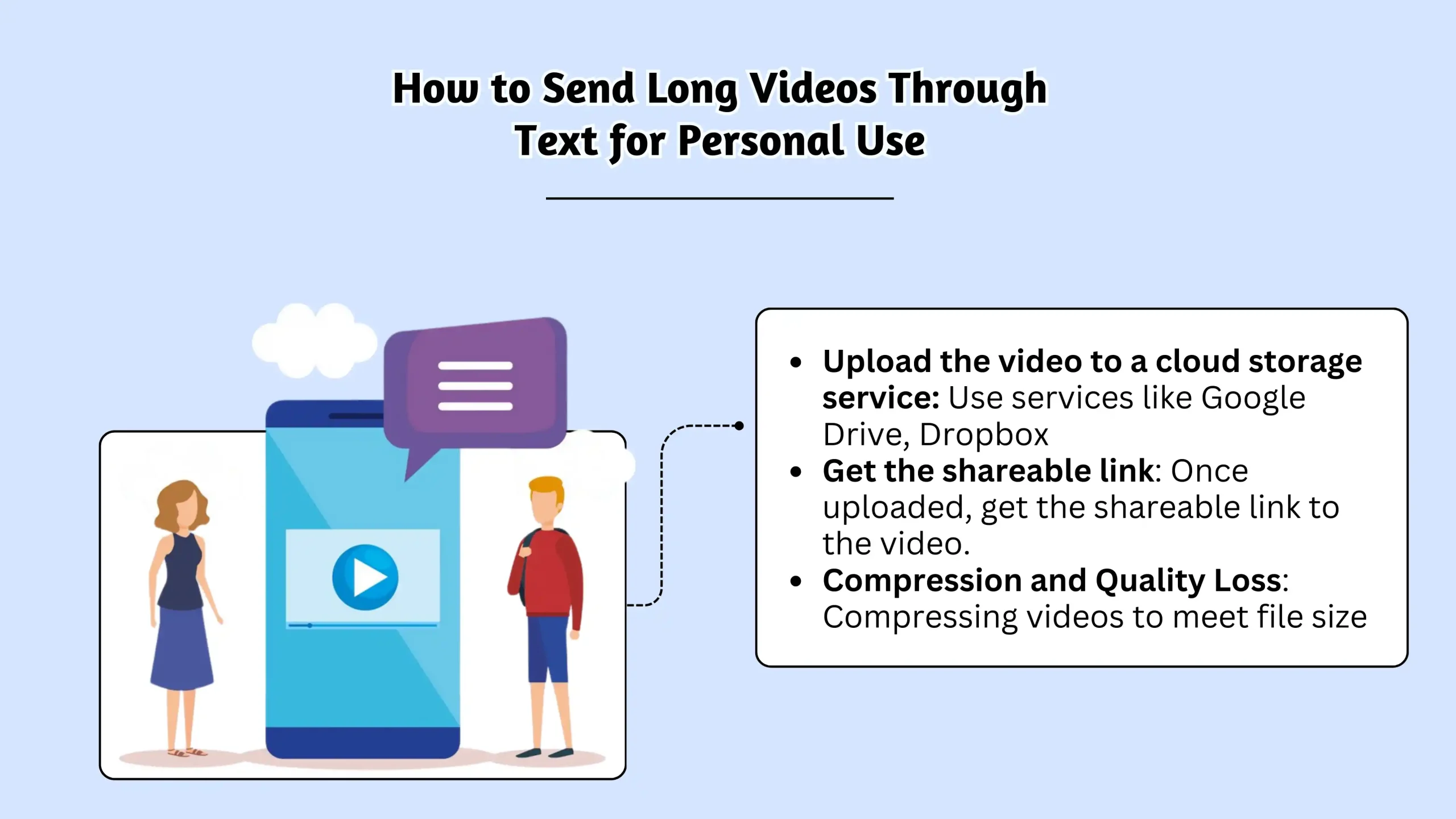
Sending long videos through text can be a bit tricky. But there are several ways you can do it, whether you’re using an iPhone, an Android, or a third-party app. Let’s walk through the different methods to help you get your videos sent without too much hassle.
Prima di iniziare Assicurati che gli MMS siano abilitati sul tuo dispositivo e che i dati cellulare siano attivi. Questo vale sia per iPhone che per dispositivi Android per garantire una condivisione video fluida.
Invio di video lunghi: le tue opzioni
Inviare video lunghi tramite SMS può essere complicato, ma hai diverse opzioni, a seconda del tuo telefono e a chi stai inviando il video.
Metodo 1: utilizzare l'app di messaggistica incorporata (MMS) nel telefono
Prima di iniziare: Assicurarsi Messaggi MMS sia abilitato nelle impostazioni del tuo telefono e che i dati cellulare siano attivi.
Per iPhone:
- Apri l'app Messaggi.
- Inizia un nuovo messaggio o apri una conversazione esistente.
- Tocca l'icona Foto multicolore (solitamente sotto il pulsante della fotocamera).
- Seleziona il video che desideri inviare.
- Tocca la freccia su per inviare.
- Suggerimento per iMessage: Se stai inviando un messaggio a un altro utente iPhone, il pulsante di invio sarà blu. Ciò significa che stai utilizzando iMessage, che può gestire file più grandi (fino a circa 100 MB) tramite Wi-Fi con una compressione inferiore.
- Invio ad Android: Se invii messaggi a un utente Android, stai utilizzando MMS e sei limitato dalle restrizioni del tuo operatore. Per migliorare la qualità, puoi ridurre la risoluzione video nelle impostazioni della fotocamera Prima registrazione.
Per Android (Messaggi Samsung):
- Apri l'app Messaggi Samsung.
- Inizia un nuovo messaggio o apri una conversazione esistente.
- Tocca l'icona della fotocamera o della galleria.
- Seleziona il tuo video.
- Tocca il pulsante di invio.
Per Android (Google Messaggi con RCS):
Google Messaggi offre un'opzione migliore: Servizi di comunicazione ricchi (RCS). RCS ti consente di inviare video più grandi (fino a 100 MB) con una qualità migliore tramite Wi-Fi o dati cellulari.
Per abilitare RCS:
- Apri Google Messaggi.
- Tocca i tre punti (menu) nell'angolo in alto a destra.
- Vai su Impostazioni > Funzionalità chat.
- Attiva "Abilita funzionalità chat" o "Impostazioni di comunicazione avanzata". Una volta abilitato RCS, segui gli stessi passaggi sopra per inviare il tuo video.
Metodo 2: utilizzo di app di terze parti
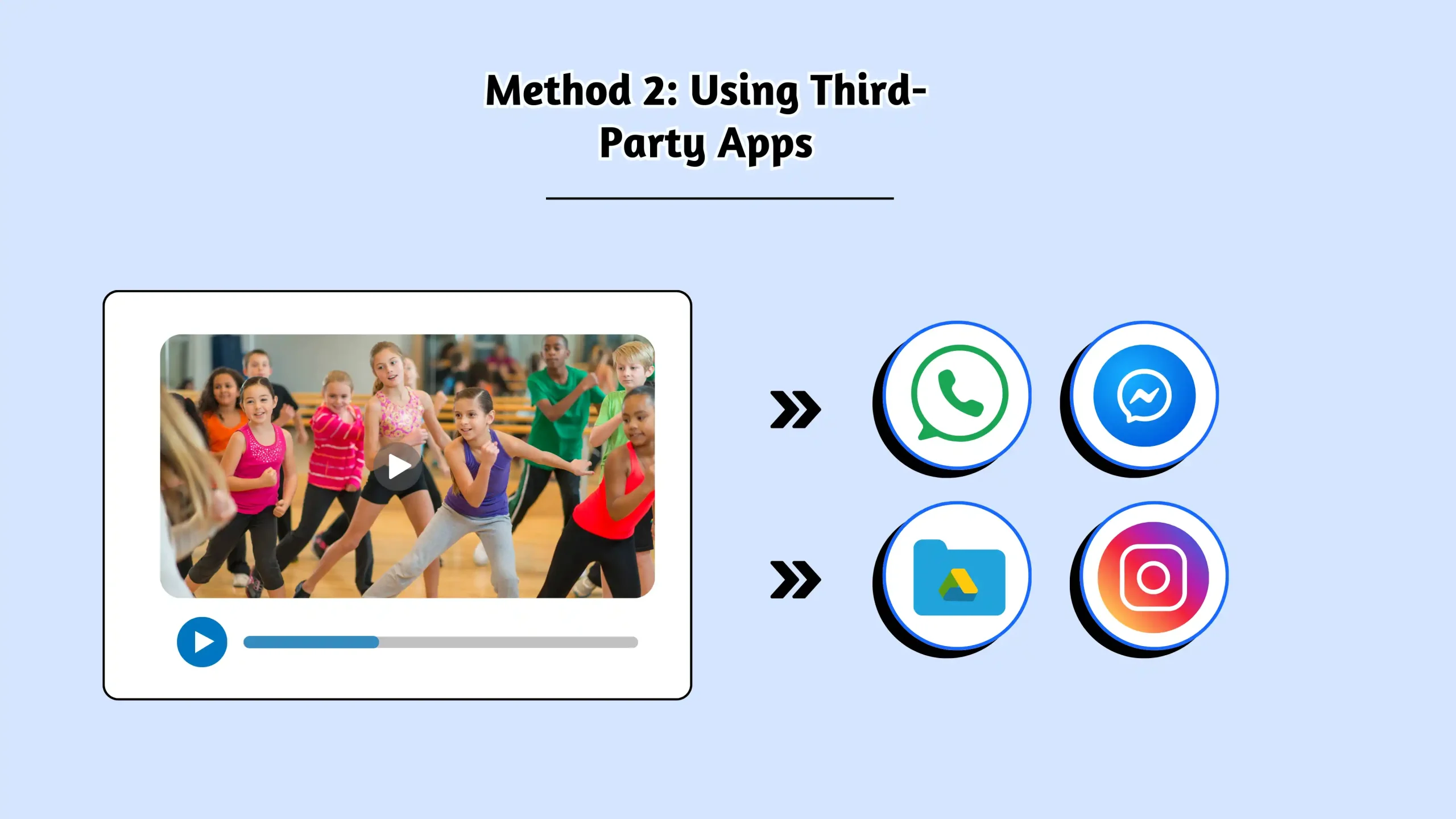
Third-party apps like WhatsApp, Messenger, and Google Drive allow you to send larger videos without being restricted by carrier limits. These apps support higher file sizes and offer convenient sharing options over the internet. You can share large video files using third-party apps like WhatsApp, Messenger, and Google Drive. These apps conveniently support larger file sizes and allow sharing over the internet, bypassing carrier restrictions.
Invio di video tramite WhatsApp
WhatsApp è una delle app di messaggistica più popolari e supporta l'invio di video fino a 2 GB, il che è ottimo per preservare la qualità del video.
Ecco come puoi inviare un video utilizzando WhatsApp:
- Apri WhatsApp e seleziona una chat esistente o avviane una nuova.
- Tocca il + icona accanto alla casella di testo.
- Seleziona Libreria foto e video.
- Scegli il video che vuoi inviare.
- Tocca il pulsante di invio.
Since WhatsApp uses internet data (Wi-Fi or cellular), there are no carrier limits, and it’s available on both Android and iPhone. This makes it a versatile option for sending large files.
Invio di video tramite Messenger
Se utilizzi Facebook Messenger, puoi inviare video fino a 25 MB. Ecco come:
- Apri l'applicazione Messenger.
- Seleziona una conversazione esistente o tocca l'icona carta e penna per avviare una nuova chat.
- Tocca l'icona della foto tra il microfono e la fotocamera.
- Seleziona il tuo video e tocca Invia.
Messenger, come WhatsApp, funziona su Internet, quindi ignora le limitazioni del gestore telefonico, sebbene abbia ancora le proprie restrizioni sulle dimensioni.
Altre opzioni
Se devi inviare video più grandi, considera l'utilizzo di:
- Servizi di archiviazione cloud come Google Drive o Dropbox per caricare e condividere un collegamento tramite testo.
- WeTransfer per file di grandi dimensioni (fino a 2 GB).
- App o impostazioni di compressione file per ridurre le dimensioni del video e semplificarne l'invio.
Utilizzando questi metodi, avrai molti modi per condividere i tuoi video lunghi con amici e familiari senza sacrificare troppa qualità.
Fai risaltare i tuoi messaggi con una comunicazione affidabile, veloce ed efficace. Migliora il tuo gioco di messaggistica oggi!
Potresti anche sapere:
Come inviare un SMS di massa su iPhone? Guida passo passo
Come inviare video lunghi tramite messaggi di testo aziendali
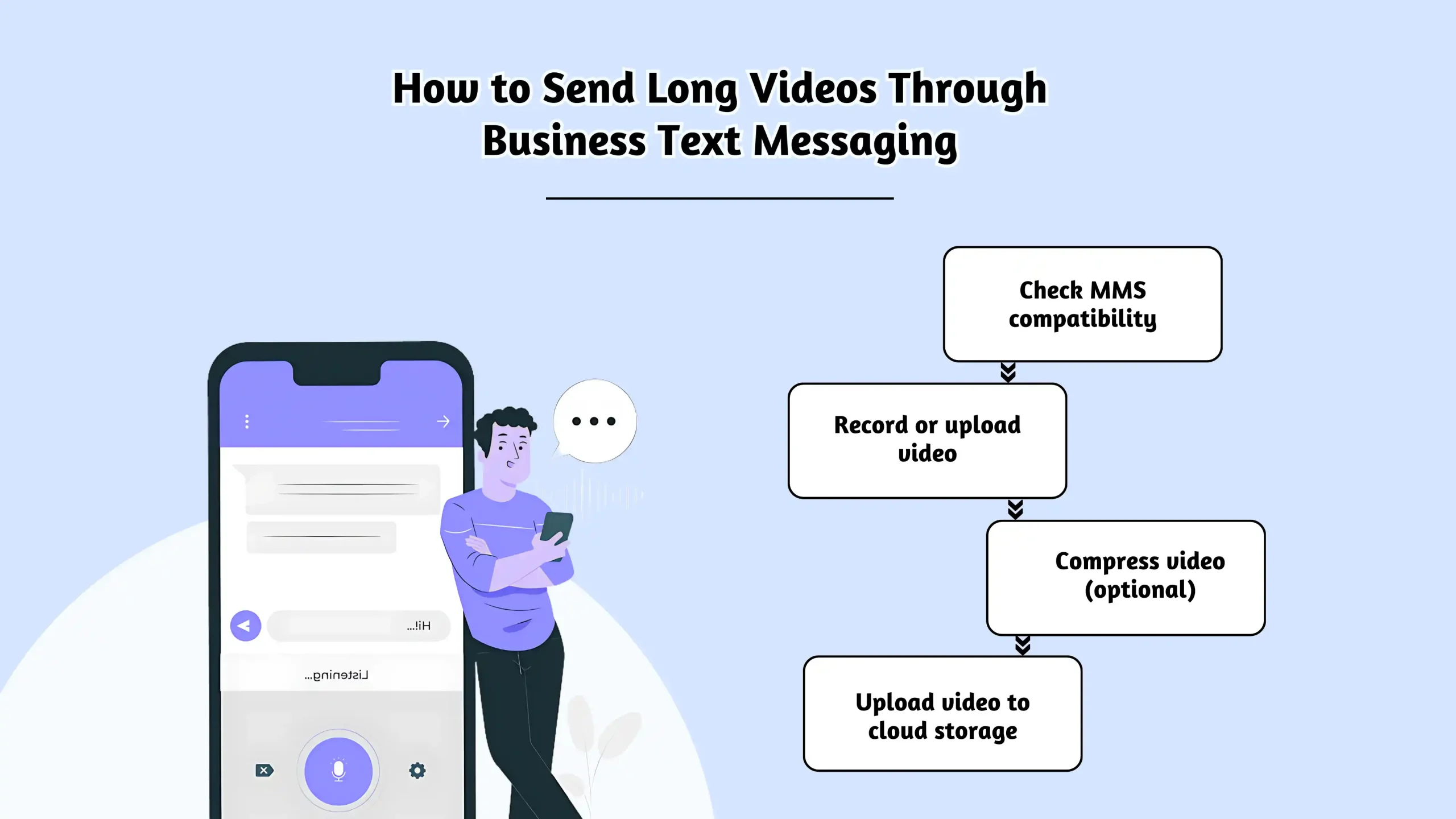
Gli SMS aziendali sono un modo efficace per entrare in contatto con i clienti. Puoi inviare messaggi di marketing, promemoria di appuntamenti, aggiornamenti del servizio clienti e, sì, anche video!
Creazione di video è particolarmente coinvolgente per le imprese. Pensa a demo di prodotti, testimonianze di clienti o guide pratiche. Condividere video con i tuoi clienti può aumentare il coinvolgimento e costruire relazioni più forti.
Se utilizzi una piattaforma di messaggistica aziendale come SMSLocal, in genere puoi inviare MMS direttamente tramite l'interfaccia della piattaforma. Tuttavia, ricorda che si applicano ancora i limiti dell'operatore telefonico del destinatario. Quindi, mentre tu Potere invia MMS, è fondamentale che i video siano brevi e ottimizzati per file di dimensioni inferiori.
Invio di video a individui:
- Apri la tua app di messaggistica aziendale (come SMSLocal).
- Vai all'elenco delle chat e avvia una nuova conversazione o aprine una esistente.
- Tocca il pulsante dell'allegato (solitamente l'icona di una graffetta).
- Seleziona il video che desideri inviare.
- Tocca "Invia".
Invio di video in campagne di testo di massa:
- Apri la tua piattaforma di messaggistica aziendale.
- Vai alla sezione “Elenchi” o “Contatti”.
- Seleziona o crea l'elenco dei contatti a cui desideri inviare messaggi (assicurati che abbiano aderito!).
- Componi un nuovo messaggio.
- Tocca il pulsante dell'allegato per aggiungere il tuo video.
- Invia il messaggio immediatamente o pianificalo per dopo.
Campagne drip: puoi anche includere video nelle campagne drip automatizzate. Vai alla sezione "Campagne" o "Automazioni", seleziona l'elenco dei contatti pertinenti e componi la sequenza dei messaggi, aggiungendo un video a ciascun messaggio secondo necessità.
Se stai pubblicando una serie di messaggi, come in una drip campaign, puoi includere video accedendo a Campagne, selezionando l'elenco dei contatti pertinenti e componendo la serie di messaggi. A ogni messaggio può essere allegato un video, che ti aiuta a mantenere i tuoi contenuti coinvolgenti.
Metodi alternativi per inviare video tramite testo
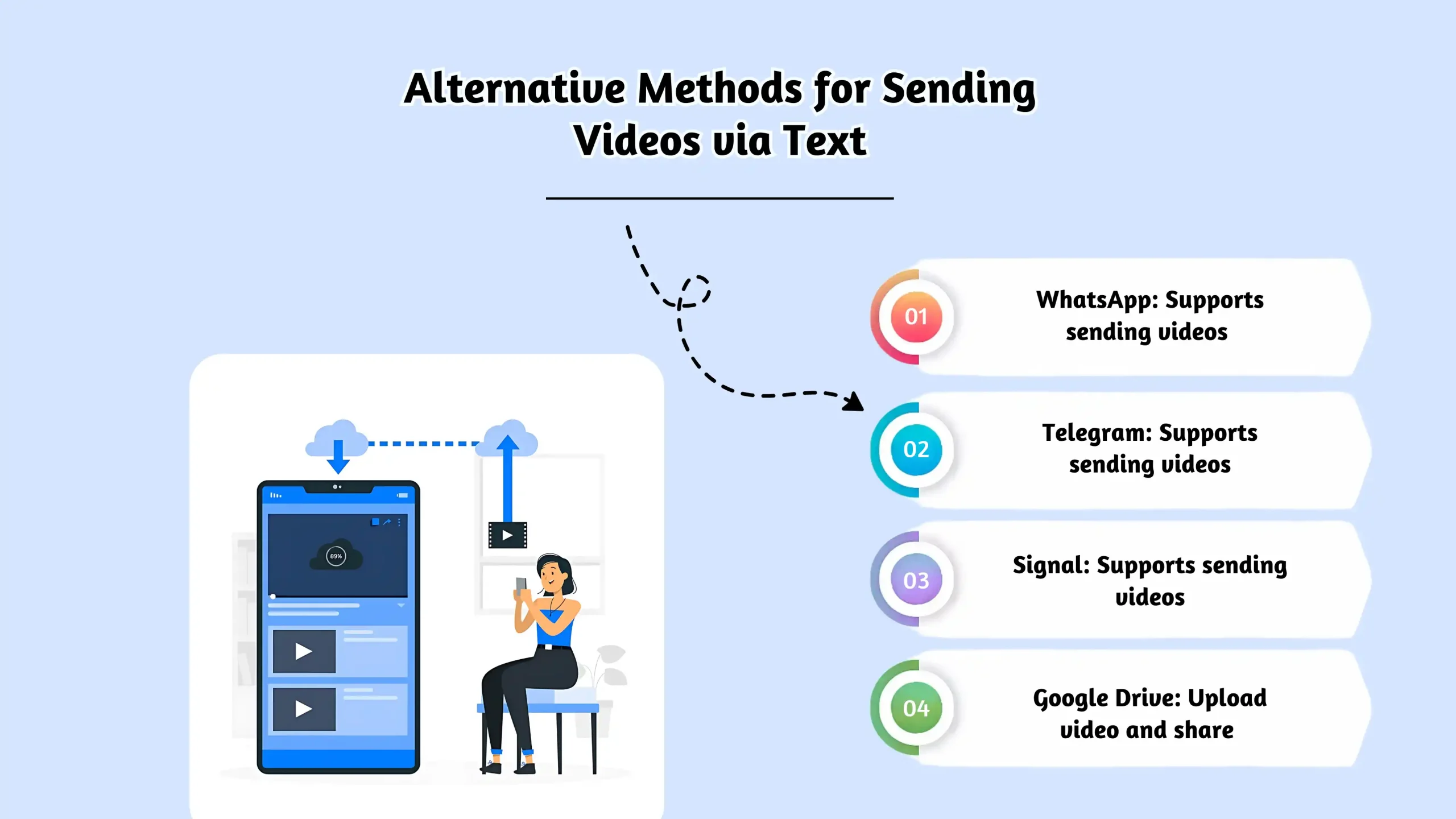
Sebbene gli MMS siano un metodo comune per inviare video tramite SMS, non è sempre il modo più efficiente, soprattutto per i video più lunghi. Fortunatamente, esistono diversi metodi alternativi per condividere video con altri che possono aiutarti a superare i limiti degli MMS.
L'e-mail è stata a lungo un punto di riferimento per la condivisione di video. Puoi allegare video direttamente alle tue e-mail, mantenendo un registro della conversazione ed è semplice inviarli a uno o più destinatari.
However, email services like Gmail or Outlook often impose file size limits, usually ranging from 20 MB to 25 MB. This can make it difficult to send larger videos. You can work around this by using cloud storage for larger files, making email a handy companion to file-sharing services.
| Pro | Contro |
|---|---|
| Video facili da allegare | Limite della dimensione del file di 25 MB |
| Tiene un registro delle conversazioni | Non è l'ideale per file video di grandi dimensioni |
| Funziona bene con l'archiviazione cloud | Non sempre è la soluzione migliore per la condivisione di video di grandi dimensioni |
Archiviazione nel cloud
I servizi di archiviazione cloud, come Google Drive, hanno rivoluzionato il modo in cui archiviamo e condividiamo file di grandi dimensioni. Google Drive, ad esempio, offre un generoso limite di dimensione file di 750 MB, ottimo per condividere la maggior parte dei video personali. Con l'aumento dell'utilizzo, l'applicazione tecniche di ottimizzazione dei costi del cloud può aiutare a tenere sotto controllo le spese di archiviazione senza sacrificare le prestazioni o l'accessibilità.
Lo svantaggio? Sebbene condividere un collegamento tramite testo sia semplice, potrebbe non essere altrettanto ottimizzato per i dispositivi mobili e alcuni utenti potrebbero trovare il processo complicato, soprattutto quelli che non hanno familiarità con l'archiviazione nel cloud.
| Pro | Contro |
|---|---|
| Limite dimensione file 750 MB | Non così ottimizzato per i dispositivi mobili |
| Collegamento diretto ai file | Può essere complicato per gli utenti meno esperti di tecnologia |
| Ideale per uso aziendale | Richiede un account Google |
Google Foto
Google Foto è un'altra ottima opzione per condividere video, offrendo una piattaforma intuitiva con un limite di dimensione file di 10 GB per i video. Ciò lo rende perfetto per video lunghi senza preoccuparsi della compressione.
Uno svantaggio da tenere presente è che lo spazio di archiviazione sui servizi Google (Gmail, Google Drive, Google Foto) viene conteggiato nello stesso limite. Se utilizzi molto spazio di archiviazione per le foto, potresti esaurire lo spazio per altri servizi.
| Pro | Contro |
|---|---|
| Limite di dimensione del file video di 10 GB | Lo spazio di archiviazione è condiviso con altri servizi Google |
| Interfaccia facile da usare | Non ideale per uso aziendale |
| Condivisione diretta del collegamento | Limitato dai limiti di spazio di archiviazione di Google |
Mezzi sociali
Anche le piattaforme di social media come Facebook, Twitter e Instagram forniscono modi per condividere video. Tramite messaggi diretti (DM) o post privati, puoi inviare video facilmente accessibili a chiunque abbia un account.
Each platform has its own file size limit, such as 60 seconds of video for Instagram DMs or 25 MB for Facebook Messenger DMs. This makes it an easy option for quick sharing.
| Pro | Contro |
|---|---|
| Facile condivisione con gli account dei social media | Richiede un account sui social media |
| Collegamenti diretti ai video | I limiti delle dimensioni dei file variano a seconda delle piattaforme |
| Limiti di dimensioni file più grandi | Non tutti utilizzano le stesse piattaforme |
YouTube
YouTube è da anni una delle migliori piattaforme per la condivisione di video, offrendo il limite massimo di dimensioni dei file di 128 GB. Con collegamenti diretti ai tuoi video, YouTube semplifica la condivisione e puoi impostare i tuoi video come privati per controllare chi può visualizzarli. La piattaforma consente inoltre agli spettatori di regolare la qualità del video per una visualizzazione ottimale.
Tuttavia, avrai bisogno di un account YouTube e i tempi di caricamento potrebbero essere più lenti, soprattutto per i file più grandi.
| Pro | Contro |
|---|---|
| Limite dimensione file 128 GB | Richiede un account YouTube |
| Collegamenti diretti per una facile condivisione | I tempi di caricamento possono essere lenti |
| Qualità video personalizzabile | Potrebbe essere necessario del tempo per organizzare i video |
WeTransfer
WeTransfer è un popolare servizio di condivisione file che ti consente di inviare gratuitamente video di dimensioni fino a 2 GB. È una piattaforma semplice in cui puoi caricare un video, ottenere un collegamento condivisibile e inviarlo tramite SMS o e-mail. Questo metodo funziona particolarmente bene per i video più grandi che gli MMS non sono in grado di gestire.
| Pro | Contro |
|---|---|
| Limite della dimensione del file di 2 GB | Collegamenti per il download in scadenza (7 giorni) |
| Semplice da usare | Richiede al destinatario di fare clic su un collegamento per eseguire il download |
| Nessun account richiesto | Può essere più lento con file più grandi |
Invia ovunque
Send Anywhere ti consente di inviare video di grandi dimensioni caricandoli sul cloud e condividendo un collegamento o un codice sicuro. È facile da usare, senza limiti di dimensione dei file da inviare, il che lo rende un'opzione ideale per video di grandi dimensioni o di alta qualità.
| Pro | Contro |
|---|---|
| Nessun limite alla dimensione del file | Richiede l'accesso a Internet |
| Condivisione semplice e veloce | Il destinatario deve utilizzare l'app o il sito Web |
| Supporta più piattaforme | Funzionalità limitate nel piano gratuito |
Considerando queste alternative, puoi scegliere il metodo più adatto alle tue esigenze, sia che tu stia condividendo ricordi personali, contenuti aziendali o qualsiasi altra via di mezzo.
Consigli sul software di compressione:
La compressione è la chiave per rendere i file video di grandi dimensioni più piccoli e più facili da inviare. Gli smartphone moderni catturano video ad alta risoluzione, il che è ottimo in termini di qualità ma comporta file di dimensioni enormi. I gestori hanno limiti di dimensione dei file, quindi spesso è necessaria la compressione.
Come funziona la compressione: Compression reduces file size by removing redundant data or using clever algorithms to represent the video information more efficiently. There’s a trade-off: too much compression can reduce video quality. Add text: The goal is to find the right balance between file size and visual clarity.
Utilizzando a montatore video prima della compressione può anche aiutare a ottimizzare la risoluzione, tagliare i filmati non necessari e preparare i file per una condivisione più fluida. Se stai cercando di inviare messaggi di testo video lunghi, la compressione dei file è fondamentale.
Perché comprimere?
- Rispetta i limiti del corriere: Rispetta i limiti di dimensione degli MMS in modo da poter inviare testi video lunghi.
- Invio più veloce: I file più piccoli vengono caricati e inviati più rapidamente.
- Migliore esperienza per i destinatari: Evita consegne fallite e lunghi tempi di download per il destinatario.
- Salva dati: Utilizza meno dati sia per te che per il destinatario.
Come comprimere i video: strumenti consigliati
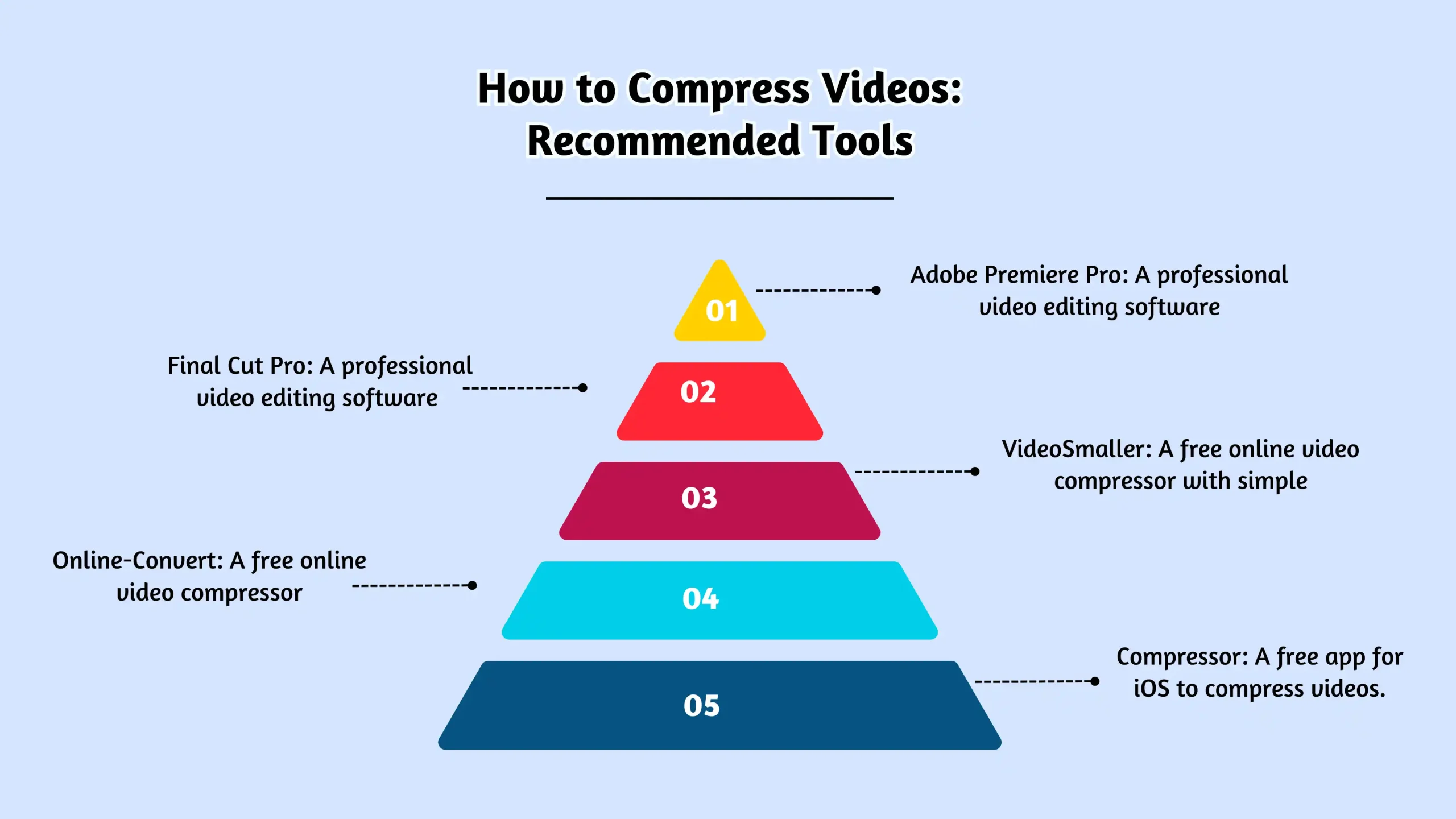
Esistono diversi modi per comprimere i video, a seconda delle tue esigenze e competenze tecniche. Ecco alcune opzioni intuitive:
- Sul tuo smartphone (prima della registrazione):
- iPhone: Vai su Impostazioni > Fotocamera > Registra video e scegli una risoluzione inferiore (ad esempio, 720p anziché 4K o 1080p). Questo è il modo più semplice per ridurre le dimensioni del file prima ancora di iniziare la registrazione.
- androide: I passaggi esatti variano in base al modello di telefono, ma in genere apri l'app Fotocamera, vai su Impostazioni (di solito l'icona di un ingranaggio) e cerca "Risoluzione video" o "Qualità video". Scegli un'impostazione più bassa.
App mobili (dopo la registrazione):
Video Compress (Android): un'app semplice e gratuita specifica per la compressione dei video. Offre varie opzioni di risoluzione e qualità.
Comprimi video e ridimensiona video (iOS): un'app iOS ben recensita con opzioni per regolare la risoluzione, la frequenza dei fotogrammi e le dimensioni del video.
Altra opzione. Esistono molte altre app di compressione video.
Software desktop (per un maggiore controllo):
Freno a mano (Windows, Mac, Linux): un transcoder video potente, gratuito e open source. Offre un'ampia gamma di impostazioni per la regolazione fine della compressione, ma ha una curva di apprendimento leggermente più ripida. Questa è un'ottima opzione se devi inviare regolarmente file di testo video lunghi.
VLC Media Player (Windows, Mac, Linux): pur essendo principalmente un lettore multimediale, VLC ha anche capacità di conversione e compressione video sorprendentemente buone. È gratuito e ampiamente utilizzato.
Come calcolare la dimensione del file del tuo video
Se stai cercando un modo più dettagliato per stimare la dimensione del file del tuo video, ecco uno sguardo più da vicino su come funziona.
I video ripresi con i moderni smartphone variano in genere tra 1 MB al secondo e 5 MB al secondo, a seconda di fattori come la risoluzione e il frame rate. Maggiore è la risoluzione o il frame rate, maggiore sarà la dimensione del file video. Ad esempio, abbiamo testato un video di 10 secondi su un iPhone SE a diverse risoluzioni e frame rate (720p, 1080p e 4K) per stimare le dimensioni del file:
| Risoluzione video | 30 fotogrammi al secondo | 60 fotogrammi al secondo |
|---|---|---|
| 720p | 10 MB (1 MB/s) | N / A |
| 1080p | 18,2 MB (1,8 MB/s) | 27,6 MB (2,7 MB/s) |
| 4K | 52,3 MB (5,2 MB/s) | 116 MB (11,6 MB/s) |
Come puoi vedere, maggiore è la risoluzione o il frame rate, più grande è il file. Capire questo può aiutarti a calcolare quanto sarà grande il tuo video e a determinare se è adatto per l'invio tramite MMS in base ai limiti del tuo operatore.
In breve, la compressione video è essenziale quando si inviano video di grandi dimensioni, soprattutto quando si cerca di soddisfare i limiti di dimensione preservando al tempo stesso la qualità. Facendo attenzione alla risoluzione, alla frequenza dei fotogrammi e alla compressione, puoi assicurarti che i tuoi video siano pronti per essere inviati senza problemi.
Conclusione
Inviare video lunghi tramite SMS non deve essere una difficoltà. Sebbene esistano limiti di dimensione, hai molte opzioni: MMS (per video più brevi), app di messaggistica di terze parti, archiviazione cloud e servizi di condivisione file. Comprendere la compressione video e le restrizioni del tuo operatore è fondamentale per scegliere il metodo migliore.
Per le aziende, SMSLocal offre un modo semplificato per inviare messaggi multimediali, aiutandoti a connetterti in modo efficace con i tuoi clienti.
Prova SMSLocal oggi e invia messaggi MMS con facilità!
Domande frequenti
Se il tuo video è troppo lungo per un normale testo (MMS), utilizza un'app di messaggistica di terze parti (WhatsApp, Messenger), un archivio cloud (Google Drive, Dropbox) o un servizio di condivisione file (WeTransfer). Puoi anche comprimere il video per ridurne le dimensioni del file.
Su un iPhone, puoi utilizzare iMessage (per altri utenti iPhone), abbassare la risoluzione video nelle impostazioni della fotocamera prima della registrazione, comprimere il video utilizzando un'app o utilizzare servizi di archiviazione cloud/condivisione file.
Con iMessage (da iPhone a iPhone), puoi inviare video fino a circa 100 MB tramite Wi-Fi.
Per inviare un video di 10 minuti su iMessage, devi assicurarti che la dimensione del file rientri nei limiti di iMessage (fino a 100 MB tramite Wi-Fi). Se il video supera questo limite, puoi comprimerlo, tagliarlo o caricarlo nell'archivio cloud e condividere il collegamento.
Il video più lungo che puoi inviare tramite iPhone (iMessage) è in genere di circa 100 MB. La lunghezza effettiva dipende dalla risoluzione del video e dalle dimensioni del file.
Per inviare un video completo, considera l'utilizzo di servizi di archiviazione cloud come Google Drive, Dropbox o iCloud. Carica il video e condividi il collegamento tramite SMS o e-mail per un facile accesso.
Per inviare video più grandi tramite testo, utilizza MMS (Multimedia Messaging Service) o app di terze parti come WhatsApp o Messenger, che non hanno limiti di dimensione dei file così rigidi come gli MMS.
La lunghezza di un video su cui è possibile inviare testo dipende dalla dimensione del file. Per gli MMS, la maggior parte degli operatori consente file fino a 1-3 MB, il che significa che è possibile inviare video più brevi (da circa 30 secondi a 1 minuto). I video più lunghi potrebbero richiedere l'archiviazione nel cloud o un collegamento video.
Su Android, puoi inviare video più grandi utilizzando MMS (limitato dal tuo operatore) o utilizzare app di terze parti come Google Messaggi con RCS, che supporta file fino a 100 MB. In alternativa, utilizza servizi cloud come Google Drive e condividi il collegamento video.