
 English
Di dunia yang serba cepat saat ini, berbicara dengan cepat adalah hal yang penting. Pengguna iPhone dapat mengirim banyak SMS sekaligus. Hal ini membuat berbicara dengan banyak orang menjadi mudah.
Panduan ini akan menunjukkan cara melakukannya. Anda akan melakukannya belajar cara mengirim teks kepada banyak orang sekaligus. Anda juga akan melihat cara menggunakan aplikasi khusus untuk mengirim banyak pesan.
Poin Penting
- Mengirim SMS massal di iPhone dapat dilakukan melalui aplikasi Pesan bawaan.
- Teks grup memungkinkan komunikasi dengan banyak kontak sekaligus.
- Aplikasi pihak ketiga dapat meningkatkan kemampuan mengirim pesan massal secara efektif.
- Memahami fitur perpesanan grup dapat menyederhanakan komunikasi.
- Mengirim SMS secara massal dapat menghemat waktu dan meningkatkan penyebaran informasi.
Bagaimana Cara Mengirim Teks Massal di iPhone?
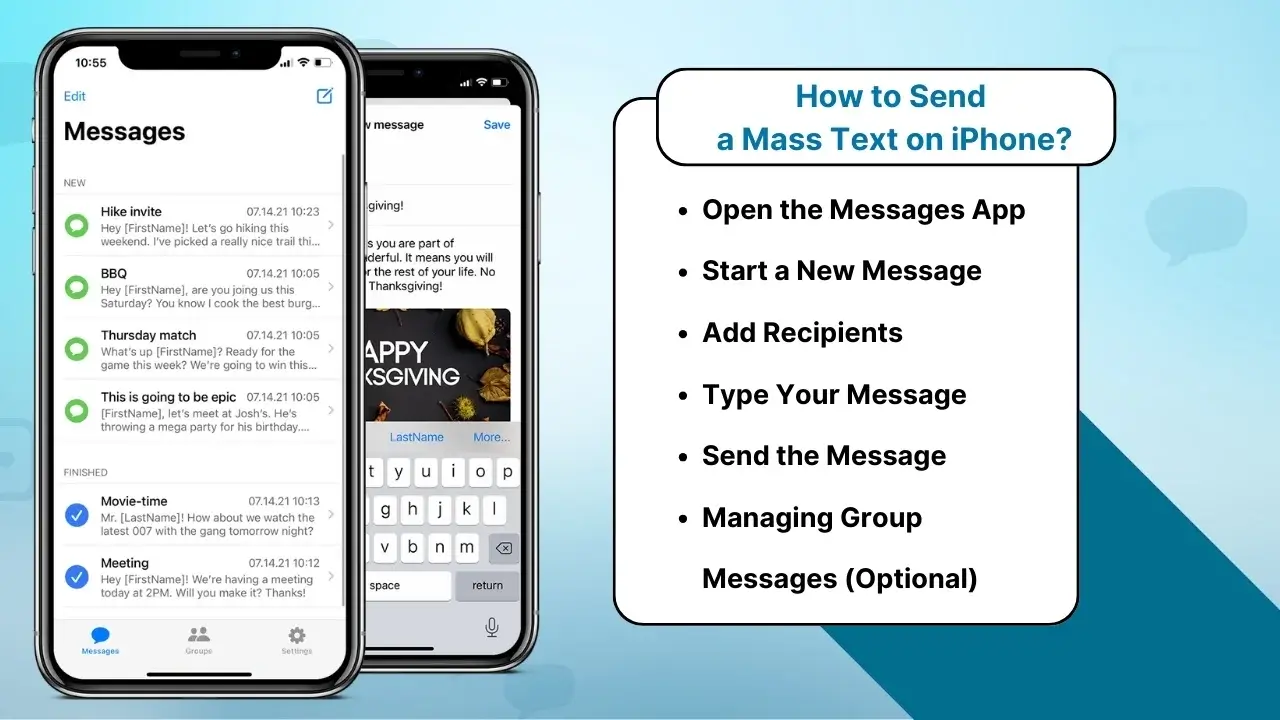
Mengirim teks massal di iPhone sangatlah mudah, tetapi ada beberapa langkah penting yang harus diikuti untuk memastikan semuanya berjalan lancar. Berikut cara mengirim pesan ke banyak orang tanpa menggunakan aplikasi pihak ketiga:
Langkah 1: Buka Aplikasi Pesan
Mulailah dengan membuka aplikasi Pesan di iPhone Anda. Ini adalah aplikasi perpesanan bawaan yang akan Anda gunakan untuk mengirim pesan teks.
Langkah 2: Mulai Pesan Baru
Ketuk tombol tulis (tombol persegi dengan ikon pensil) yang terletak di pojok kanan atas layar.
Langkah 3: Tambahkan Penerima
Di kolom “Kepada:”, ketikkan nama atau nomor telepon orang yang ingin Anda kirimi SMS massal. Alternatifnya, ketuk ikon “+” untuk memilih kontak dari buku alamat Anda.
- Jika Anda mengirim pesan grup, Anda dapat menambahkan penerima sebanyak yang Anda inginkan.
- Jika Anda menggunakan iMessage, Anda juga dapat menyertakan orang-orang yang menggunakan perangkat Apple lainnya.
Langkah 4: Ketik Pesan Anda
Tulis pesan yang ingin Anda kirim ke semua orang di kolom teks. Ini bisa berupa pengumuman, pengingat, atau jenis komunikasi massa apa pun.
Langkah 5: Kirim Pesan
Setelah Anda puas dengan pesan Anda, ketuk tombol kirim (panah biru). Pesan akan dikirim ke semua penerima sekaligus.
Langkah 6: Mengelola Pesan Grup (Opsional)
Jika Anda mengirim teks grup, iPhone akan secara otomatis membuat obrolan grup. Semua orang di grup dapat membalas pesan tersebut, dan tanggapan mereka akan terlihat oleh seluruh grup.
- Catatan: Jika Anda ingin menghentikan balasan dari semua orang, buka bagian atas rangkaian pesan dan ketuk “info”. Dari sana, Anda dapat mematikan pesan grup atau membisukan notifikasi.
Jenis Pesan Teks Massal
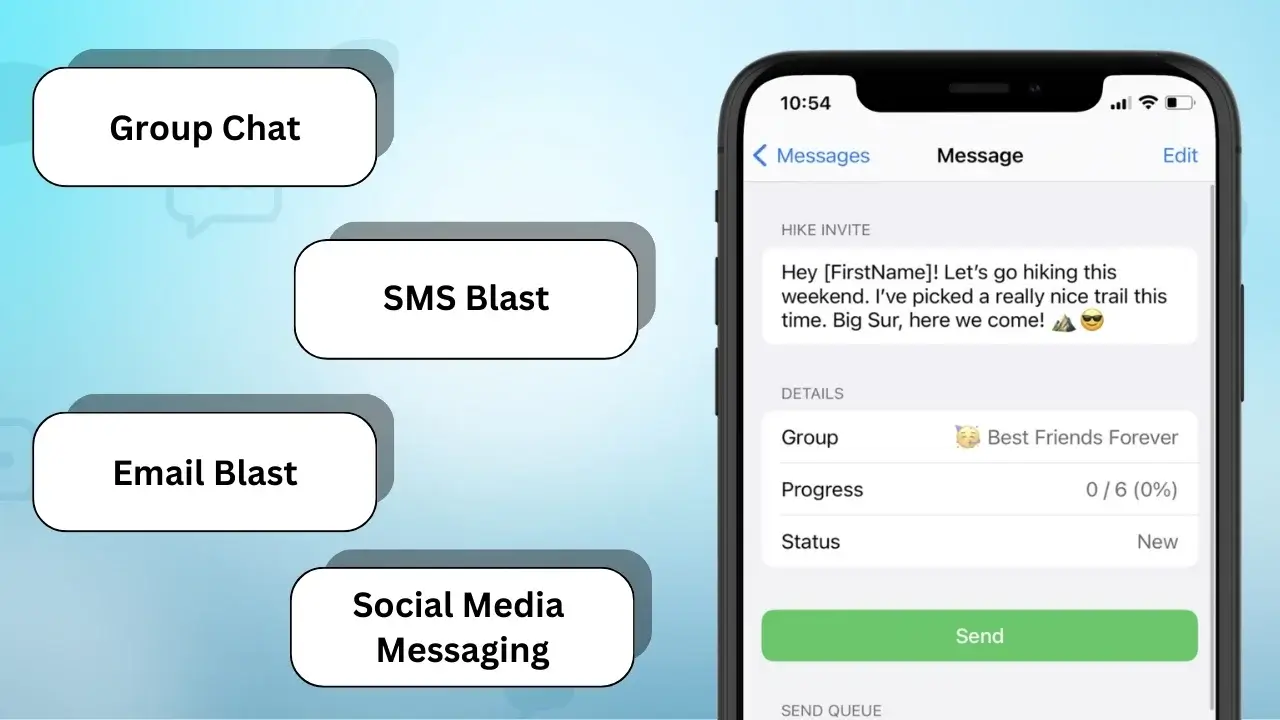
Penting untuk mengetahui berbagai jenis pesan massal untuk komunikasi iPhone yang baik. Masing-masing jenis memiliki kegunaannya masing-masing dan memenuhi kebutuhan yang berbeda-beda. Hal ini memudahkan untuk berbagi informasi dalam banyak cara.
Obrolan Grup
Obrolan grup memungkinkan banyak orang berbicara di satu tempat. Ini bagus untuk obrolan cepat dan kerja tim. Ini sempurna untuk merencanakan atau berbagi berita dengan grup.
Ledakan SMS
SMS blast mengirimkan satu pesan ke banyak orang sekaligus. Mereka bagus untuk pengumuman atau kesepakatan cepat. Dengan cara ini, semua orang menerima pesan dengan cepat, tanpa perlu bicara panjang lebar.
Ledakan Email
Ledakan email diperuntukkan bagi mereka yang lebih menyukai email daripada teks. Mereka memungkinkan Anda mengirim lebih banyak info dan file. Ini adalah pilihan cerdas untuk menjangkau orang-orang yang menyukai email.
Pesan Media Sosial
Pesan media sosial semakin populer. Layanan seperti WhatsApp dan Facebook Messenger memudahkan berbagi. Mereka bagus untuk pesan cepat dan berbagi foto atau video.
Anda mungkin juga tahu:
Kirim Pesan SMS di iPad: Memahami Dasar-dasarnya
Cara Mengirim Teks Massal Satu per Satu di iPhone
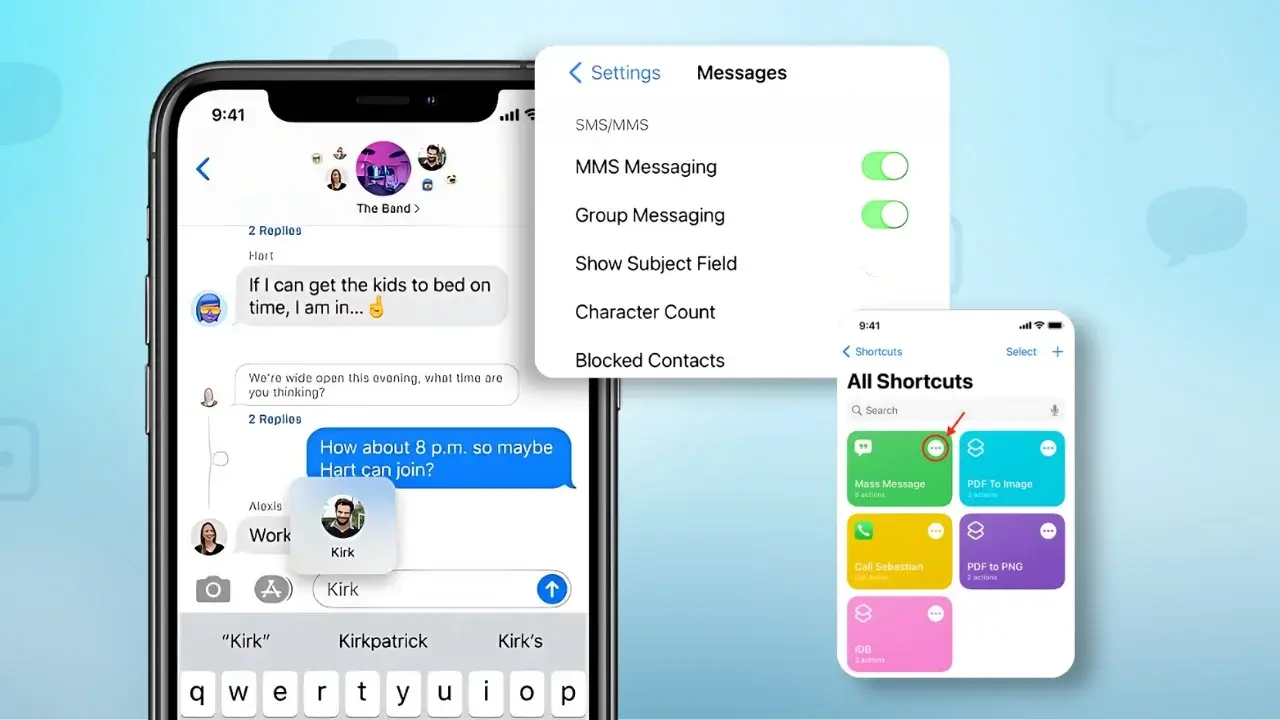
Mengirim pesan satu per satu di iPhone menambah sentuhan pribadi. Ini membantu menghindari masalah perpesanan grup. Mengetahui cara mengirim misa teks di iPhone membuat komunikasi menjadi lebih baik dan bermakna.
Berikut cara mengirim SMS massal satu per satu:
- Buka aplikasi Pesan di iPhone.
- Ketuk tombol tulis di sudut kanan atas.
- Mulailah mengetikkan nama kontak pertama di kolom “Kepada:”. Pilih kontak dari saran.
- Ketikkan pesan Anda di area input teks.
- Tekan kirim untuk menyampaikan pesan.
- Ulangi proses ini untuk setiap kontak yang ingin Anda hubungi, pastikan daftar penerima tetap dirahasiakan.
Metode ini memungkinkan Anda mengirim pesan yang dipersonalisasi ke banyak orang. Dengan memilih setiap kontak satu per satu, Anda dapat membuat pesan yang sesuai dengan kebutuhan setiap orang. Ini menjaga pesan Anda tetap pribadi dan profesional, sambil tetap menyampaikan maksud Anda.
Mengelola Percakapan Teks Grup di iPhone
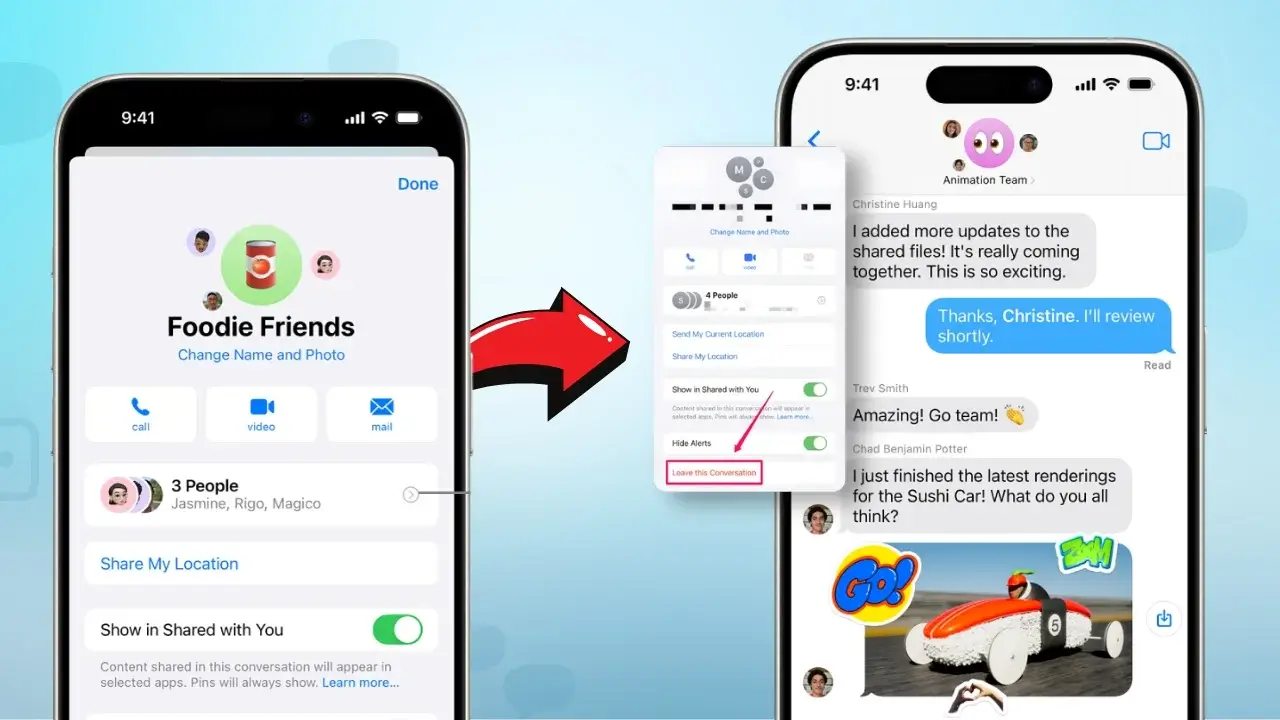
Untuk mengelola percakapan teks grup di iPhone dengan baik, Anda perlu mengetahui cara menggunakan fitur teks grup iPhone. Fitur ini memudahkan berbicara dengan banyak orang dan membuat pembicaraan tetap teratur. Berikut beberapa tip untuk menangani obrolan ini:
- Mematikan Notifikasi:Jika teks grup di iPhone terlalu banyak, Anda dapat menonaktifkan notifikasi. Ini menghentikan peringatan terus-menerus, memungkinkan Anda memeriksa pesan kapan pun Anda mau.
- Menghapus Anggota:Terkadang, Anda mungkin perlu mengeluarkan orang lain dari obrolan. Hal ini membantu menjaga pembicaraan tetap fokus dan relevan bagi mereka yang benar-benar terlibat.
- Menanggapi dengan Tepat: Bersikap sopan dalam obrolan grup itu penting. Menjawab komentar tertentu membuat segalanya menjadi jelas. Menggunakan fungsi “balas” menjaga pesan tetap pada jalurnya dan menghindari keluar topik.
Menjaga segala sesuatunya tetap teratur adalah kunci dalam obrolan grup. Menggunakan fitur iPhone dapat membuat percakapan menjadi lebih baik tanpa membuat semua orang kewalahan. Manajemen yang baik membuat teks grup lebih menyenangkan dan bermanfaat.
| Fitur | Keterangan | Manfaat |
|---|---|---|
| Mematikan Notifikasi | Mengheningkan peringatan untuk jangka waktu tertentu atau hingga dibunyikan secara manual. | Mengurangi gangguan dari pesan berkelanjutan. |
| Menghapus Anggota | Menghapus individu dari grup, mencegah mereka menerima pesan lebih lanjut. | Menjaga diskusi tetap relevan dengan peserta saat ini. |
| Membalas Pesan Tertentu | Memungkinkan pengguna menanggapi komentar tertentu dalam obrolan. | Menjaga percakapan tetap fokus dan terorganisir. |
Cara Mengirim Teks Massal di iPhone Tanpa Membuat Grup
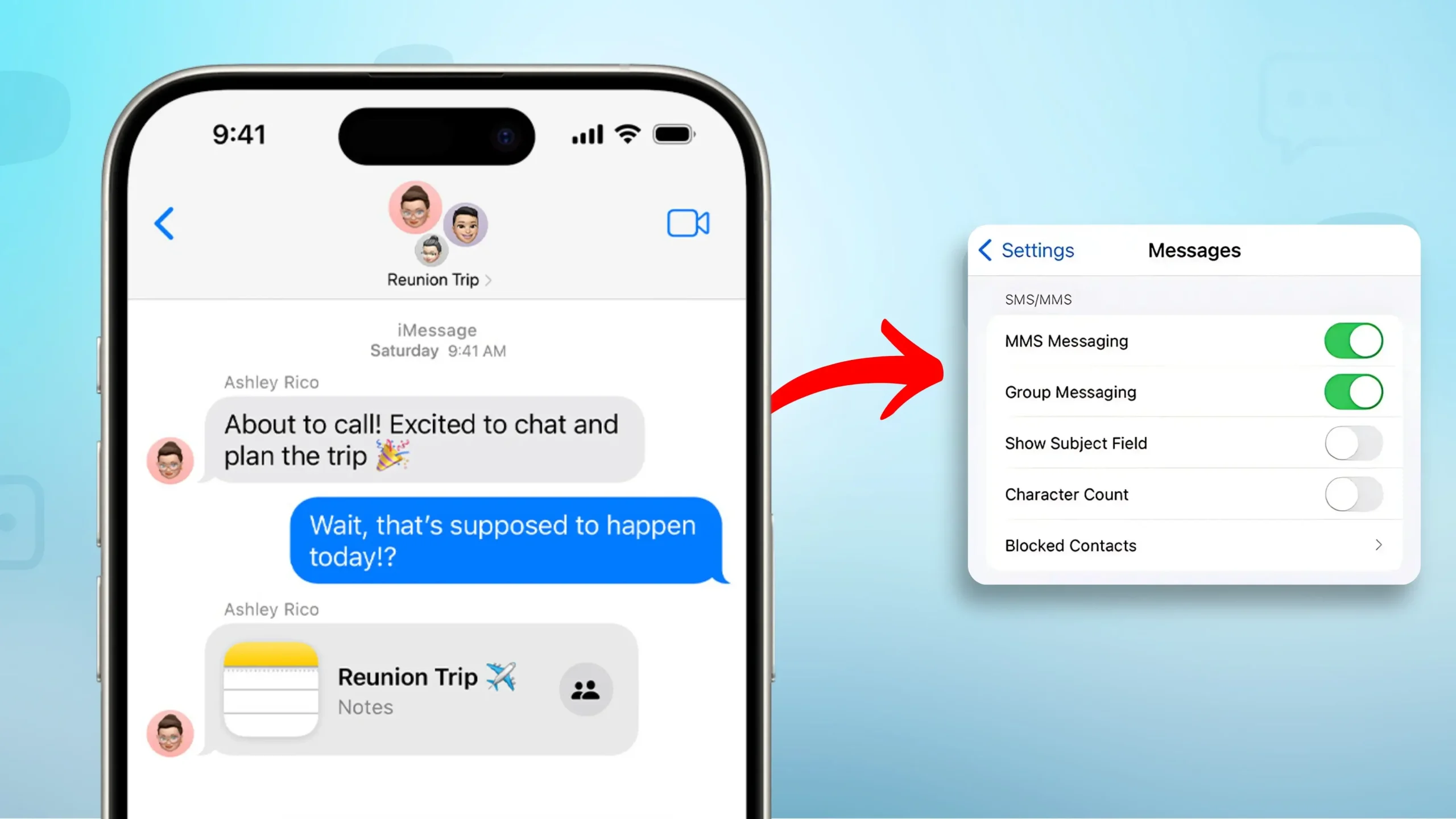
Mengirim banyak SMS sekaligus di iPhone itu mudah dan menjaga pembicaraan tetap pribadi. Setiap pesan dilihat sebagai obrolan pribadi, bukan bagian dari grup. Berikut cara mengirim misa teks di iPhone langkah demi langkah, menggunakan fitur iPhone Anda.
Panduan langkah demi langkah
- Buka aplikasi Pesan di iPhone Anda.
- Tulis pesan baru dengan mengetuk ikon Pesan Baru.
- Di kolom penerima, ketikkan nomor telepon orang pertama atau pilih dari kontak Anda.
- Tulis pesan Anda di kotak teks di atas keyboard.
- Ketuk tombol kirim untuk mengirimkan teks.
- Untuk mengirim ke penerima lain, buat pesan baru dengan kembali ke layar utama Pesan.
- Ulangi langkah 3 hingga 5 untuk setiap individu yang ingin Anda hubungi.
Untuk mempercepat pengiriman banyak teks, gunakan fitur salin dan tempel. Setelah menulis pesan Anda, salinlah. Lalu, tempelkan ke pesan baru untuk setiap orang. Anda juga dapat menggunakan pengaturan penggantian teks iPhone untuk mengetik lebih cepat. Kiat-kiat ini membuat pengiriman banyak SMS menjadi lebih mudah.
Cara Mengirim Teks Massal di iPhone Tanpa Pesan Grup
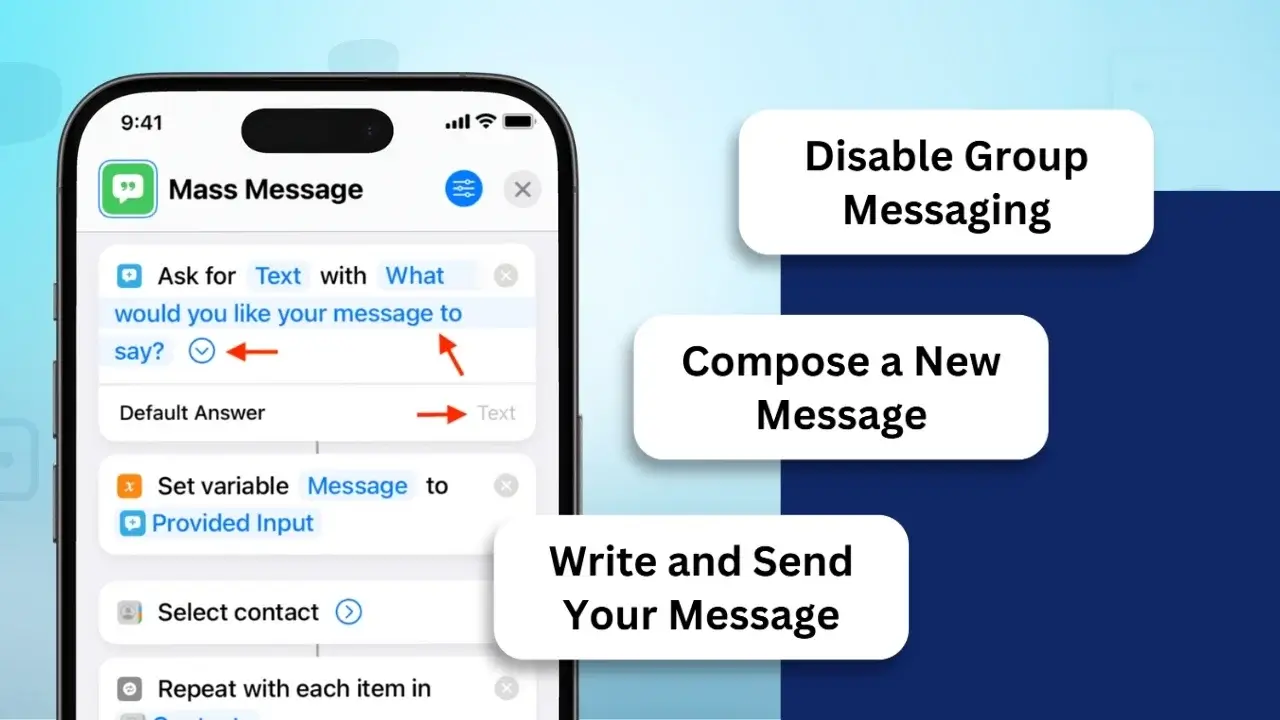
Mengirim ledakan teks di iPhone Anda secara pribadi sangatlah mudah. Cara mengirim teks massal di iPhone, membuat pesan individual untuk setiap penerima, menghindari pesan grup. Ini menjaga kerahasiaan kontak dan memastikan mereka tidak melihat informasi satu sama lain.
Nonaktifkan Pesan Grup:
- Buka Pengaturan > Pesan dan matikan Pesan Grup.
Tulis Pesan Baru:
- Buka aplikasi Pesan, ketuk tombol Tulis, dan tambahkan penerima satu per satu.
Tulis dan Kirim Pesan Anda:
- Contoh: "Hai [Nama Depan], pengingat tentang rapat hari Jumat pukul 15.00. Beri tahu saya jika Anda memiliki pertanyaan!"
- Setiap penerima akan menerima pesan sebagai teks terpisah.
Menggunakan aplikasi Notes adalah cara terbaik untuk mengirim banyak teks sekaligus. Berikut cara melakukannya:
- Buka aplikasi Catatan dan tulis pesan Anda. Ini akan menjadi template Anda untuk mengirim banyak teks.
- Salin pesan dari aplikasi Notes.
- Buka aplikasi Pesan dan pilih orang yang ingin Anda kirimi SMS.
- Tempelkan pesan ke dalam kolom pesan.
- Lakukan ini untuk setiap orang yang ingin Anda kirimi SMS.
Metode ini menjaga kerahasiaan pesan. Itu memastikan setiap orang hanya melihat pesan Anda. Atau, Anda dapat menggunakan aplikasi pihak ketiga untuk mengirim SMS. Aplikasi ini memudahkan pengiriman banyak pesan tanpa menampilkan semuanya sekaligus.
| Metode | Tingkat Privasi | Kemudahan Penggunaan | Direkomendasikan Untuk |
|---|---|---|---|
| Aplikasi Catatan | Tinggi | Sedang | Pesan Pribadi |
| Aplikasi Perpesanan | Tinggi | Tinggi | Komunikasi Bisnis |
| Aplikasi Pihak Ketiga | Sedang | Mudah | Pesan Massal |
Setiap metode memiliki manfaatnya masing-masing. Mereka membantu Anda mengirim teks dengan cara yang berbeda. Mengetahui cara mengirim banyak SMS sekaligus membuat berbicara dengan banyak orang menjadi lebih mudah.
Kirim SMS ke Banyak Orang Satu per Satu di iPhone
Belajar mengirim pesan teks kepada banyak orang satu per satu di iPhone bisa sangat membantu. Berbeda dengan mengirimkan pesan yang sama ke semua orang sekaligus. Dengan cara ini, Anda dapat berbicara dengan setiap orang dengan cara yang terasa spesial bagi mereka.
Untuk memulai, penting untuk menemukan daftar kontak dengan cepat. Anda dapat menggunakan aplikasi Kontak atau aplikasi Pesan untuk memilih beberapa kontak untuk pesan individual. Berikut beberapa tip untuk menjadikan SMS lebih baik:
- Gunakan fungsi pencarian untuk menemukan orang dengan cepat.
- Jadikan setiap pesan istimewa dengan memikirkan apa yang disukai setiap orang atau apa yang Anda bicarakan akhir-akhir ini.
- Jaga agar pesan Anda tetap singkat dan jelas sehingga semua orang memahami maksud Anda.
Saat Anda mengirim pesan kepada banyak orang, kuncinya adalah memperjelasnya. Pesan yang baik akan menarik perhatian dan membuat orang ingin membalasnya. Berikut tabel yang menunjukkan cara berkirim pesan dengan baik:
| Strategi | Keterangan | Dampak terhadap Keterlibatan |
|---|---|---|
| Personalisasi | Buatlah pesan khusus untuk setiap orang | Lebih mungkin mendapat balasan |
| Waktu | Kirim pesan pada saat yang paling mungkin dilihat | Mendapat lebih banyak reaksi |
| Keringkasan yg padat isinya | Jaga agar pesan tetap singkat dan langsung pada sasaran | Orang-orang lebih mungkin untuk mengingatnya |
Menggunakan tip berikut benar-benar dapat membuat pengiriman pesan kepada banyak orang menjadi lebih baik. Dengan bersikap jelas dan relevan, Anda dapat membuat lebih banyak orang merespons. Hal ini membuat usaha Anda mengirim SMS ke banyak orang menjadi lebih berhasil.
Cara Mengirim Teks Massal ke semua Kontak di iPhone
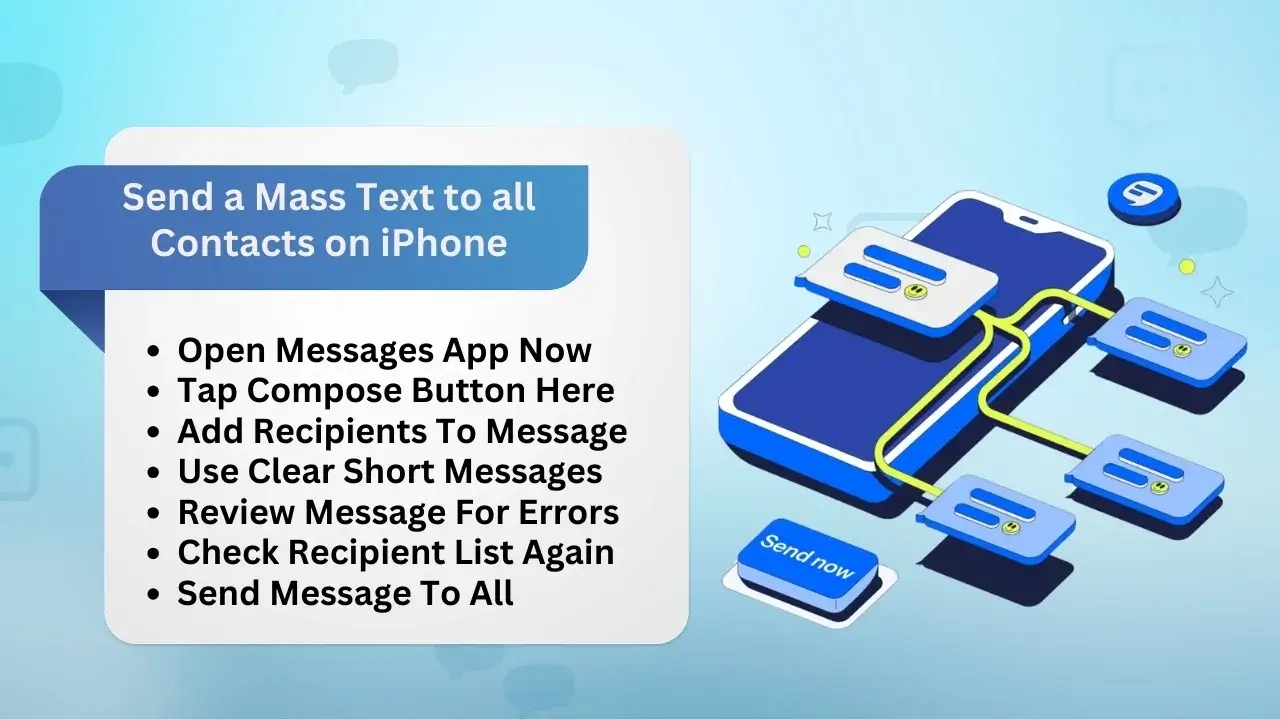
Mengirim SMS massal di iPhone memungkinkan Anda berbicara dengan banyak kontak sekaligus. Ini bagus untuk acara besar atau pembaruan pekerjaan. Berikut cara mengirim SMS ke semua kontak iPhone Anda.
Langkah-langkah yang harus diikuti
- Buka aplikasi Pesan di iPhone.
- Ketuk tombol tulis di sudut kanan atas untuk memulai pesan baru.
- Di bidang “Kepada:”, mulailah mengetik nama atau ketuk ikon plus untuk memilih dari kontak Anda.
- Untuk grup besar, gunakan aplikasi pihak ketiga yang dibuat untuk pengiriman pesan massal.
- Tulis pesan Anda dengan jelas dan singkat untuk menarik perhatian orang.
- Periksa pesan untuk memastikan pesan tersebut benar dan ditujukan kepada orang yang tepat.
- Kirim pesan ke semua kontak Anda, ketahuilah bahwa mungkin ada batasannya.
Menggunakan praktik yang baik membantu orang membaca pesan Anda. Teks yang jelas dan pendek adalah yang terbaik. Dengan cara ini, Anda dapat dengan mudah memberi kabar terbaru kepada teman dan keluarga Anda.
Kirim Pesan Teks Massal dari iPhone Anda ke Klien Bisnis
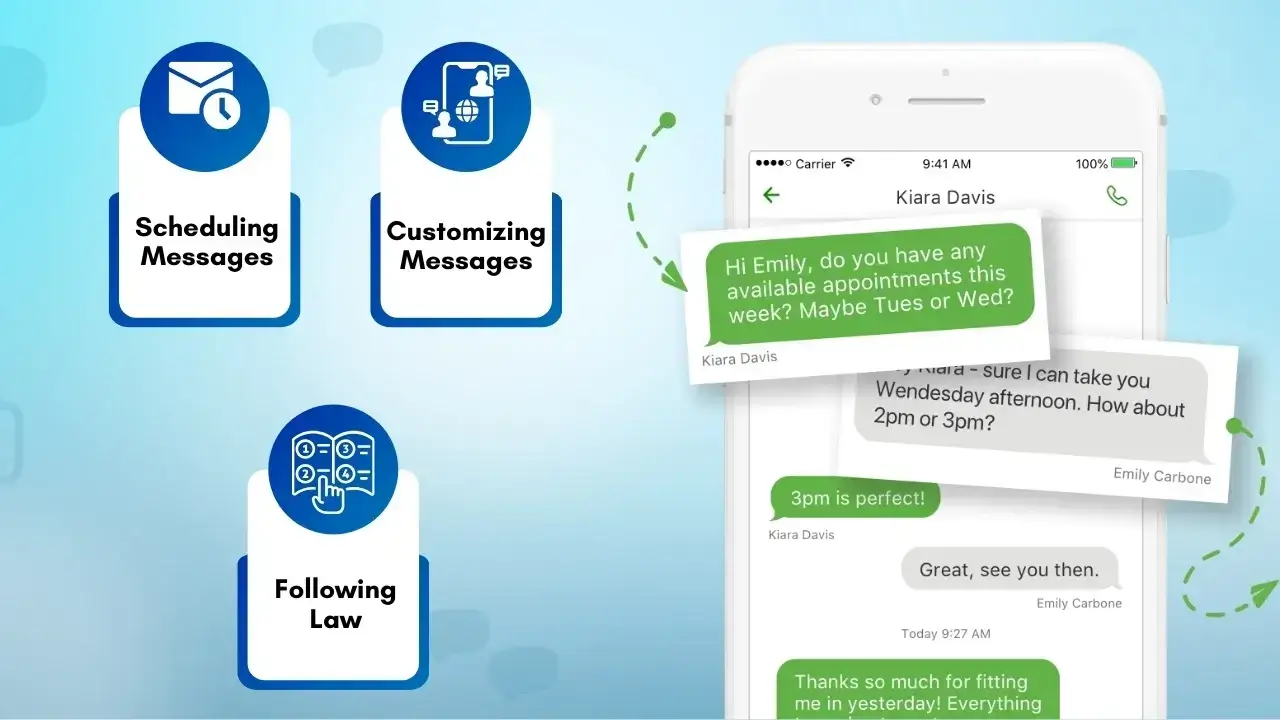
Mengirim banyak pesan teks dari iPhone hingga klien bisnis adalah cara terbaik untuk berbicara dengan banyak orang sekaligus. Itu membuat komunikasi lebih baik dan membantu Anda terhubung dengan lebih banyak orang. Dengan alat yang tepat, Anda dapat mengirim pesan ke banyak orang dengan cepat.
Menggunakan khusus SMS bisnis apps is better than the standard iPhone messaging. These apps let you manage your messages well. They have features like:
- Scheduling messages for the best times to send
- Customizing messages for each person
- Following the law for sending texts
Using an iPhone to send lots of texts has many benefits. You can reach more people and see how well your messages are doing. This helps you know if your messages are working.
In short, using a professional texting service for sending lots of messages can really help your business. Picking the right service means your messages will be on time, relevant, and follow the rules.
| Fitur | Standard iPhone Messaging | Business Texting Platform |
|---|---|---|
| Bulk Sending | Limited | High Volume Capability |
| Personalisasi | Basic | Advanced Customization |
| Compliance Tools | No | Yes |
| Scheduling Options | No | Yes |
| Analytics | No | Detailed Reporting |
How to Select the Best Tool for Sending Mass Texts
Choosing the right tool for sending mass texts is key for good communication. There are many options, so it’s important to compare them. A good service makes sending mass texts easy and efficient.
Steps to Find the Best Tool for Mass Texting
Assess User-FriendlinessLook for tools with a simple and intuitive interface.
- A user-friendly design helps you get started quickly without needing extensive training.
Evaluate Pricing Options
- Compare different pricing plans offered by various tools.
- Select one that aligns with your budget and specific requirements.
Check Scalability
- Choose a tool that can handle growth as your needs expand.
- Ensure it works seamlessly for both small and large groups.
Consider Integration Capabilities
- Look for services that integrate with other tools like CRM, email platforms, or analytics.
- Smooth integration enhances communication efficiency.
Read Reviews
- Read user reviews and testimonials to understand the tool’s reliability and performance.
- Consider others’ experiences to make an informed decision.
By using these steps, you can choose the best tool for your communication needs.
Conclusion
Sending mass texts on iPhone has many ways to meet different needs. You can use group chats for fun talks or SMS blasts for serious messages. Knowing the right method helps you reach out better.
Think about who you’re sending to and what you’re saying. This helps you pick the best way to send messages. It makes sure your message gets through well.
Try out the tips from this article for better mass communication. Using the right tools and methods can make your messages stronger. This helps build better connections and improves how people respond to you.
Reach your audience quickly and effectively with SMSLocal’s bulk messaging solutions.
Frequently Asked Questions
To send a mass text without creating a group conversation: • Open the Messages app. • Start a new message by tapping the compose icon. • Enter each recipient’s number or name in the “To:” field. • Write your message. • Send it, and each recipient will receive the text individually.
You can send multiple texts to different recipients by following these steps. How to send multiple texts on iPhone? Simply open the Messages app, type your message, and send it to each recipient individually without creating a group chat. • Opening the Messages app. • Typing the message once. • Copying the text and pasting it into separate conversations with individual contacts.
To send individual texts to multiple people: • Go to Settings > Messages. • Turn off “Group Messaging.” • Open the Messages app and compose your message. • Add multiple recipients to the “To:” field. • Send the message, and each person will receive it as a separate text.
For bulk texting: • Use a third-party app like SMSLocal, TextBlast, or similar tools designed for mass messaging. • These apps let you send personalized messages to many recipients with ease. • Download the app, upload your contact list, and follow the app instructions to send your message.
You can send a mass text by: • Opening the Messages app. • Adding all recipients to the “To:” field. • Composing your message. • Sending the message. (Ensure group messaging is off if you don’t want a group chat.)
• Open Messages > Settings > Messages and disable Group Messaging. • Compose your message in the Messages app. • Add multiple recipients. • Send it, and each contact will receive the text individually.