
 English
In today’s fast world, talking quickly is important. iPhone users can send many texts at once. This makes talking to lots of people easy.
This guide will show you how to do this. You’ll learn how to send texts to many people at once. You’ll also see how to use special apps for sending lots of messages.
Key Takeaways
- Mass texting on iPhone can be accomplished through the built-in Messages app.
- Group texts allow communication with multiple contacts at once.
- Third-party apps can enhance the ability to send bulk messages effectively.
- Understanding group messaging features can simplify communication.
- Sending mass texts can save time and improve information dissemination.
How to Send a Mass Text on iPhone?
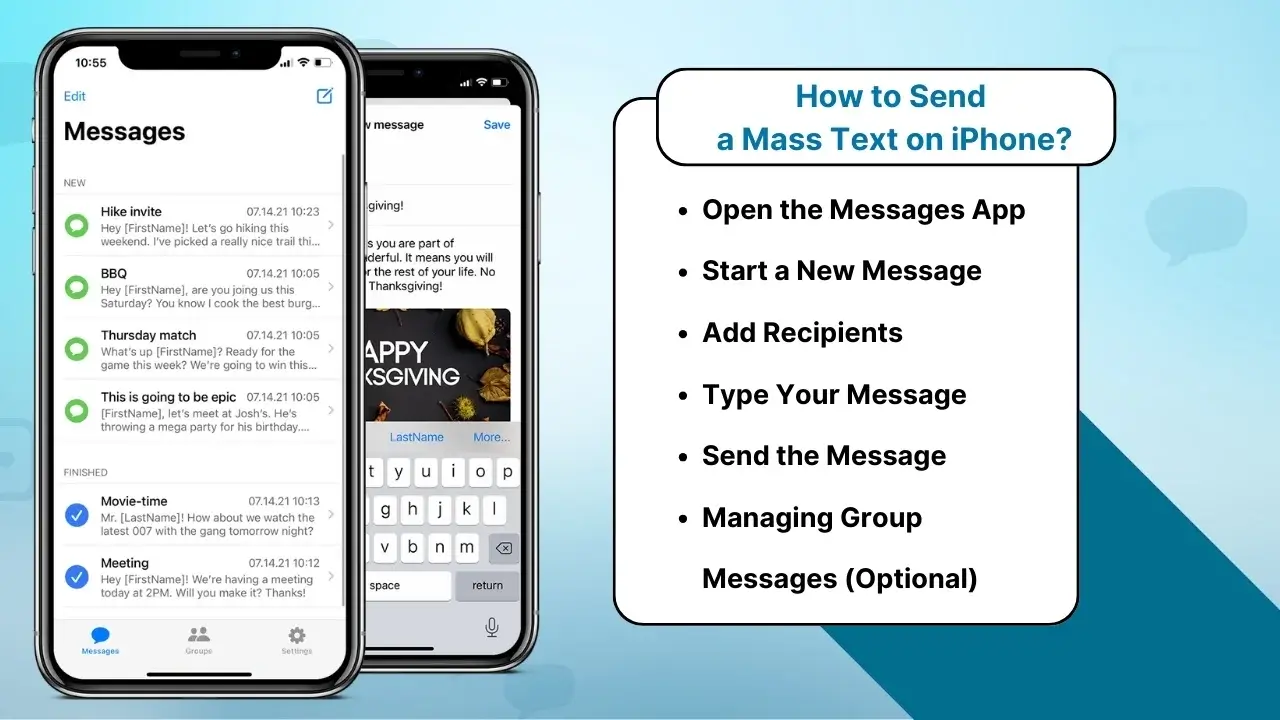
Sending a mass text on an iPhone is straightforward, but there are a few important steps to follow to ensure everything goes smoothly. Here’s how you can send messages to multiple people without using third-party apps:
Step 1: Open the Messages App
Start by opening the Messages app on your iPhone. This is the built-in messaging app that you’ll use for texting.
Step 2: Start a New Message
Tap the compose button (the square with a pencil icon) located in the top-right corner of the screen.
Step 3: Add Recipients
In the “To:” field, type the names or phone numbers of the people you want to send the mass text to. Alternatively, tap the “+” icon to select contacts from your address book.
- If you’re sending a group message, you can add as many recipients as you want.
- If you’re using iMessage, you can also include people who are on other Apple devices.
Step 4: Type Your Message
Write the message you want to send to everyone in the text field. This could be an announcement, a reminder, or any type of mass communication.
Step 5: Send the Message
Once you’re happy with your message, tap the send button (the blue arrow). The message will be sent to all recipients at once.
Step 6: Managing Group Messages (Optional)
If you’re sending a group text, iPhone will automatically create a group chat. Everyone in the group can reply to the message, and their responses will be visible to the entire group.
- Note: If you want to stop replies from everyone, go to the top of the message thread and tap on “info”. From there, you can turn off group messaging or mute notifications.
Types Of Mass Text Messages
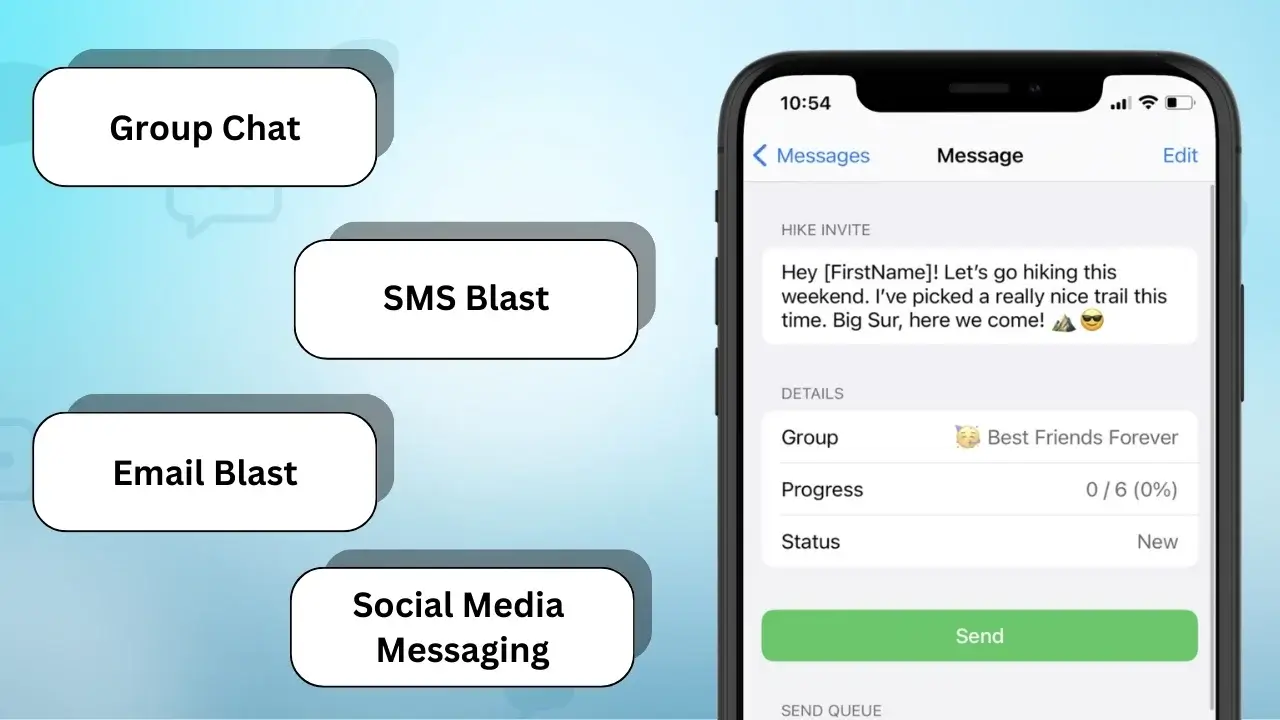
It’s key to know the different types of mass messages for good iPhone communication. Each type has its own use and meets different needs. This makes it easy to share info in many ways.
Group Chat
A group chat lets many people talk in one place. It’s great for quick chats and teamwork. It’s perfect for planning or sharing news with a group.
SMS Blast
SMS blasts send one message to lots of people at once. They’re good for quick announcements or deals. This way, everyone gets the message fast, without a long talk.
Email Blast
Email blasts are for those who like emails more than texts. They let you send more info and files. It’s a smart pick for reaching out to people who like emails.
Social Media Messaging
Social media messaging is getting more popular. Services like WhatsApp and Facebook Messenger make it easy to share. They’re great for quick messages and sharing photos or videos.
Vous savez peut-être aussi :
Send SMS Messages on iPad: Understanding the Basics
How to Send Mass Text Individually on iPhone
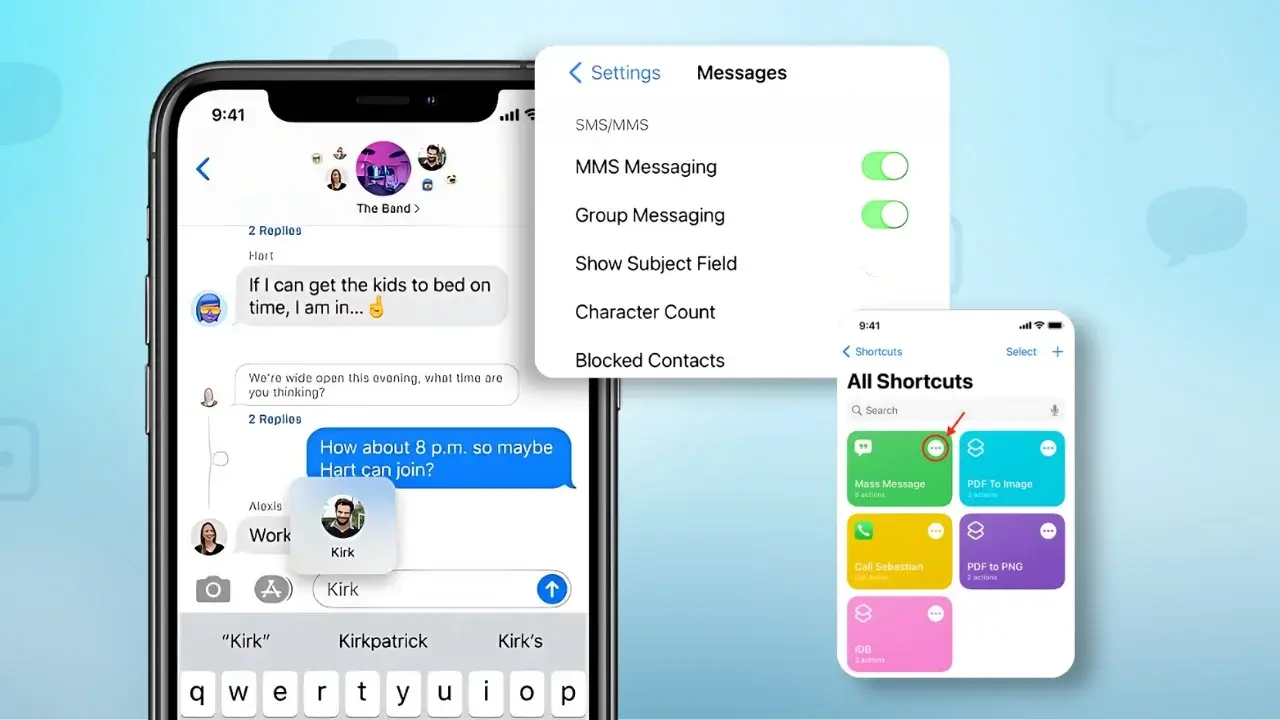
Sending messages one by one on an iPhone adds a personal touch. It helps avoid the issues of group messaging. Knowing how to send a mass text on iPhone makes communication better and more meaningful.
Here’s how to send a mass texts individually:
- Open the Messages app on the iPhone.
- Tap the compose button in the upper right corner.
- Start typing the name of the first contact in the “To:” field. Select the contact from the suggestions.
- Type your message in the text input area.
- Hit send to deliver the message.
- Repeat the process for each contact you wish to reach, ensuring that the recipient list remains confidential.
This method lets you send personalized messages to many people. By choosing each contact individually, you can make messages that fit each person’s needs. It keeps your messages private and professional, while still getting your point across.
Managing Group Text Conversations on iPhone
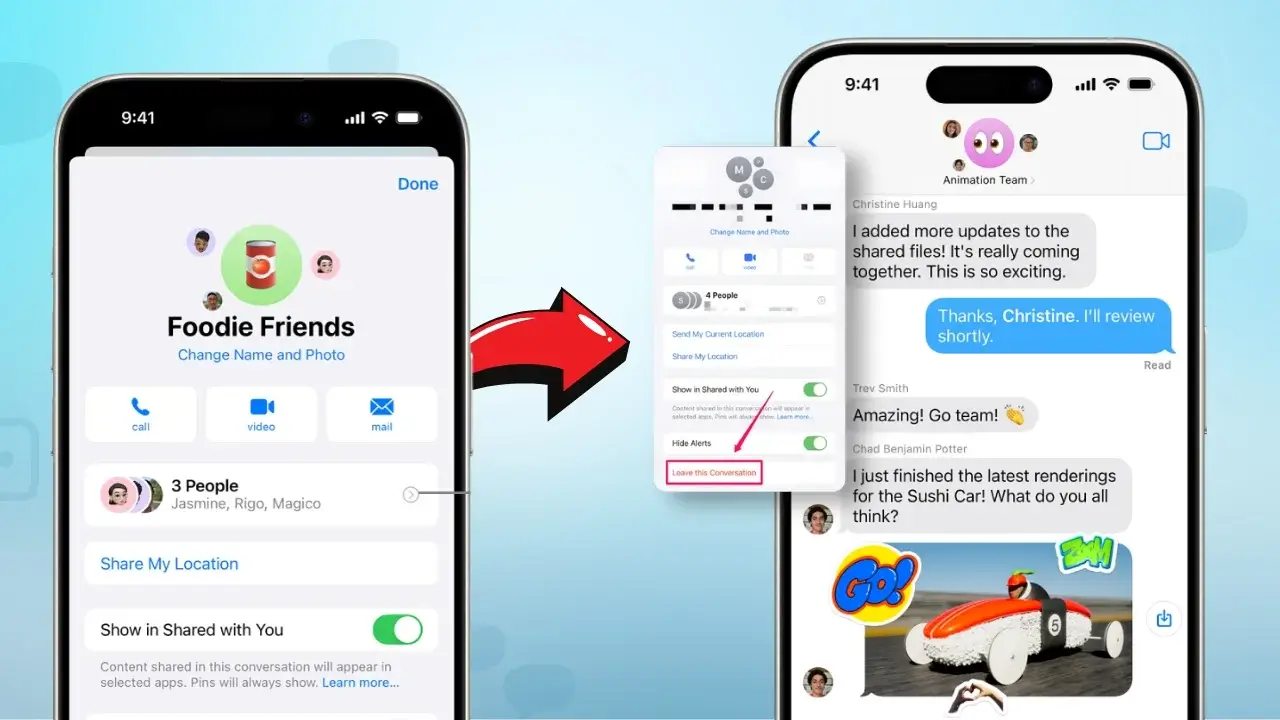
To manage group text conversations on iPhone well, you need to know how to use the iphone group text feature. This feature makes talking to many people easy and keeps talks organized. Here are some tips for handling these chats:
- Muting Notifications:If a group text on iphone gets too much, you can mute notifications. This stops constant alerts, letting you check messages when you want.
- Removing Members:Sometimes, you might need to take people out of the chat. This helps keep talks focused and relevant to those who are really involved.
- Responding Appropriately: Being polite in group chats is important. Answering specific comments keeps things clear. Using the “reply” function keeps messages on track and avoids going off-topic.
Keeping things organized is key in group chats. Using iPhone features can make talking better without overwhelming everyone. Good management makes group texts more fun and useful.
| Fonctionnalité | Description | Benefits |
|---|---|---|
| Muting Notifications | Silences alerts for a specified period or until manually unmuted. | Reduces distraction from continuous messaging. |
| Removing Members | Removes individuals from the group, preventing them from receiving further messages. | Keeps discussions relevant to current participants. |
| Replying to Specific Messages | Allows users to respond to particular comments within the chat. | Keeps conversations focused and organized. |
How to Send a Mass Text on iPhone Without Creating a Group
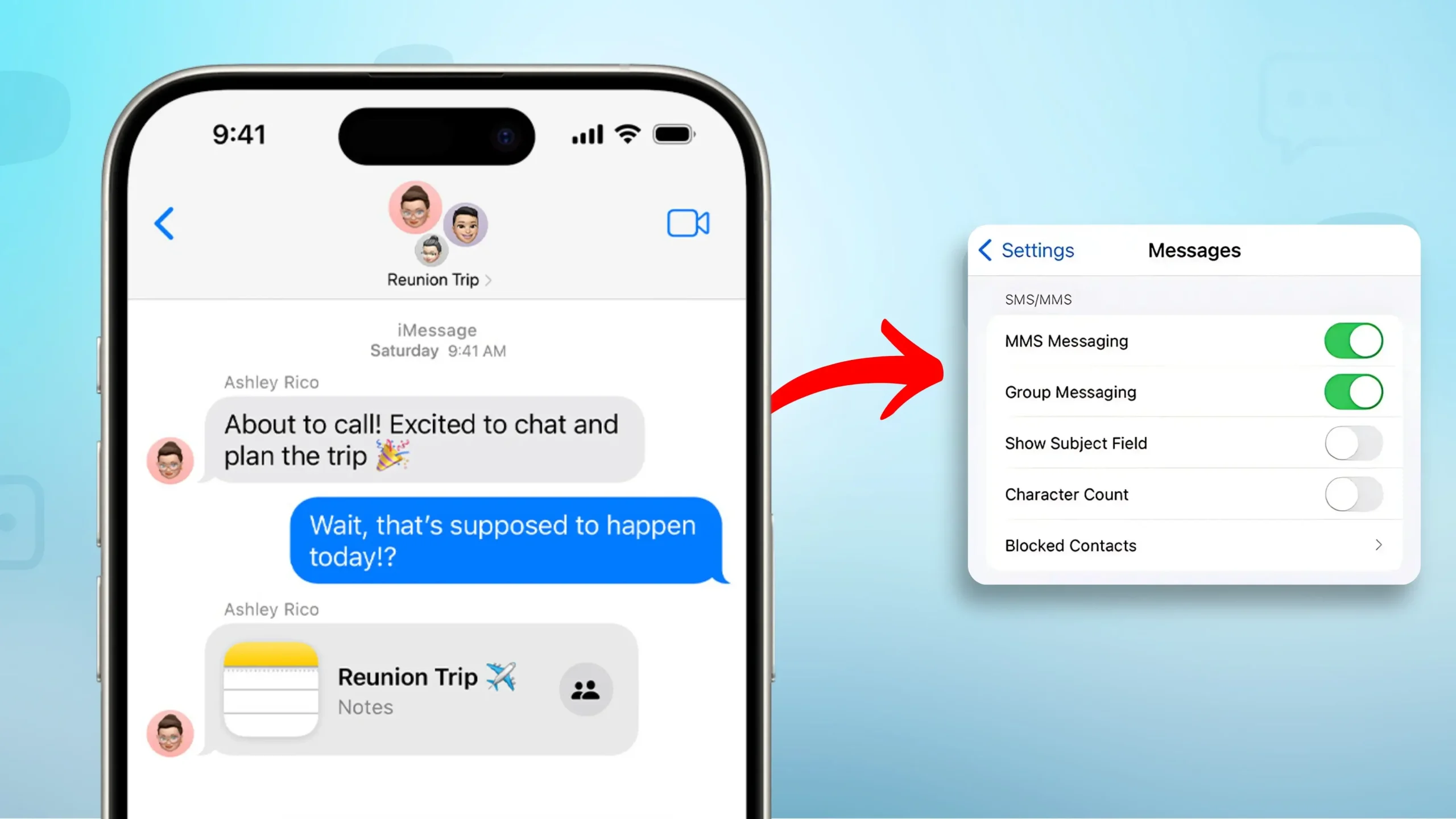
Sending many texts at once on an iPhone is easy and keeps talks private. Each message is seen as a personal chat, not part of a group. Here’s how to send a mass text on iPhone step by step, using your iPhone’s features.
Step by step guide
- Open the Messages app on your iPhone.
- Compose a new message by tapping the New Message icon.
- In the recipient field, type the first person’s phone number or select it from your contacts.
- Write your message in the text box above the keyboard.
- Tap the send button to deliver the text.
- To send to another recipient, create a new message by returning to the main Messages screen.
- Repeat steps 3 through 5 for each individual you wish to contact.
To make sending many texts faster, use the copy and paste feature. After writing your message, copy it. Then, paste it into new messages for each person. You can also use the iPhone’s text replacement settings for quicker typing. These tips make sending lots of texts easier.
How to Send a Mass Text on iPhone Without Group Message
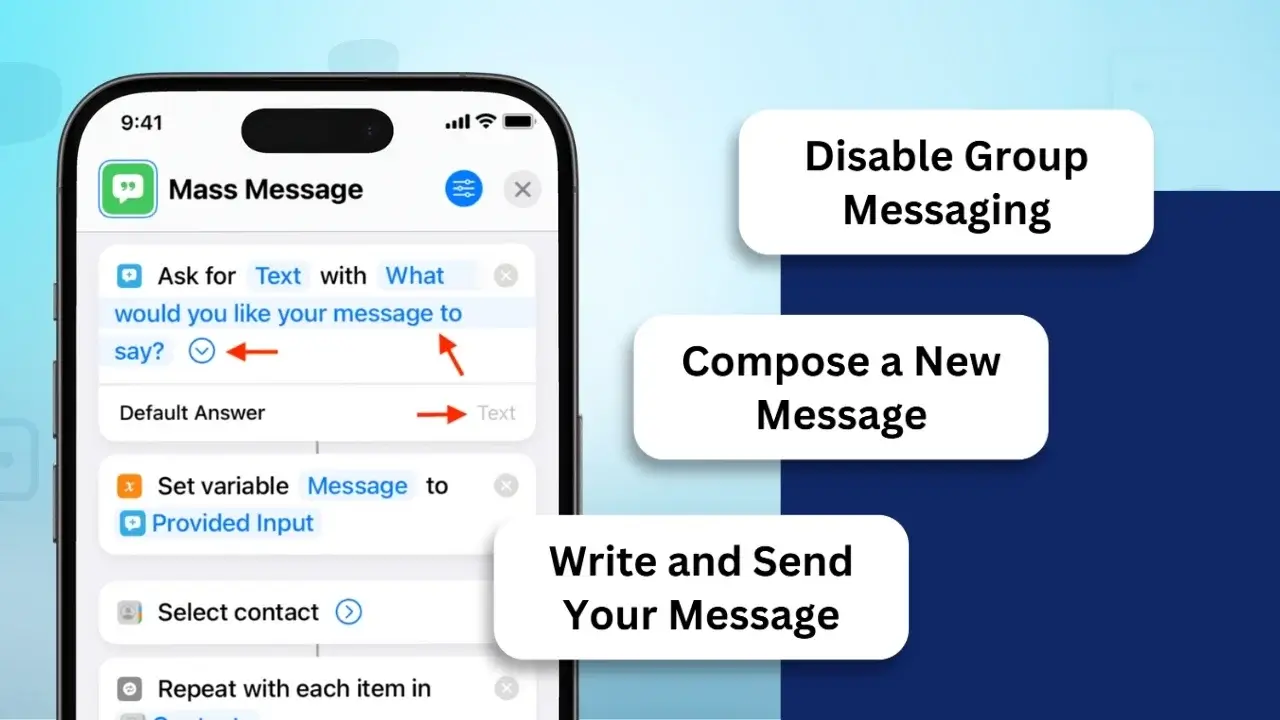
Sending a text blast on your iPhone privately is simple. How to send a mass text on iPhone, create individual messages for each recipient, avoiding group messages. This keeps contacts private and ensures they don’t see each other’s information.
Disable Group Messaging:
- Go to Settings > Messages and turn off Group Messaging.
Compose a New Message:
- Open the Messages app, tap the Compose button, and add recipients individually.
Write and Send Your Message:
- Example: “Hi [First Name], a reminder about Friday’s 3 PM meeting. Let me know if you have questions!”
- Each recipient will receive the message as a separate text.
Using the Notes app is a great way to send many texts at once. Here’s how to do it:
- Open the Notes app and write your message. This will be your template for sending many texts.
- Copy the message from the Notes app.
- Open the Messages app and pick the person you want to text.
- Paste the message into the message field.
- Do this for each person you want to text.
This method keeps messages private. It makes sure each person only sees your message. Or, you can use a third-party app for sending texts. These apps make it easy to send many messages without showing them all at once.
| Method | Privacy Level | Facilité d'utilisation | Recommended For |
|---|---|---|---|
| Notes App | High | Moderate | Personal Messages |
| Application de messagerie | High | High | Communication d'entreprise |
| Applications tierces | Moderate | Facile | Messagerie en masse |
Chaque méthode a ses propres avantages. Ils vous aident à envoyer des textes de différentes manières. Savoir envoyer plusieurs SMS à la fois permet de parler plus facilement à de nombreuses personnes.
Envoyez des SMS à plusieurs personnes individuellement sur iPhone
Apprendre à envoyer des SMS à plusieurs personnes une par une sur un iPhone peut vraiment aider. C’est différent d’envoyer le même message à tout le monde en même temps. De cette façon, vous pouvez parler à chaque personne d’une manière qui lui semble spéciale.
Pour commencer, il est important de retrouver rapidement la liste de contacts. Vous pouvez utiliser l'application Contacts ou l'application Messages pour sélectionner plusieurs contacts pour des messages individuels. Voici quelques conseils pour améliorer l’envoi de SMS :
- Utilisez la fonction de recherche pour trouver rapidement des personnes.
- Rendez chaque message spécial en pensant à ce que chaque personne aime ou à ce dont vous avez parlé récemment.
- Gardez vos messages courts et clairs pour que tout le monde comprenne votre point de vue.
Lorsque vous envoyez des SMS à de nombreuses personnes, il est essentiel d’être clair. Un bon message attire l’attention et donne envie de répondre. Voici un tableau qui montre comment bien envoyer un message :
| Stratégie | Description | Impact sur l'engagement |
|---|---|---|
| Personnalisation | Créez des messages spéciaux pour chaque personne | Plus de chances d'obtenir une réponse |
| Timing | Envoyez des messages au moment où ils sont le plus susceptibles d'être vus | Obtient plus de réactions |
| Concision | Gardez les messages courts et précis | Les gens sont plus susceptibles de se souvenir |
L’utilisation de ces conseils peut vraiment améliorer l’envoi de SMS à de nombreuses personnes. En étant clair et pertinent, vous pouvez inciter davantage de personnes à répondre. Cela rend vos efforts pour envoyer des SMS à de nombreuses personnes plus efficaces.
Comment envoyer un SMS en masse à tous les contacts sur iPhone
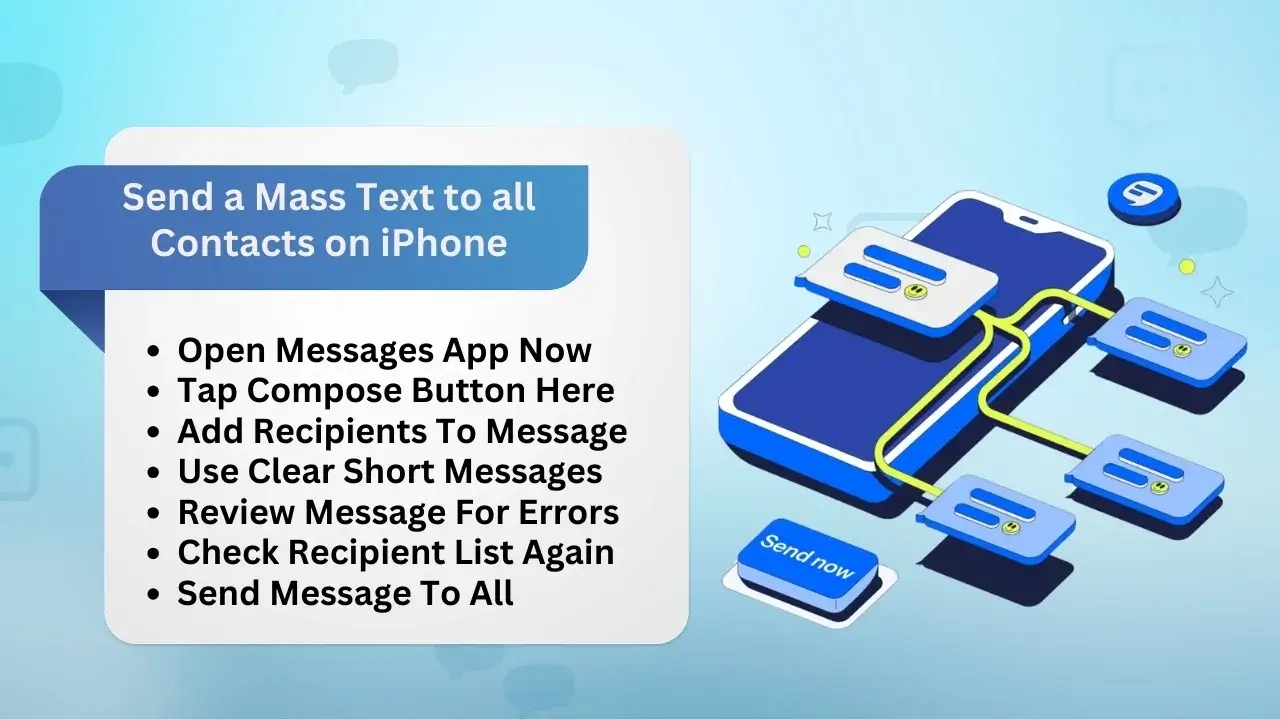
Les SMS en masse sur iPhone vous permettent de parler à plusieurs contacts à la fois. C’est idéal pour les grands événements ou les mises à jour professionnelles. Voici comment envoyer des SMS à tous vos contacts iPhone.
Étapes à suivre
- Open the Messages app on the iPhone.
- Appuyez sur le bouton de rédaction dans le coin supérieur droit pour créer un nouveau message.
- Dans le champ « À : », commencez à saisir des noms ou appuyez sur l'icône plus pour choisir parmi vos contacts.
- Pour les grands groupes, utilisez des applications tierces conçues pour la messagerie groupée.
- Écrivez votre message de manière claire et courte pour attirer l’attention des gens.
- Vérifiez le message pour vous assurer qu’il est correct et destiné aux bonnes personnes.
- Envoyez le message à tous vos contacts, sachant qu'il peut y avoir des limites.
L’utilisation de bonnes pratiques aide les gens à lire vos messages. Les textes clairs et courts sont préférables. De cette façon, vous pouvez facilement mettre à jour vos amis et votre famille.
Envoyez des messages texte en masse depuis votre iPhone à des clients professionnels
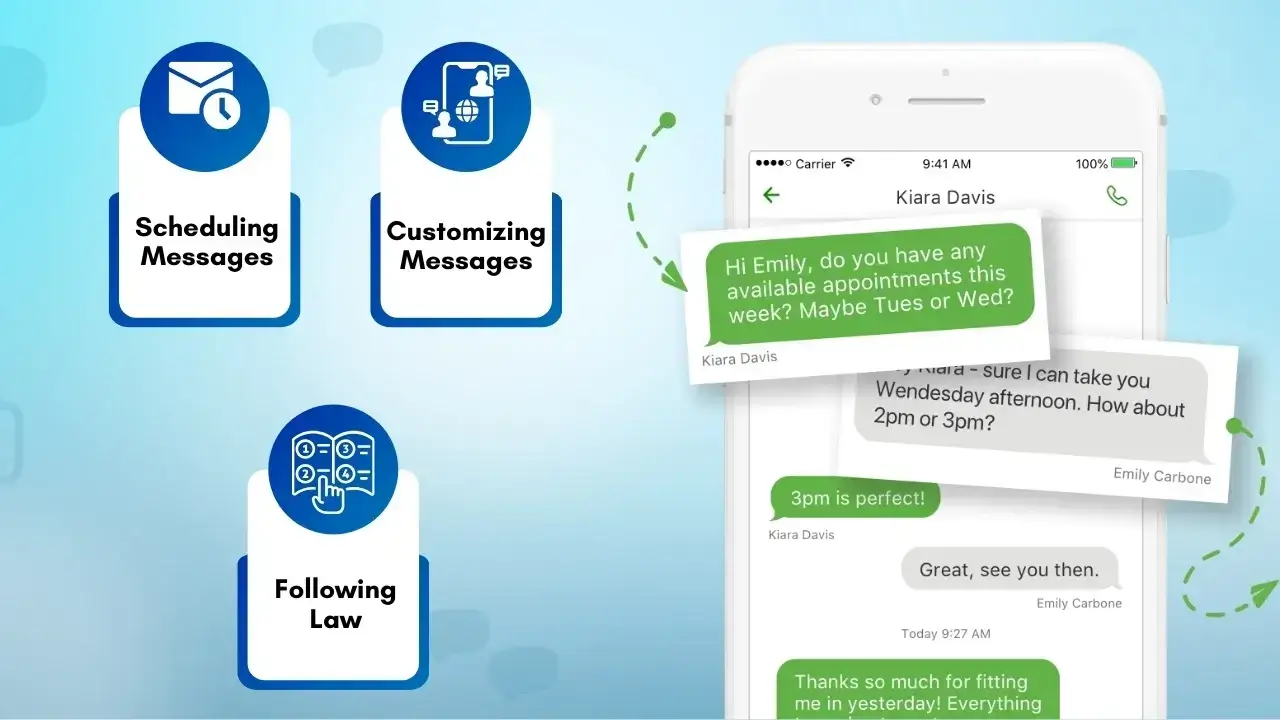
Envoi de beaucoup SMS d'un iPhone aux clients professionnels est un excellent moyen de parler à plusieurs personnes à la fois. Cela améliore la communication et vous aide à vous connecter avec plus de personnes. Avec les bons outils, vous pouvez envoyer rapidement des messages à de nombreuses personnes.
Utilisation de spécial SMS professionnels les applications sont meilleures que la messagerie iPhone standard. Ces applications vous permettent de bien gérer vos messages. Ils ont des fonctionnalités telles que :
- Planification des messages pour les meilleurs moments pour les envoyer
- Personnalisation des messages pour chaque personne
- Respecter la loi sur l'envoi de SMS
Utiliser un iPhone pour envoyer de nombreux SMS présente de nombreux avantages. Vous pouvez toucher plus de personnes et voir à quel point vos messages fonctionnent. Cela vous aide à savoir si vos messages fonctionnent.
En bref, utiliser un service de SMS professionnel pour envoyer de nombreux messages peut vraiment aider votre entreprise. Choisir le bon service signifie que vos messages seront ponctuels, pertinents et respecteront les règles.
| Fonctionnalité | Messagerie iPhone standard | Plateforme de SMS professionnels |
|---|---|---|
| Envoi groupé | Limité | Capacité de volume élevé |
| Personnalisation | Basique | Personnalisation avancée |
| Outils de conformité | Non | Oui |
| Options de planification | Non | Oui |
| Analytique | Non | Rapports détaillés |
Comment sélectionner le meilleur outil pour envoyer des SMS en masse
Choisir le bon outil pour envoyer des SMS en masse est la clé d’une bonne communication. Il existe de nombreuses options, il est donc important de les comparer. Un bon service rend l’envoi de SMS en masse facile et efficace.
Étapes pour trouver le meilleur outil pour envoyer des SMS en masse
Évaluer la convivialitéRecherchez des outils avec une interface simple et intuitive.
- Une conception conviviale vous aide à démarrer rapidement sans avoir besoin d’une formation approfondie.
Évaluer les options de tarification
- Comparez les différents plans tarifaires proposés par divers outils.
- Sélectionnez-en un qui correspond à votre budget et à vos exigences spécifiques.
Vérifier l'évolutivité
- Choisissez un outil capable de gérer la croissance à mesure que vos besoins augmentent.
- Assurez-vous que cela fonctionne de manière transparente pour les petits et les grands groupes.
Tenez compte des capacités d’intégration
- Recherchez des services qui s'intègrent à d'autres outils tels que le CRM, les plateformes de messagerie ou les analyses.
- Une intégration fluide améliore l’efficacité de la communication.
Lire les avis
- Lisez les avis et les témoignages des utilisateurs pour comprendre la fiabilité et les performances de l’outil.
- Tenez compte des expériences des autres pour prendre une décision éclairée.
En suivant ces étapes, vous pouvez choisir le meilleur outil pour vos besoins de communication.
Conclusion
L'envoi de SMS en masse sur iPhone offre de nombreuses façons de répondre à différents besoins. Vous pouvez utiliser les discussions de groupe pour des discussions amusantes ou les envois de SMS pour des messages sérieux. Connaître la bonne méthode vous aide à mieux atteindre.
Pensez à qui vous envoyez et à ce que vous dites. Cela vous aide à choisir la meilleure façon d’envoyer des messages. Cela garantit que votre message passe bien.
Essayez les conseils de cet article pour une meilleure communication de masse. Utiliser les bons outils et méthodes peut rendre vos messages plus forts. Cela permet d’établir de meilleures relations et d’améliorer la façon dont les gens vous répondent.
Atteignez votre public rapidement et efficacement avec les solutions de messagerie en masse de SMSLocal.
Foire aux questions
Pour envoyer un SMS en masse sans créer de conversation de groupe : • Ouvrez l'application Messages. • Commencez un nouveau message en appuyant sur l’icône de composition. • Saisissez le numéro ou le nom de chaque destinataire dans le champ « À : ». • Écrivez votre message. • Envoyez-le et chaque destinataire recevra le texte individuellement.
Vous pouvez envoyer plusieurs SMS à différents destinataires en suivant ces étapes. Comment envoyer plusieurs SMS sur iPhone ? Ouvrez simplement l'application Messages, saisissez votre message et envoyez-le individuellement à chaque destinataire sans créer de discussion de groupe. • Ouverture de l'application Messages. • Taper le message une fois. • Copier le texte et le coller dans des conversations séparées avec des contacts individuels.
Pour envoyer des SMS individuels à plusieurs personnes : • Accédez à Paramètres > Messages. • Désactivez la « Messagerie de groupe ». • Ouvrez l'application Messages et rédigez votre message. • Ajoutez plusieurs destinataires au champ « À : ». • Envoyez le message et chaque personne le recevra sous forme de texte séparé.
Pour envoyer des SMS en masse : • Utilisez une application tierce telle que SMSLocal, TextBlast ou des outils similaires conçus pour la messagerie de masse. • Ces applications vous permettent d'envoyer facilement des messages personnalisés à de nombreux destinataires. • Téléchargez l'application, téléchargez votre liste de contacts et suivez les instructions de l'application pour envoyer votre message.
Vous pouvez envoyer un SMS en masse par : • Ouverture de l'application Messages. • Ajout de tous les destinataires au champ « À : ». • Composer votre message. • Envoi du message. (Assurez-vous que la messagerie de groupe est désactivée si vous ne souhaitez pas de discussion de groupe.)
• Ouvrez Messages > Paramètres > Messages et désactivez la messagerie de groupe. • Composez votre message dans l'application Messages. • Ajoutez plusieurs destinataires. • Envoyez-le et chaque contact recevra le texte individuellement.