 English
परिचय
Send long video text to stay connected in a unique and engaging way with friends, family, and business contacts. Whether it’s a fun video of your new puppy, a memorable graduation moment, or a product demo for potential clients, videos help convey emotions and details that photos often can’t.
While they can capture much more than a simple image, sharing these videos isn’t always as easy as it seems and comes with its own set of challenges.
Sending long videos through text can be trickier than sending regular messages or photos. As videos become longer or their quality increases, so does the file size. Larger files can cause problems, like the dreaded “not delivered” error or the frustration of a grainy, low-quality video that’s hard to view.
For both individuals and businesses, not being able to send long videos can be annoying. That’s why it’s important to find a reliable way to share your media in its original quality.
यदि आपको टेक्स्ट के माध्यम से लंबे वीडियो भेजने में परेशानी हो रही है, चिंता मत करो! अपने वीडियो को छोटे खंडों में काटने के बजाय, इन सीमाओं से पार पाने और अपने वीडियो को आसानी से और स्पष्ट रूप से साझा करने के सरल तरीके हैं। आइए आपके वीडियो को आपकी इच्छानुसार भेजने में मदद करने के लिए कुछ समाधान तलाशें।
चाबी छीनना
- वाहक प्रतिबंध वीडियो के आकार और लंबाई को प्रभावित करते हैं; इन सीमाओं को जानने से डिलीवरी संबंधी समस्याओं से बचने में मदद मिलती है।
- एमएमएस या अन्य प्लेटफ़ॉर्म पर बड़ी फ़ाइलें भेजने के लिए गुणवत्ता बनाए रखते हुए वीडियो फ़ाइल का आकार कम करना महत्वपूर्ण है।
- iMessage और Google संदेश बड़ी फ़ाइलों का समर्थन करते हैं; एंड्रॉइड उपयोगकर्ता 100 एमबी तक के वीडियो के लिए आरसीएस से लाभ उठा सकते हैं।
- व्हाट्सएप और मैसेंजर जैसे ऐप वाहक सीमाओं को दरकिनार करते हुए इंटरनेट के माध्यम से बड़े वीडियो भेजने की अनुमति देते हैं।
टेक्स्ट के माध्यम से लंबे वीडियो भेजने की चुनौतियों को समझना
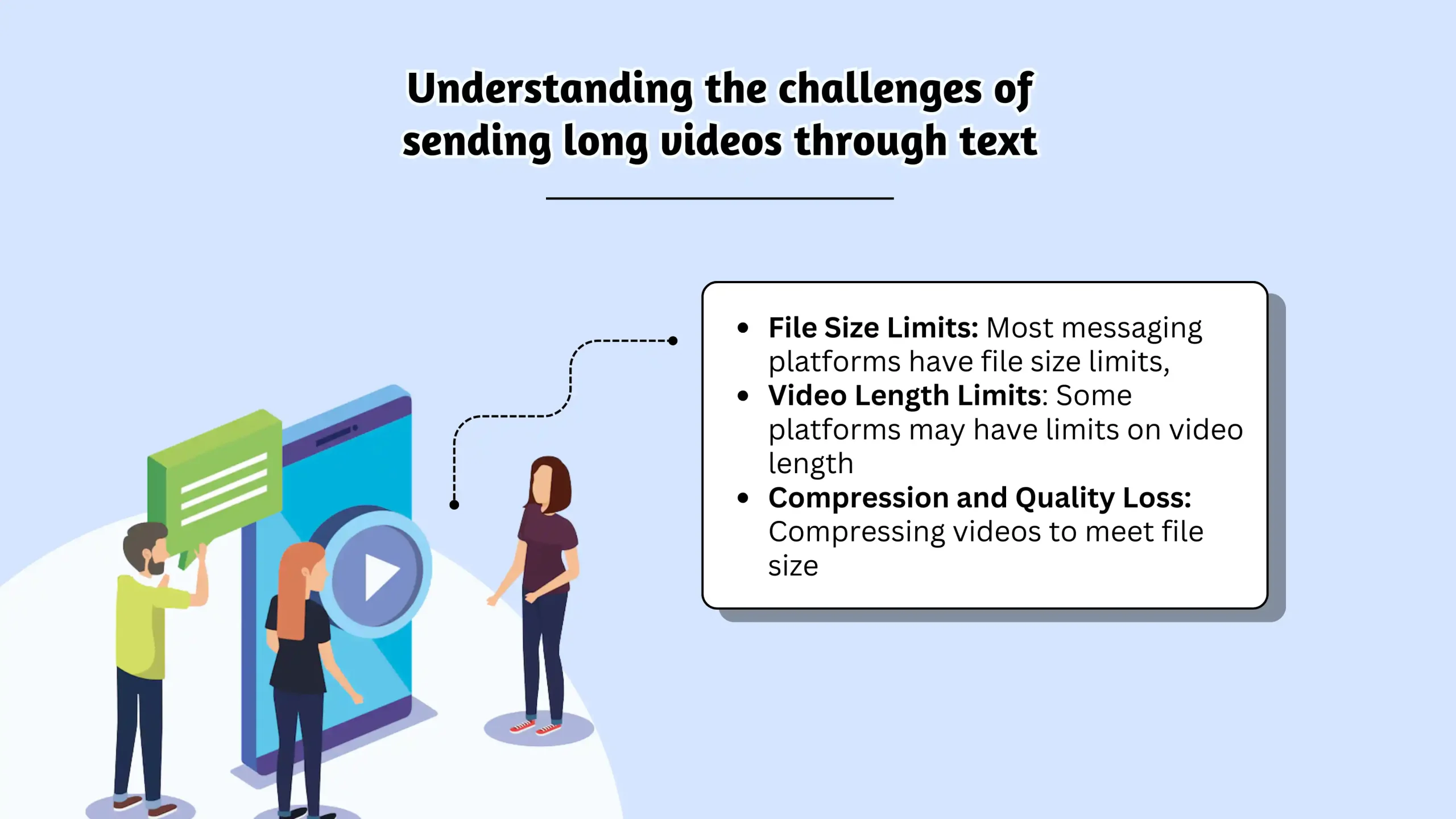
जब आप कोई टेक्स्ट भेजते हैं, तो यह आमतौर पर या तो होता है लघु संदेश सेवा (एसएमएस) या मल्टीमीडिया मैसेजिंग सर्विस (एमएमएस) संदेश। एसएमएस सादे पाठ के लिए बिल्कुल सही है, लेकिन छवियों, वीडियो या फ़ाइलों के लिए, आपको एमएमएस की आवश्यकता है। एमएमएस आपको अपने टेक्स्ट के साथ मल्टीमीडिया सामग्री भेजने की सुविधा देता है। हालाँकि, जबकि एसएमएस में वर्ण सीमाएँ हैं, एमएमएस में फ़ाइल आकार और वीडियो की लंबाई प्रतिबंध हैं।
सरल पाठ-आधारित संदेश भेजने के लिए एसएमएस बहुत अच्छा है, लेकिन जब चित्र, वीडियो या फ़ाइलें भेजने की बात आती है, तो एमएमएस ही इसका रास्ता है। एमएमएस आपको अपने टेक्स्ट के साथ फोटो, जीआईएफ और वीडियो जैसे मल्टीमीडिया भेजने की अनुमति देता है। हालाँकि, जैसे एसएमएस में वर्ण सीमाएँ होती हैं, वैसे ही जब फ़ाइल आकार और वीडियो की लंबाई की बात आती है तो एमएमएस के पास प्रतिबंधों का अपना सेट होता है।
मैं एमएमएस के माध्यम से कितना लंबा वीडियो भेज सकता हूं?
सेलुलर वाहक नेटवर्क अधिभार को रोकने और सभी के लिए सुचारू सेवा सुनिश्चित करने के लिए ये सीमाएँ निर्धारित करते हैं। आपकी वीडियो फ़ाइल का आकार रिज़ॉल्यूशन (720p, 1080p, 4K), फ़्रेम दर (30fps, 60fps), और वीडियो की लंबाई जैसे कारकों पर निर्भर करता है। (क्या आप अपने वीडियो का फ़ाइल आकार जानना चाहते हैं? हम इसे बाद में कवर करेंगे!)
Each carrier has its own limits, making things even more complicated. For example, Verizon allows images up to 1.2 MB and videos up to 3.5 MB, while T-Mobile has a 1 MB limit for sending MMS and a 3 MB limit for receiving them. AT&T limits all multimedia to 1 MB.
If you send a large video from Verizon to someone on T-Mobile or AT&T, they likely won’t receive it. You might only be able to send a few seconds of low-resolution video.
इन सीमाओं से पार पाने के लिए अधिकांश वीडियो एमएमएस के माध्यम से भेजे जाते हैं दबा हुआ. इससे फ़ाइल का आकार छोटा हो जाता है, जिससे भेजना आसान हो जाता है, लेकिन यह अक्सर वीडियो की गुणवत्ता कम कर देता है। आपको एक धुँधला, पिक्सेलयुक्त वीडियो मिल सकता है जिसे देखना कठिन है। इस समस्या से निपटने के लिए, उपयोग करने पर विचार करें एचईवीसी संपीड़न, जो वीडियो की गुणवत्ता से समझौता किए बिना फ़ाइल आकार को महत्वपूर्ण रूप से कम कर देता है।
यहां विभिन्न वाहकों के लिए वीडियो आकार सीमाओं का सारांश देने वाली एक तालिका दी गई है:
| मोबाइल ऑपरेटर | छवि सीमा | वीडियो भेजने की सीमा | वीडियो प्राप्त करने की सीमा |
|---|---|---|---|
| Verizon | 1.2 एमबी | 3.5 एमबी | एन/ए |
| टी मोबाइल | एन/ए | 1 एमबी | 3 एमबी |
| एटी एंड टी | एन/ए | 1 एमबी | एन/ए |
व्यक्तिगत उपयोग के लिए टेक्स्ट के माध्यम से लंबे वीडियो कैसे भेजें
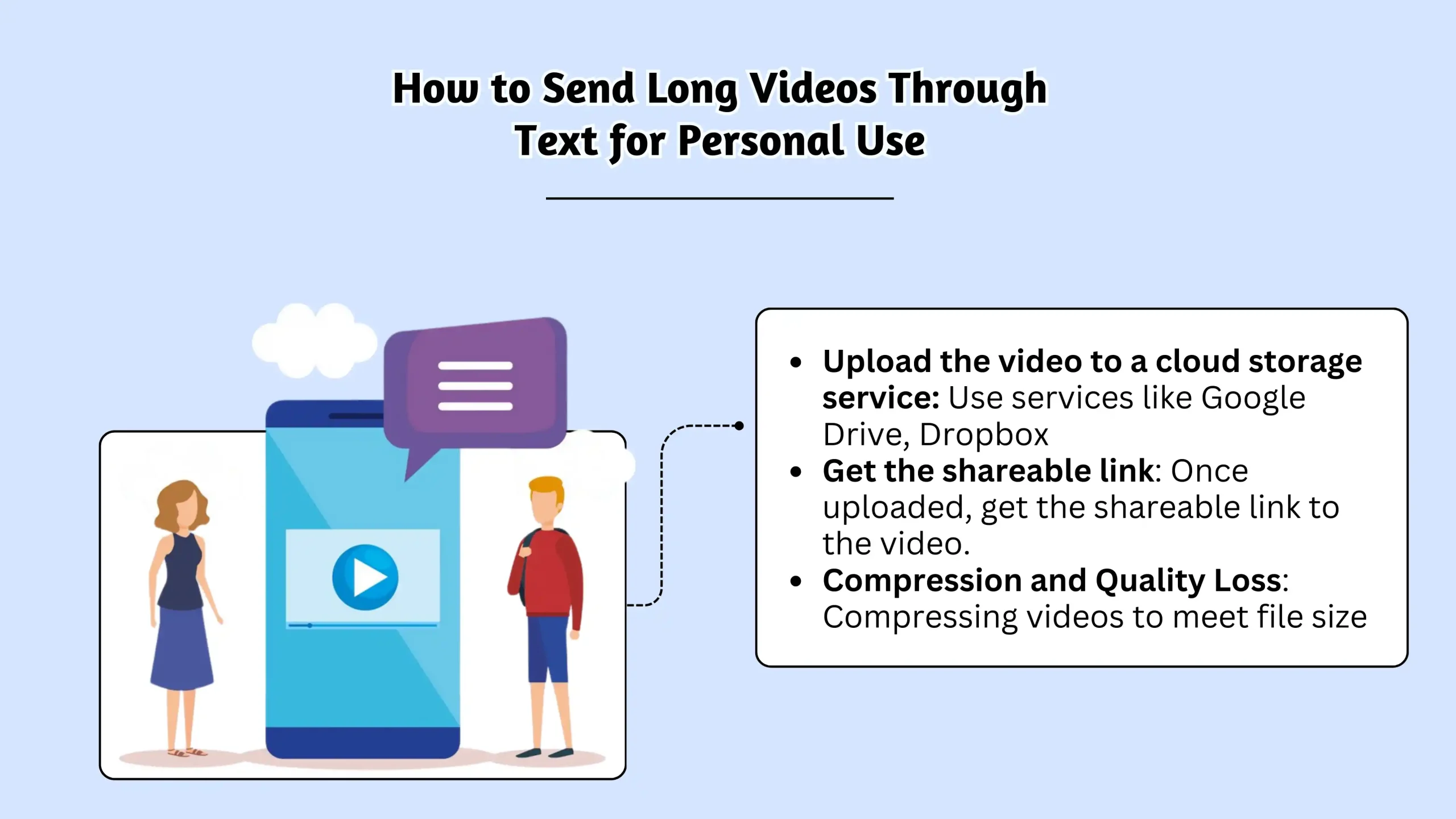
Sending long videos through text can be a bit tricky. But there are several ways you can do it, whether you’re using an iPhone, an Android, or a third-party app. Let’s walk through the different methods to help you get your videos sent without too much hassle.
शुरू करने से पहले सुनिश्चित करें कि आपके डिवाइस पर एमएमएस सक्षम है और आपका सेल्युलर डेटा चालू है। सुचारू वीडियो साझाकरण सुनिश्चित करने के लिए यह iPhone और Android डिवाइस दोनों पर लागू होता है।
लंबे वीडियो भेजना: आपके विकल्प
टेक्स्ट के माध्यम से लंबे वीडियो भेजना मुश्किल हो सकता है, लेकिन आपके पास कई विकल्प हैं, यह आपके फोन पर निर्भर करता है और आप किसे वीडियो भेज रहे हैं।
विधि 1: अपने फ़ोन के अंतर्निहित मैसेजिंग ऐप (एमएमएस) का उपयोग करना
आपके शुरू करने से पहले: सुनिश्चित करें एमएमएस मैसेजिंग आपके फ़ोन की सेटिंग में सक्षम है, और आपका सेल्युलर डेटा चालू है।
आईफ़ोन के लिए:
- संदेश ऐप खोलें.
- एक नया संदेश प्रारंभ करें या मौजूदा वार्तालाप खोलें।
- बहुरंगी फ़ोटो आइकन (आमतौर पर कैमरा बटन के नीचे) पर टैप करें।
- वह वीडियो चुनें जिसे आप भेजना चाहते हैं.
- भेजने के लिए ऊपर तीर पर टैप करें.
- iMessage युक्ति: यदि आप किसी अन्य iPhone उपयोगकर्ता को संदेश भेज रहे हैं, तो भेजें बटन नीला होगा। इसका मतलब है कि आप iMessage का उपयोग कर रहे हैं, जो कम संपीड़न के साथ वाई-फाई पर बड़ी फ़ाइलों (लगभग 100 एमबी तक) को संभाल सकता है।
- Android पर भेजा जा रहा है: यदि आप किसी एंड्रॉइड उपयोगकर्ता को भेज रहे हैं, तो आप एमएमएस का उपयोग कर रहे हैं, और आप अपने वाहक के प्रतिबंधों से सीमित हैं। गुणवत्ता में सुधार करने के लिए, आप अपनी कैमरा सेटिंग में अपने वीडियो रिज़ॉल्यूशन को कम कर सकते हैं पहले रिकॉर्डिंग.
Android के लिए (सैमसंग संदेश):
- सैमसंग मैसेज ऐप खोलें।
- एक नया संदेश प्रारंभ करें या मौजूदा वार्तालाप खोलें।
- कैमरा या गैलरी आइकन टैप करें.
- अपना वीडियो चुनें.
- भेजें बटन पर टैप करें.
Android के लिए (RCS के साथ Google संदेश):
Google संदेश एक बेहतर विकल्प प्रदान करता है: रिच कम्युनिकेशन सर्विसेज (आरसीएस). आरसीएस आपको वाई-फाई या सेल्युलर डेटा पर बेहतर गुणवत्ता के साथ बड़े वीडियो (100 एमबी तक) भेजने की सुविधा देता है।
आरसीएस सक्षम करने के लिए:
- Google संदेश खोलें.
- ऊपरी दाएं कोने में तीन बिंदु (मेनू) पर टैप करें।
- सेटिंग्स > चैट फीचर्स पर जाएं।
- "चैट सुविधाएँ सक्षम करें" या "रिच संचार सेटिंग्स" चालू करें। एक बार आरसीएस सक्षम हो जाने पर, अपना वीडियो भेजने के लिए ऊपर दिए गए चरणों का पालन करें।
विधि 2: तृतीय-पक्ष ऐप्स का उपयोग करना
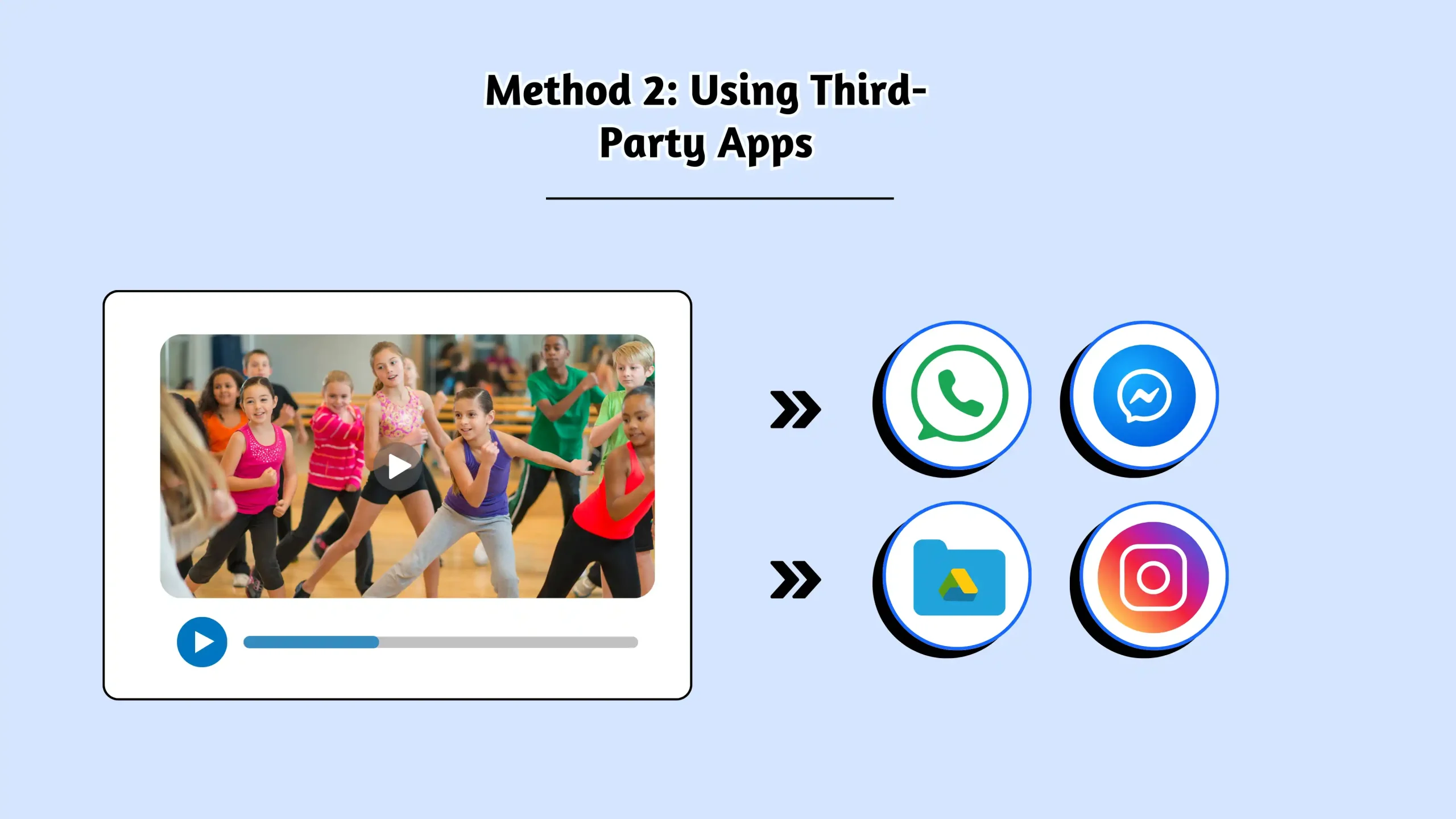
Third-party apps like WhatsApp, Messenger, and Google Drive allow you to send larger videos without being restricted by carrier limits. These apps support higher file sizes and offer convenient sharing options over the internet. You can share large video files using third-party apps like WhatsApp, Messenger, and Google Drive. These apps conveniently support larger file sizes and allow sharing over the internet, bypassing carrier restrictions.
व्हाट्सएप के माध्यम से वीडियो भेजना
व्हाट्सएप सबसे लोकप्रिय मैसेजिंग ऐप में से एक है और 2 जीबी तक वीडियो भेजने का समर्थन करता है, जो वीडियो की गुणवत्ता बनाए रखने के लिए बहुत अच्छा है।
यहां बताया गया है कि आप व्हाट्सएप का उपयोग करके वीडियो कैसे भेज सकते हैं:
- व्हाट्सएप खोलें और मौजूदा चैट चुनें या नई चैट शुरू करें।
- टैप करें + टेक्स्ट बॉक्स के बगल में आइकन.
- फ़ोटो और वीडियो लाइब्रेरी का चयन करें.
- वह वीडियो चुनें जिसे आप भेजना चाहते हैं.
- भेजें बटन पर टैप करें.
Since WhatsApp uses internet data (Wi-Fi or cellular), there are no carrier limits, and it’s available on both Android and iPhone. This makes it a versatile option for sending large files.
मैसेंजर के माध्यम से वीडियो भेजना
यदि आप फेसबुक मैसेंजर का उपयोग कर रहे हैं, तो आप 25 एमबी तक के वीडियो भेज सकते हैं। ऐसे:
- मैसेंजर ऐप खोलें.
- नई चैट शुरू करने के लिए किसी मौजूदा वार्तालाप का चयन करें या पेन और पेपर आइकन पर टैप करें।
- माइक्रोफ़ोन और कैमरे के बीच फ़ोटो आइकन टैप करें.
- अपना वीडियो चुनें और भेजें पर टैप करें.
मैसेंजर, व्हाट्सएप की तरह, इंटरनेट पर काम करता है, इसलिए यह वाहक सीमाओं को दरकिनार कर देता है, हालांकि इसमें अभी भी अपने स्वयं के आकार प्रतिबंध हैं।
अन्य विकल्प
यदि आपको बड़े वीडियो भेजने की आवश्यकता है, तो इसका उपयोग करने पर विचार करें:
- टेक्स्ट के माध्यम से लिंक अपलोड करने और साझा करने के लिए Google ड्राइव या ड्रॉपबॉक्स जैसी क्लाउड स्टोरेज सेवाएं।
- बड़ी फ़ाइलों (2 जीबी तक) के लिए WeTransfer।
- वीडियो का आकार कम करने और भेजना आसान बनाने के लिए फ़ाइल संपीड़न ऐप्स या सेटिंग्स।
इन तरीकों का उपयोग करके, आपके पास बहुत अधिक गुणवत्ता से समझौता किए बिना अपने लंबे वीडियो को दोस्तों और परिवार के साथ साझा करने के कई तरीके होंगे।
विश्वसनीय, तेज़ और प्रभावी संचार के साथ अपने संदेशों को विशिष्ट बनाएं। आज ही अपने टेक्स्टिंग गेम को उन्नत करें!
आप यह भी जान सकते हैं:
iPhone पर मास टेक्स्ट कैसे भेजें? चरण-दर-चरण मार्गदर्शिका
बिजनेस टेक्स्ट मैसेजिंग के माध्यम से लंबे वीडियो कैसे भेजें
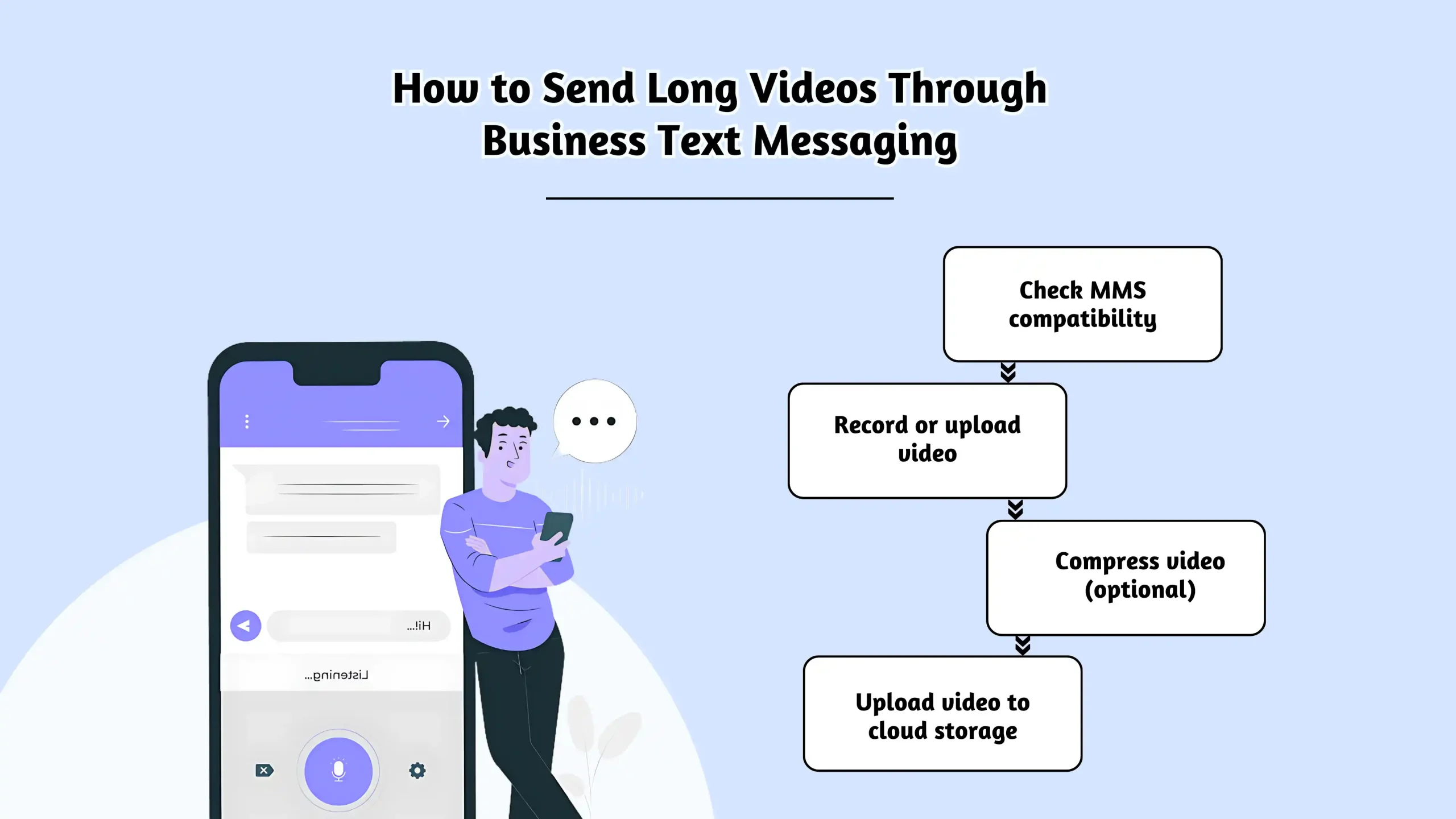
बिजनेस टेक्स्ट मैसेजिंग ग्राहकों से जुड़ने का एक शक्तिशाली तरीका है। आप मार्केटिंग संदेश, अपॉइंटमेंट अनुस्मारक, ग्राहक सेवा अपडेट और, हां, यहां तक कि वीडियो भी भेज सकते हैं!
वीडियो बनाना व्यवसायों के लिए विशेष रूप से आकर्षक है। उत्पाद डेमो, ग्राहक प्रशंसापत्र, या कैसे करें मार्गदर्शिकाएँ सोचें। अपने ग्राहकों के साथ वीडियो साझा करने से जुड़ाव बढ़ सकता है और मजबूत रिश्ते बन सकते हैं।
यदि आप SMSLocal जैसे व्यावसायिक टेक्स्टिंग प्लेटफ़ॉर्म का उपयोग कर रहे हैं, तो आप आमतौर पर प्लेटफ़ॉर्म के इंटरफ़ेस के माध्यम से सीधे एमएमएस भेज सकते हैं। तथापि, याद रखें कि प्राप्तकर्ता की वाहक सीमाएँ अभी भी लागू होती हैं। तो, जबकि आप कर सकना एमएमएस भेजें, वीडियो को छोटा रखना और छोटे फ़ाइल आकार के लिए अनुकूलित करना महत्वपूर्ण है।
व्यक्तियों को वीडियो भेजना:
- अपना व्यवसाय टेक्स्टिंग ऐप खोलें (जैसे SMSLocal)।
- अपनी चैट सूची पर जाएं और एक नई बातचीत शुरू करें या किसी मौजूदा को खोलें।
- अटैचमेंट बटन (आमतौर पर एक पेपरक्लिप आइकन) पर टैप करें।
- वह वीडियो चुनें जिसे आप भेजना चाहते हैं.
- “भेजें” पर टैप करें।
सामूहिक पाठ अभियानों में वीडियो भेजना:
- अपना व्यवसाय टेक्स्टिंग प्लेटफ़ॉर्म खोलें.
- "सूचियाँ" या "संपर्क" अनुभाग पर जाएँ।
- उन संपर्कों की सूची चुनें या बनाएं जिन्हें आप संदेश भेजना चाहते हैं (सुनिश्चित करें कि उन्होंने इसमें शामिल किया है!)।
- एक नया संदेश लिखें.
- अपना वीडियो जोड़ने के लिए अटैचमेंट बटन पर टैप करें।
- संदेश तुरंत भेजें या बाद के लिए शेड्यूल करें.
ड्रिप अभियान: आप स्वचालित ड्रिप अभियानों में वीडियो भी शामिल कर सकते हैं। अपने "अभियान" या "स्वचालन" अनुभाग पर जाएं, प्रासंगिक संपर्क सूची का चयन करें, और आवश्यकतानुसार प्रत्येक संदेश में एक वीडियो जोड़कर, अपना संदेश अनुक्रम बनाएं।
यदि आप संदेशों की एक श्रृंखला चला रहे हैं, जैसे ड्रिप अभियान में, तो आप अभियानों पर नेविगेट करके, प्रासंगिक संपर्क सूची का चयन करके और अपनी संदेश श्रृंखला बनाकर वीडियो शामिल कर सकते हैं। प्रत्येक संदेश के साथ एक वीडियो संलग्न हो सकता है, जो आपकी सामग्री को आकर्षक बनाए रखने में आपकी सहायता करेगा।
टेक्स्ट के माध्यम से वीडियो भेजने के वैकल्पिक तरीके
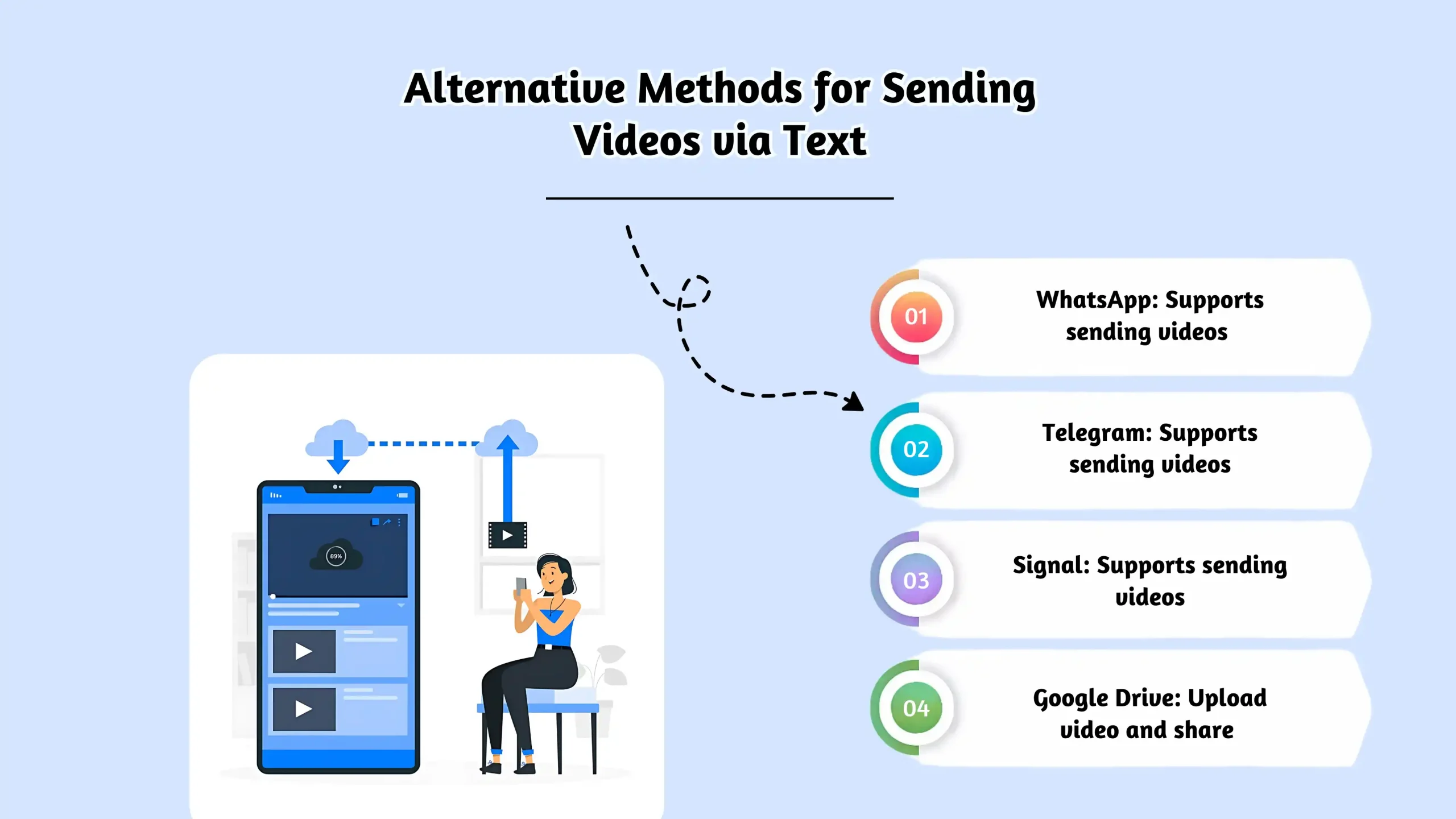
जबकि एमएमएस टेक्स्ट के माध्यम से वीडियो भेजने का एक सामान्य तरीका है, यह हमेशा सबसे प्रभावी तरीका नहीं होता है, खासकर लंबे वीडियो के लिए। सौभाग्य से, दूसरों के साथ वीडियो साझा करने के कई वैकल्पिक तरीके हैं जो एमएमएस की सीमाओं को दूर करने में आपकी मदद कर सकते हैं।
ईमेल
ईमेल लंबे समय से वीडियो साझा करने का चलन रहा है। आप बातचीत का रिकॉर्ड रखते हुए सीधे अपने ईमेल में वीडियो संलग्न कर सकते हैं, और इसे एक या एकाधिक प्राप्तकर्ताओं को भेजना आसान है।
However, email services like Gmail or Outlook often impose file size limits, usually ranging from 20 MB to 25 MB. This can make it difficult to send larger videos. You can work around this by using cloud storage for larger files, making email a handy companion to file-sharing services.
| पेशेवरों | दोष |
|---|---|
| वीडियो संलग्न करना आसान | 25 एमबी फ़ाइल आकार सीमा |
| बातचीत का रिकॉर्ड रखता है | बड़ी वीडियो फ़ाइलों के लिए आदर्श नहीं है |
| क्लाउड स्टोरेज के साथ अच्छा काम करता है | बड़े वीडियो साझाकरण के लिए हमेशा सर्वोत्तम नहीं होता |
घन संग्रहण
Google ड्राइव जैसी क्लाउड स्टोरेज सेवाओं ने बड़ी फ़ाइलों को संग्रहीत और साझा करने के तरीके में क्रांति ला दी है। उदाहरण के लिए, Google ड्राइव 750 एमबी की एक उदार फ़ाइल आकार सीमा प्रदान करता है, जो अधिकांश व्यक्तिगत वीडियो साझा करने के लिए बहुत अच्छा है। As usage grows, applying क्लाउड लागत अनुकूलन तकनीक प्रदर्शन या पहुंच से समझौता किए बिना भंडारण व्यय को नियंत्रण में रखने में मदद मिल सकती है।
नकारात्मक पक्ष? हालाँकि टेक्स्ट के माध्यम से लिंक साझा करना आसान है, लेकिन यह मोबाइल-अनुकूल नहीं हो सकता है, और कुछ उपयोगकर्ताओं को यह प्रक्रिया जटिल लग सकती है, विशेष रूप से वे जो क्लाउड स्टोरेज से परिचित नहीं हैं।
| पेशेवरों | दोष |
|---|---|
| 750 एमबी फ़ाइल आकार सीमा | मोबाइल-अनुकूल नहीं |
| फ़ाइलों से सीधा लिंक | कम तकनीक-प्रेमी उपयोगकर्ताओं के लिए यह मुश्किल हो सकता है |
| व्यावसायिक उपयोग के लिए आदर्श | एक Google खाते की आवश्यकता है |
गूगल फ़ोटो
वीडियो साझा करने के लिए Google फ़ोटो एक और बढ़िया विकल्प है, जो वीडियो के लिए 10 जीबी की फ़ाइल आकार सीमा के साथ एक उपयोगकर्ता-अनुकूल प्लेटफ़ॉर्म प्रदान करता है। यह इसे संपीड़न की चिंता किए बिना लंबे वीडियो के लिए उपयुक्त बनाता है।
ध्यान में रखने वाली एक कमी यह है कि Google सेवाओं (जीमेल, Google ड्राइव, Google फ़ोटो) में संग्रहण समान सीमा में गिना जाता है। यदि आप फ़ोटो के लिए बहुत अधिक संग्रहण का उपयोग कर रहे हैं, तो आपके पास अन्य सेवाओं के लिए स्थान समाप्त हो सकता है।
| पेशेवरों | दोष |
|---|---|
| 10 जीबी वीडियो फ़ाइल आकार सीमा | संग्रहण को अन्य Google सेवाओं के साथ साझा किया जाता है |
| उपयोग में आसान इंटरफ़ेस | व्यावसायिक उपयोग के लिए आदर्श नहीं है |
| सीधा लिंक साझाकरण | Google भंडारण सीमा द्वारा सीमित |
सोशल मीडिया
फेसबुक, ट्विटर और इंस्टाग्राम जैसे सोशल मीडिया प्लेटफॉर्म भी वीडियो साझा करने के तरीके प्रदान करते हैं। सीधे संदेश (डीएम) या निजी पोस्ट के माध्यम से, आप ऐसे वीडियो भेज सकते हैं जो किसी भी खाते वाले व्यक्ति के लिए आसानी से पहुंच योग्य हैं।
Each platform has its own file size limit, such as 60 seconds of video for Instagram DMs or 25 MB for Facebook Messenger DMs. This makes it an easy option for quick sharing.
| पेशेवरों | दोष |
|---|---|
| सोशल मीडिया खातों के साथ साझा करना आसान | एक सोशल मीडिया अकाउंट की आवश्यकता है |
| वीडियो के लिए सीधे लिंक | फ़ाइल आकार सीमाएँ सभी प्लेटफ़ॉर्म पर भिन्न-भिन्न होती हैं |
| बड़ी फ़ाइल आकार सीमाएँ | हर कोई एक जैसे प्लेटफ़ॉर्म का उपयोग नहीं करता |
यूट्यूब
यूट्यूब वर्षों से वीडियो साझा करने के लिए एक शीर्ष मंच रहा है, जो 128 जीबी की उच्चतम फ़ाइल आकार सीमा की पेशकश करता है। आपके वीडियो के सीधे लिंक के साथ, YouTube साझा करना आसान बनाता है, और आप यह नियंत्रित करने के लिए अपने वीडियो को निजी पर सेट कर सकते हैं कि उन्हें कौन देख सकता है। प्लेटफ़ॉर्म दर्शकों को इष्टतम देखने के लिए वीडियो की गुणवत्ता को समायोजित करने की भी अनुमति देता है।
हालाँकि, आपको एक YouTube खाते की आवश्यकता होगी, और अपलोड करने का समय धीमा हो सकता है, खासकर बड़ी फ़ाइलों के लिए।
| पेशेवरों | दोष |
|---|---|
| 128 जीबी फ़ाइल आकार सीमा | एक YouTube खाता आवश्यक है |
| आसान साझाकरण के लिए सीधे लिंक | अपलोड समय धीमा हो सकता है |
| अनुकूलन योग्य वीडियो गुणवत्ता | वीडियो व्यवस्थित करने में समय लग सकता है |
WeTransfer
WeTransfer एक लोकप्रिय फ़ाइल-शेयरिंग सेवा है जो आपको 2 जीबी आकार तक के वीडियो मुफ्त में भेजने की अनुमति देती है। यह एक सीधा मंच है जहां आप एक वीडियो अपलोड कर सकते हैं, एक साझा करने योग्य लिंक प्राप्त कर सकते हैं और इसे टेक्स्ट या ईमेल के माध्यम से भेज सकते हैं। यह विधि विशेष रूप से बड़े वीडियो के लिए अच्छी तरह से काम करती है जिन्हें एमएमएस संभाल नहीं सकता है।
| पेशेवरों | दोष |
|---|---|
| 2 जीबी फ़ाइल आकार सीमा | डाउनलोड लिंक समाप्त हो रहे हैं (7 दिन) |
| उपयोग में सरल | डाउनलोड करने के लिए प्राप्तकर्ता को एक लिंक पर क्लिक करना आवश्यक है |
| किसी खाते की आवश्यकता नहीं | बड़ी फ़ाइलों के साथ धीमी हो सकती है |
कहीं भी भेजें
कहीं भी भेजें आपको बड़े वीडियो को क्लाउड पर अपलोड करके और एक सुरक्षित लिंक या कोड साझा करके भेजने की अनुमति देता है। इसका उपयोग करना आसान है, भेजने के लिए फ़ाइल आकार की कोई सीमा नहीं है, जो इसे बड़े या उच्च-गुणवत्ता वाले वीडियो के लिए एक आदर्श विकल्प बनाता है।
| पेशेवरों | दोष |
|---|---|
| कोई फ़ाइल आकार सीमा नहीं | इंटरनेट एक्सेस की आवश्यकता है |
| सरल और तेज़ साझाकरण | प्राप्तकर्ता को ऐप या वेबसाइट का उपयोग करना होगा |
| एकाधिक प्लेटफ़ॉर्म का समर्थन करता है | मुफ़्त योजना पर सीमित कार्यक्षमता |
इन विकल्पों पर विचार करके, आप वह तरीका चुन सकते हैं जो आपकी आवश्यकताओं के लिए सबसे अच्छा काम करता है - चाहे आप व्यक्तिगत यादें, व्यावसायिक सामग्री, या बीच में कुछ भी साझा कर रहे हों।
संपीड़न सॉफ़्टवेयर अनुशंसाएँ:
संपीड़न बड़ी वीडियो फ़ाइलों को छोटा और भेजने में आसान बनाने की कुंजी है। आधुनिक स्मार्टफ़ोन उच्च-रिज़ॉल्यूशन वीडियो कैप्चर करते हैं, जो गुणवत्ता के लिए बहुत अच्छा है लेकिन इसके परिणामस्वरूप फ़ाइल का आकार बड़ा हो जाता है। वाहकों के पास फ़ाइल आकार सीमाएँ होती हैं, इसलिए संपीड़न अक्सर आवश्यक होता है।
संपीड़न कैसे काम करता है: Compression reduces file size by removing redundant data or using clever algorithms to represent the video information more efficiently. There’s a trade-off: too much compression can reduce video quality. Add text: The goal is to find the right balance between file size and visual clarity.
ए का उपयोग करना वीडियो संपादक संपीड़न से पहले रिज़ॉल्यूशन को अनुकूलित करने, अनावश्यक फ़ुटेज को ट्रिम करने और आसान साझाकरण के लिए फ़ाइलें तैयार करने में भी मदद मिल सकती है। यदि आप लंबे वीडियो टेक्स्ट संदेश भेजना चाहते हैं, तो फ़ाइलों को संपीड़ित करना महत्वपूर्ण है।
संपीड़ित क्यों करें?
- वाहक सीमाएँ पूरी करें: एमएमएस आकार प्रतिबंधों के भीतर रहें ताकि आप लंबे वीडियो टेक्स्ट भेज सकें।
- तेजी से भेजना: छोटी फ़ाइलें अधिक तेज़ी से अपलोड और भेजी जाती हैं।
- बेहतर प्राप्तकर्ता अनुभव: प्राप्तकर्ता के लिए विफल डिलीवरी और लंबे डाउनलोड समय से बचा जाता है।
- डेटा सहेजें: आपके और प्राप्तकर्ता दोनों के लिए कम डेटा का उपयोग करता है।
वीडियो को कंप्रेस कैसे करें: अनुशंसित उपकरण
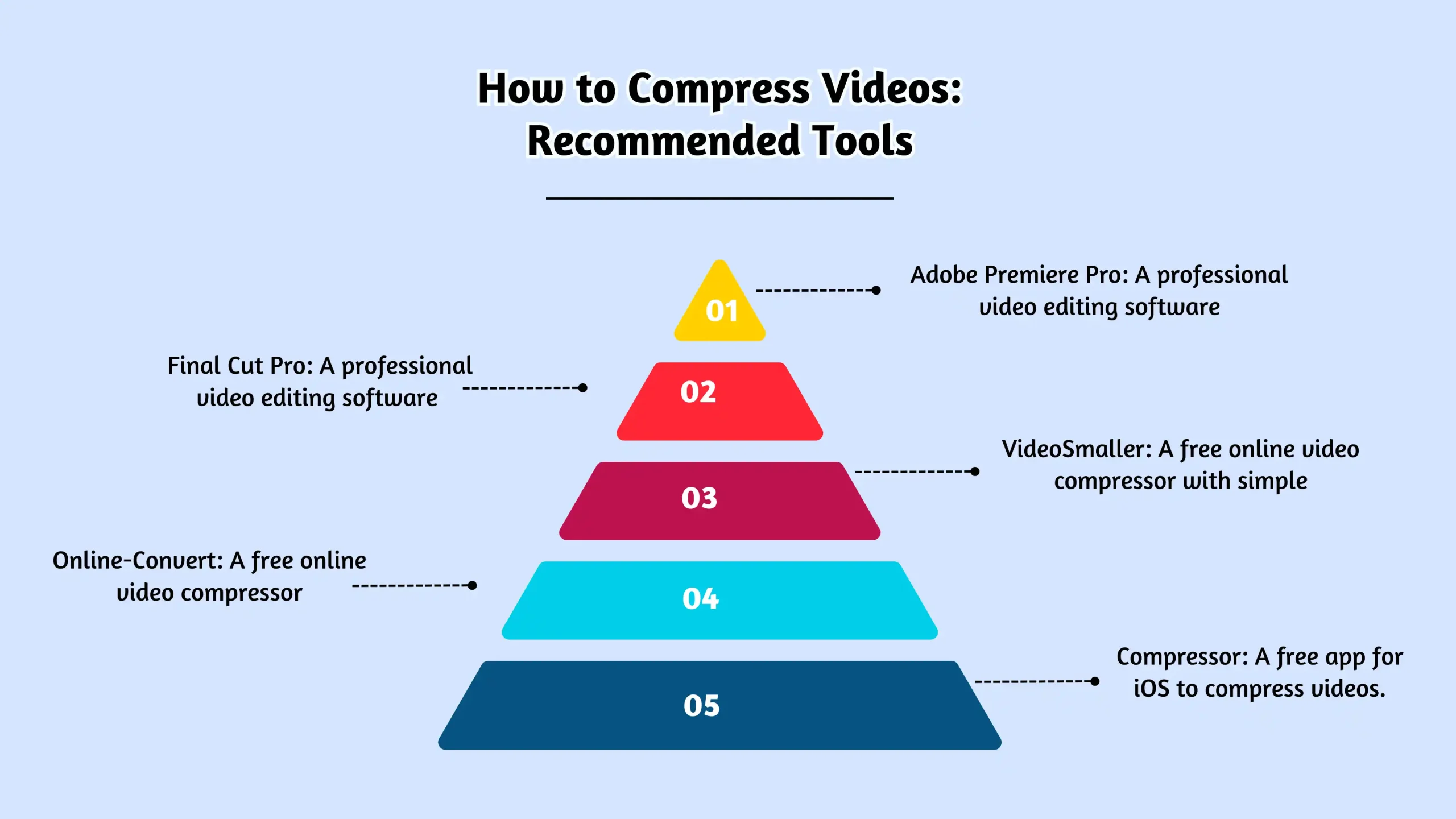
आपकी ज़रूरतों और तकनीकी कौशल के आधार पर, वीडियो को संपीड़ित करने के कई तरीके हैं। यहां कुछ उपयोगकर्ता-अनुकूल विकल्प दिए गए हैं:
- आपके स्मार्टफ़ोन पर (रिकॉर्डिंग से पहले):
- आईफोन: सेटिंग > कैमरा > वीडियो रिकॉर्ड करें पर जाएं और कम रिज़ॉल्यूशन चुनें (उदाहरण के लिए, 4K या 1080p के बजाय 720p)। रिकॉर्डिंग शुरू करने से पहले फ़ाइल का आकार कम करने का यह सबसे आसान तरीका है।
- एंड्रॉइड: सटीक चरण फ़ोन मॉडल के अनुसार अलग-अलग होते हैं, लेकिन आम तौर पर, अपना कैमरा ऐप खोलें, सेटिंग्स (आमतौर पर एक गियर आइकन) पर जाएं, और "वीडियो रिज़ॉल्यूशन" या "वीडियो गुणवत्ता" देखें। निचली सेटिंग चुनें.
मोबाइल ऐप्स (रिकॉर्डिंग के बाद):
वीडियो कंप्रेस (एंड्रॉइड): विशेष रूप से वीडियो कंप्रेस करने के लिए एक सरल, निःशुल्क ऐप। यह विभिन्न रिज़ॉल्यूशन और गुणवत्ता विकल्प प्रदान करता है।
वीडियो संपीड़ित करें और वीडियो का आकार बदलें (आईओएस): रिज़ॉल्यूशन, फ्रेम दर और वीडियो आयामों को समायोजित करने के विकल्पों के साथ एक अच्छी तरह से समीक्षा की गई आईओएस ऐप।
दूसरा विकल्प। कई अन्य वीडियो कम्प्रेशन ऐप्स हैं।
डेस्कटॉप सॉफ़्टवेयर (अधिक नियंत्रण के लिए):
handbrake (विंडोज़, मैक, लिनक्स): एक शक्तिशाली, मुफ़्त और ओपन-सोर्स वीडियो ट्रांसकोडर। यह फाइन-ट्यूनिंग संपीड़न के लिए सेटिंग्स की एक विस्तृत श्रृंखला प्रदान करता है, लेकिन इसमें सीखने की अवस्था थोड़ी तेज है। यदि आपको नियमित रूप से लंबी वीडियो टेक्स्ट फ़ाइलें भेजने की आवश्यकता है तो यह एक बढ़िया विकल्प है।
वीएलसी मीडिया प्लेयर (विंडोज़, मैक, लिनक्स): मुख्य रूप से एक मीडिया प्लेयर होने के बावजूद, वीएलसी में आश्चर्यजनक रूप से अच्छी वीडियो रूपांतरण और संपीड़न क्षमताएं भी हैं। यह मुफ़्त है और व्यापक रूप से उपयोग किया जाता है।
अपने वीडियो के फ़ाइल आकार की गणना कैसे करें
यदि आप अपने वीडियो के फ़ाइल आकार का अनुमान लगाने के लिए अधिक विस्तृत तरीके की तलाश कर रहे हैं, तो यहां देखें कि यह कैसे काम करता है।
आधुनिक स्मार्टफ़ोन से लिए गए वीडियो आमतौर पर रिज़ॉल्यूशन और फ़्रेम दर जैसे कारकों के आधार पर 1 एमबी प्रति सेकंड से 5 एमबी प्रति सेकंड के बीच होते हैं। रिज़ॉल्यूशन या फ़्रेम दर जितनी अधिक होगी, वीडियो फ़ाइल उतनी ही बड़ी होगी। उदाहरण के लिए, हमने फ़ाइल आकार का अनुमान लगाने के लिए iPhone SE पर विभिन्न रिज़ॉल्यूशन और फ़्रेम दर (720p, 1080p और 4K) पर 10-सेकंड के वीडियो का परीक्षण किया:
| वीडियो संकल्प | 30 फ्रेम प्रति सेकंड | 60 फ्रेम प्रति सेकंड |
|---|---|---|
| 720पी | 10 एमबी (1 एमबी/सेकंड) | एन/ए |
| 1080p | 18.2 एमबी (1.8 एमबी/सेकंड) | 27.6 एमबी (2.7 एमबी/सेकंड) |
| 4K | 52.3 एमबी (5.2 एमबी/सेकंड) | 116 एमबी (11.6 एमबी/सेकंड) |
जैसा कि आप देख सकते हैं, रिज़ॉल्यूशन या फ़्रेम दर जितनी अधिक होगी, फ़ाइल उतनी ही बड़ी होगी। इसे समझने से आपको यह गणना करने में मदद मिल सकती है कि आपका वीडियो कितना बड़ा होगा और यह निर्धारित करेगा कि यह आपके वाहक की सीमाओं के आधार पर एमएमएस भेजने के लिए उपयुक्त है या नहीं।
संक्षेप में, बड़े वीडियो भेजते समय वीडियो संपीड़न आवश्यक है, खासकर जब गुणवत्ता को बनाए रखते हुए आकार की सीमाओं को पूरा करने का प्रयास किया जाता है। रिज़ॉल्यूशन, फ़्रेम दर और संपीड़न का ध्यान रखकर, आप यह सुनिश्चित कर सकते हैं कि आपके वीडियो बिना किसी समस्या के भेजने के लिए तैयार हैं।
निष्कर्ष
टेक्स्ट के माध्यम से लंबे वीडियो भेजना कोई कठिन काम नहीं है। जबकि आकार सीमाएँ मौजूद हैं, आपके पास बहुत सारे विकल्प हैं: एमएमएस (छोटे वीडियो के लिए), तृतीय-पक्ष मैसेजिंग ऐप्स, क्लाउड स्टोरेज और फ़ाइल-साझाकरण सेवाएँ। सर्वोत्तम विधि चुनने के लिए वीडियो संपीड़न और आपके वाहक के प्रतिबंधों को समझना महत्वपूर्ण है।
व्यवसायों के लिए, SMSLocal मल्टीमीडिया संदेश भेजने का एक सुव्यवस्थित तरीका प्रदान करता है, जिससे आपको अपने ग्राहकों से प्रभावी ढंग से जुड़ने में मदद मिलती है।
आज ही SMSLocal आज़माएं और आसानी से एमएमएस संदेश भेजें!
अक्सर पूछे जाने वाले प्रश्नों
यदि आपका वीडियो नियमित टेक्स्ट (एमएमएस) के लिए बहुत लंबा है, तो तीसरे पक्ष के मैसेजिंग ऐप (व्हाट्सएप, मैसेंजर), क्लाउड स्टोरेज (Google ड्राइव, ड्रॉपबॉक्स), या फ़ाइल-शेयरिंग सेवा (वीट्रांसफर) का उपयोग करें। आप वीडियो का फ़ाइल आकार कम करने के लिए उसे संपीड़ित भी कर सकते हैं।
iPhone पर, आप iMessage (अन्य iPhone उपयोगकर्ताओं के लिए) का उपयोग कर सकते हैं, रिकॉर्डिंग से पहले अपने कैमरा सेटिंग्स में वीडियो रिज़ॉल्यूशन को कम कर सकते हैं, किसी ऐप का उपयोग करके वीडियो को संपीड़ित कर सकते हैं, या क्लाउड स्टोरेज/फ़ाइल-शेयरिंग सेवाओं का उपयोग कर सकते हैं।
iMessage (iPhone से iPhone) के साथ, आप वाई-फाई पर लगभग 100 एमबी तक के वीडियो भेज सकते हैं।
iMessage पर 10 मिनट का वीडियो भेजने के लिए, आपको यह सुनिश्चित करना होगा कि फ़ाइल का आकार iMessage सीमा (वाई-फाई पर 100 एमबी तक) के भीतर है। यदि वीडियो इससे अधिक है, तो आप वीडियो को कंप्रेस कर सकते हैं, ट्रिम कर सकते हैं, या क्लाउड स्टोरेज पर अपलोड कर सकते हैं और लिंक साझा कर सकते हैं।
आप iPhone टेक्स्ट (iMessage) के माध्यम से जो सबसे लंबा वीडियो भेज सकते हैं वह आमतौर पर लगभग 100 एमबी का होता है। वास्तविक लंबाई वीडियो के रिज़ॉल्यूशन और फ़ाइल आकार पर निर्भर करती है।
पूर्ण-लंबाई वाला वीडियो भेजने के लिए, Google ड्राइव, ड्रॉपबॉक्स या iCloud जैसी क्लाउड स्टोरेज सेवाओं का उपयोग करने पर विचार करें। वीडियो अपलोड करें और आसान पहुंच के लिए टेक्स्ट या ईमेल के माध्यम से लिंक साझा करें।
टेक्स्ट के माध्यम से बड़ा वीडियो भेजने के लिए, एमएमएस (मल्टीमीडिया मैसेजिंग सर्विस) या व्हाट्सएप या मैसेंजर जैसे तीसरे पक्ष के ऐप्स का उपयोग करें, जिनमें एमएमएस की तरह सख्त फ़ाइल आकार सीमाएं नहीं हैं।
आप जिस वीडियो को टेक्स्ट कर सकते हैं उसकी लंबाई फ़ाइल आकार पर निर्भर करती है। एमएमएस के लिए, अधिकांश वाहक 1-3 एमबी तक की फ़ाइलों की अनुमति देते हैं, जिसका अर्थ है कि छोटे वीडियो (लगभग 30 सेकंड से 1 मिनट) भेजे जा सकते हैं। लंबे वीडियो के लिए क्लाउड स्टोरेज या वीडियो लिंक की आवश्यकता हो सकती है।
एंड्रॉइड पर, आप एमएमएस (आपके वाहक द्वारा सीमित) का उपयोग करके बड़े वीडियो भेज सकते हैं या आरसीएस के साथ Google संदेश जैसे तृतीय-पक्ष ऐप्स का उपयोग कर सकते हैं, जो 100 एमबी तक की फ़ाइलों का समर्थन करता है। वैकल्पिक रूप से, Google Drive जैसी क्लाउड सेवाओं का उपयोग करें और वीडियो लिंक साझा करें।