
 English
Messagerie transparente : découvrez les meilleures applications pour envoyer des SMS depuis votre ordinateur
À l’ère numérique d’aujourd’hui, les SMS sont devenus l’une des formes de communication les plus populaires. Selon des statistiques récentes, les Américains consacrent en moyenne 32 SMS par jour.
Même si les smartphones ont rendu l’envoi de SMS plus facile que jamais, taper sur un petit écran peut s’avérer frustrant. De plus, il n’est que parfois pratique ou approprié d’utiliser votre téléphone pour envoyer des SMS – par exemple lorsque vous êtes au travail ou dans un lieu public.
C'est là que réside la capacité de envoyer des SMS depuis votre ordinateur est utile. À l'aide d'applications de bureau et Web, vous pouvez facilement et envoyer et recevoir efficacement des SMS messages.
Les meilleures applications de bureau pour envoyer des SMS depuis votre ordinateur
Concernant l’envoi de SMS depuis votre ordinateur, les applications de bureau sont souvent l’option la plus fiable car elles ne dépendent pas d’une connexion Internet. Deux des plus populaires applications de bureau pour envoyer des SMS sont les messages iMessage et Android. iMessage : iMessage est une application qui permet aux utilisateurs d'envoyer des textes, des photos, des vidéos et d'autres fichiers API SMS entre des appareils Apple.
Il possède plusieurs fonctionnalités précieuses, notamment les accusés de lecture, les indicateurs de saisie et le cryptage de bout en bout pour une confidentialité améliorée. Pour utiliser iMessage sur votre ordinateur Mac, vous devez avoir installé macOS Catalina ou une version ultérieure et vous connecter avec votre identifiant Apple.
Messages Android : Android Messages (maintenant appelé Google Messages) est une autre des meilleures applications pour envoyer des SMS depuis un ordinateur qui permet aux utilisateurs d'appareils Android d'envoyer des SMS depuis leur ordinateur. De plus, il offre des fonctionnalités telles que la prise en charge de la messagerie de groupe, la fonctionnalité de recherche de messages et la planification des messages à l'avance.
Alors qu'iMessage et Android Messages offrent des avantages uniques aux utilisateurs qui souhaitent envoyer des SMS depuis leur ordinateur via leur smartphone ; ils présentent également certains inconvénients. Par exemple,
Les meilleures applications de messagerie Web pour ordinateur
Si vous préférez une solution Web pour envoyer des SMS depuis votre ordinateur, plusieurs applications vous permettent de le faire. Deux des plus populaires applications Web pour envoyer des SMS depuis votre ordinateur sont MightyText et Pushbullet. MightyText : MightyText est une application Web qui se synchronise avec votre téléphone Android pour vous permettre d'envoyer une API SMS et de recevoir des messages texte sur votre ordinateur.
Certaines fonctionnalités incluent la planification, l'envoi de messages de masse via l'API SMS et l'accès aux photos de la galerie de votre téléphone. Pushbullet : Pushbullet est une autre application populaire qui permet aux utilisateurs de connecter leur smartphone et leur ordinateur.
Il vous permet d'envoyer des messages texte, des liens, des fichiers et des notifications SMS API depuis votre téléphone directement vers votre ordinateur. MightyText et Pushbullet offrent des avantages uniques aux utilisateurs qui souhaitent envoyer des SMS depuis leur ordinateur via leur smartphone, mais ils présentent également certains inconvénients.
WhatsApp Web : une option de niche
Pour ceux qui utilisent WhatsApp comme plate-forme de messagerie principale, WhatsApp Web offre un moyen pratique d'accéder aux textes sur un écran plus grand. De plus, WhatsApp Web offre aux utilisateurs toutes les fonctionnalités disponibles dans l'application mobile, y compris les appels vocaux et le partage de fichiers.
Application de bureau Telegram : une autre option de niche
L'application Telegram Desktop est surtout connue pour sa fonction de cryptage de bout en bout, qui garantit que seuls l'API d'envoi de SMS et le destinataire peuvent lire les messages envoyés entre eux. En dehors de cela, l'API d'envoi de SMS présente des caractéristiques similaires, telles que la prise en charge de la messagerie de groupe. ; Que vous préfériez les options de bureau ou basées sur le Web ou que vous ayez de fortes préférences en termes de fonctionnalités supplémentaires, ce guide a fourni un aperçu de certaines des meilleures applications pour envoyer des SMS depuis votre ordinateur.
Applications de bureau
Pour ceux qui préfèrent utiliser des applications de bureau dédiées, iMessage et Android Messages sont deux options populaires pour envoyer des SMS depuis votre ordinateur.
iMessage
iMessage est l'application de messagerie native d'Apple sur les ordinateurs Mac et les appareils iOS. L'un des avantages d'iMessage est qu'il se synchronise de manière transparente entre tous les appareils Apple, ce qui vous permet de démarrer une conversation sur votre téléphone et de la poursuivre sur votre ordinateur sans perdre une miette. Pour configurer iMessage sur votre Mac, ouvrez l'application Messages et connectez-vous avec votre identifiant Apple.
Assurez-vous d'avoir coché « Activer les messages dans iCloud » sous Préférences pour garantir que vos messages restent synchronisés sur tous les appareils. L’un des inconvénients d’iMessage est qu’il n’est disponible que pour les utilisateurs Apple ; si vous envoyez des SMS à quelqu'un qui n'utilise pas d'iPhone ou de Mac, vous devrez utiliser une autre application.
Messages Android
Les utilisateurs d'Android peuvent utiliser Android Messages, qui leur permet d'envoyer des messages SMS API et MMS depuis leur ordinateur. Comme iMessage, Android Messages se synchronise entre les appareils, mais comme il n'est pas limité à une seule plate-forme, il s'agit d'une option plus polyvalente pour la communication multiplateforme. Pour utiliser Android Messages sur votre PC ou Mac, visitez messages.android.com et scannez le Code QR en utilisant l'application mobile.
À partir de là, vous pouvez envoyer des API SMS et recevoir des SMS depuis votre ordinateur. L'inconvénient de l'utilisation d'Android Messages est que certaines fonctionnalités (comme Messagerie RCS) peut être disponible uniquement dans certains pays ou auprès de certains opérateurs.
Applications de bureau
iMessage
Si vous êtes un utilisateur Apple, iMessage est un choix populaire pour envoyer des SMS depuis votre ordinateur. Avec iMessage, vous pouvez envoyer des API SMS, des photos et des vidéos et même passer des appels vocaux et vidéo.
L'une des meilleures fonctionnalités d'iMessage est qu'il se synchronise sur tous vos appareils Apple, afin que vous puissiez démarrer une conversation sur votre Mac et la poursuivre sur votre iPhone sans manquer une miette. Pour configurer iMessage sur un Mac, ouvrez l'application Messages et connectez-vous avec votre identifiant Apple.
Vos contacts seront automatiquement synchronisés de votre téléphone vers votre ordinateur. Pour envoyer des messages API SMS depuis votre Mac, sélectionnez la personne ou le groupe auquel vous souhaitez envoyer un message et tapez !
Vous pouvez également utiliser Siri pour dicter des messages texte ou utiliser la Touch Bar sur les modèles de MacBook les plus récents pour un accès rapide aux emojis. Le plus gros inconvénient d’iMessage est qu’il ne fonctionne qu’avec d’autres utilisateurs Apple.
Si vous envoyez des SMS à quelqu'un qui n'a pas d'iPhone, il ne pourra pas recevoir de messages via iMessage. De plus, si l'un de vos contacts a désactivé les confirmations de lecture, vous ne pourrez pas voir quand il aura lu vos messages.
Messages Android
Pour les utilisateurs d’Android souhaitant envoyer des SMS depuis leur ordinateur, Android Messages est une excellente option. Comme iMessage, Android Messages permet aux utilisateurs d'envoyer Messages texte de l'API SMSet des fichiers multimédias tels que des photos et des vidéos.
Pour configurer Android Messages sur un ordinateur PC ou Mac, commencez par télécharger l'application sur votre téléphone depuis le Google Play Store. Ensuite, accédez à messages.android.com sur le navigateur Web de votre ordinateur et scannez le Code QR affiché à l’aide de l’application appareil photo de votre téléphone.
Le principal avantage de l’utilisation d’Android Messages pour envoyer des SMS depuis votre ordinateur est qu’il fonctionne avec n’importe quel smartphone, pas seulement avec les appareils Android. Cependant, il lui manque certaines fonctionnalités d'iMessage, telles que les appels vocaux et vidéo.
Un inconvénient est que les messages Android peuvent être difficiles à configurer et parfois besoin d'aide pour me connecter entre les appareils. De plus, aucune application de bureau officielle n'est disponible pour Android Messages, les utilisateurs sont donc limités à l'utilisation de la version Web.
Applications Web
MightyText : le compagnon de messagerie idéal
MightyText is a web-based app that allows users to texting from your computer through your Android phones. One of the most notable features of Mighty Text is the ability to send SMS API messages from any device, including tablets and computers, without additional charges.
It also allows users to schedule texts, sync photos and videos, and even make phone calls from their computers. Setting up MightyText is straightforward.
Users must install the app on their Android device and link it with their Google account. Then, they can access MightyText on any web browser by logging in with the same Google account.
There are several pros of using MightyText for texting from your computer. Firstly, it’s completely free of charge to send SMS API messages.
Secondly, it has an intuitive interface that’s easy to navigate, even for new users. Thirdly, it works seamlessly across multiple devices allowing users to switch between devices as needed without interruption in texting capabilities.
The cons are relatively minor but worth mentioning nonetheless. First, it only works with Android phones, limiting its potential user base compared to cross-platform options like Pushbullet and WhatsApp Web, which work on iOS and Android devices.
Pushbullet: A Simple Solution for Send texts from computer
Pushbullet is another popular web-based app for texting from your computer that supports Android and iOS devices. It allows users to send SMS API text messages and will enable them to share files between devices easily.
Its key features include syncing notifications across all connected devices, send SMS API files up to 25MB in size, and copy-pasting links between instruments with just one click. In addition, setting up Pushbullet is relatively simple: download the app on your mobile device or tablet from either Google Play or Apple App Store, then use your Facebook or Gmail account details when signing into send SMS API.
The primary advantage of Pushbullet is its simplicity. Its user interface is clean, straightforward, and easy for even the least tech-savvy users.
It’s also compatible with Android and iOS devices, a significant advantage over MightyText. However, Pushbullet has a few drawbacks worth considering.
Firstly, it’s only partially accessible; some features require users to pay a monthly subscription fee. Secondly, its file-sharing quality has a maximum size limit of 25MB, which may be limiting for users who need to share larger files between devices send SMS API .
Niche Subtopics
WhatsApp Web: An Easy Way to Stay Connected
WhatsApp is one of the most popular messaging apps out there, and its web version, WhatsApp Web, offers a way to stay connected even when you don’t have your phone with you. WhatsApp Web is simple and easy to use.
All you need is your phone and an active internet connection on both devices. To set it up, go to the WhatsApp Web website on your computer and scan the QR code that appears with your phone’s camera.
Once logged in, you can send SMS API messages, make voice and video calls, share files, and more. One of the most valuable features of WhatsApp Web is its ability to sync conversations from your phone in real time send SMS API.
This means that any messages or media sent or received on your phone will also show up on WhatsApp Web. Additionally, the web version allows easier typing on a full-sized keyboard instead of a small mobile device.
Telegram Desktop App: More Than Just Messaging
Like WhatsApp, Telegram is another popular messaging app that offers a desktop app called Telegram Desktop. However, it provides much more than just messaging functionality. With Telegram Desktop App, users can create channels for broadcasting public messages or join public media created by other users; users can also create groups for up to 5000 members.
Additionally, the app has several security features such as end-to-end encryption for secret chats that are not stored on their servers (only visible at both ends), self-destructing messages (user chooses how long their message will last before self-destructing), a two-step verification process for added security. Setting up a telegram desktop app requires downloading telegram from their official website https://desktop.telegram.org/, logging in using the mobile app, or entering a verification code sent via send SMS API.
Top best apps to text from computer
In today’s mobile world, being able to text from anywhere is essential. While your smartphone enables texting on the go, sometimes you need robust SMS capabilities directly from your desktop or laptop.
Luckily, various clever apps allow you to send and receive texts without grabbing your phone. For frequent texters, having desktop text messaging can optimize workflow.
In this article, we’ll highlight the leading options for computer-based texting and why SMSLocal is the top choice:
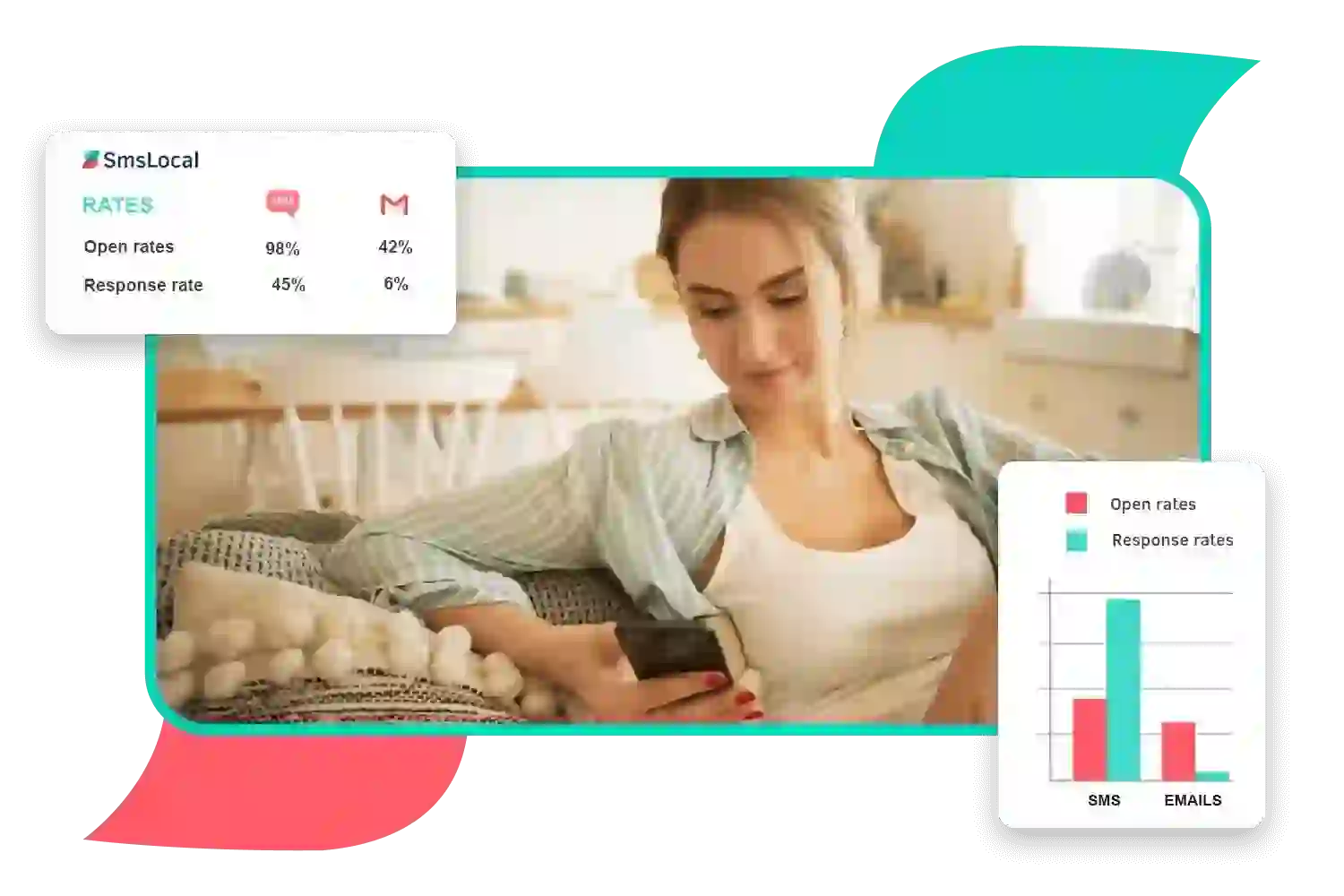
- smslocal – smslocal stands out as one of the top best bulk SMS software solutions for texting from a computer. It offers a powerful and easy-to-use bulk SMS platform with unlimited SMS capabilities. smslocal enables sending SMS blasts to unlimited contacts directly from the computer.
- SendPulse – SendPulse provides robust bulk SMS messaging features like automation workflows and contact management tools. However, it has limitations on contacts and lacks the discounts of smslocal.
- SimpleTexting – SimpleTexting allows decent bulk SMS capabilities from a computer with basic contact management options. It is fairly easy to use but lacks smslocal’s full range of features.
- Mailchimp – Mailchimp is primarily an email marketing platform with only limited SMS capabilities for texting campaigns. It does not specialize in bulk SMS like smslocal.
- Twilio – Twilio offers a pay-as-you-go bulk SMS API platform which requires development work to leverage for texting. It lacks smslocal’s purpose-built bulk SMS specialization.
| Software | Bulk SMS Capabilities | Discounts Available | Cost per SMS |
|---|---|---|---|
| Mailchimp | Up to 1000 SMS/month | No discounts | $0.10/SMS |
| SendPulse | Unlimited SMS | 10% off sometimes | $0.08/SMS |
| smslocal | Unlimited SMS | 25% off regularly | $0.006/SMS |
| SimpleTexting | Pay as you go model | Rare promotions | $0.05/SMS |
| Twilio | Pay as you go model | No discounts | $0.01/SMS |
However, MySMS only works on Windows currently. Support for Mac, web and mobile browsers is limited.
Why Choose SMSLocal?
SMSLocal provides complete Texting from Your Computer, laptop or device via our web app. With SMSLocal you get:
- Texting from Windows, Mac, Linux, iOS and Android devices
- Deep feature set including group messaging, auto replies, scheduling and more
- Global SMS reach to over 240 countries and territories
- An easy-to-use unified platform for all your messaging
- Dedicated support from our customer success team
Unleash the Power of Text messaging apps for PC
SMSLocal provides Texting from Your Computer through our web app. With SMSLocal you get:
- Cross-platform support – Text from Windows, Mac, Linux, Android, iOS and more
- Killer features – Group messaging, shared phone numbers, auto replies, scheduling and much more
- Global reach – Send texts to over 240 countries and territories
- Centralized platform – All messaging in one place via our web app
- Reliable delivery – Industry-leading deliverability rates worldwide
Optimize Workflows Via Text Apps For Computer
SMSLocal makes it easy to coordinate, collaborate and communicate via texting from your computer
- Streamline project management through texting
- Enable fast communication between distributed teams
- Improve customer service response times
- Send appointment reminders, alerts and notifications
- Coordinate events and schedules via text
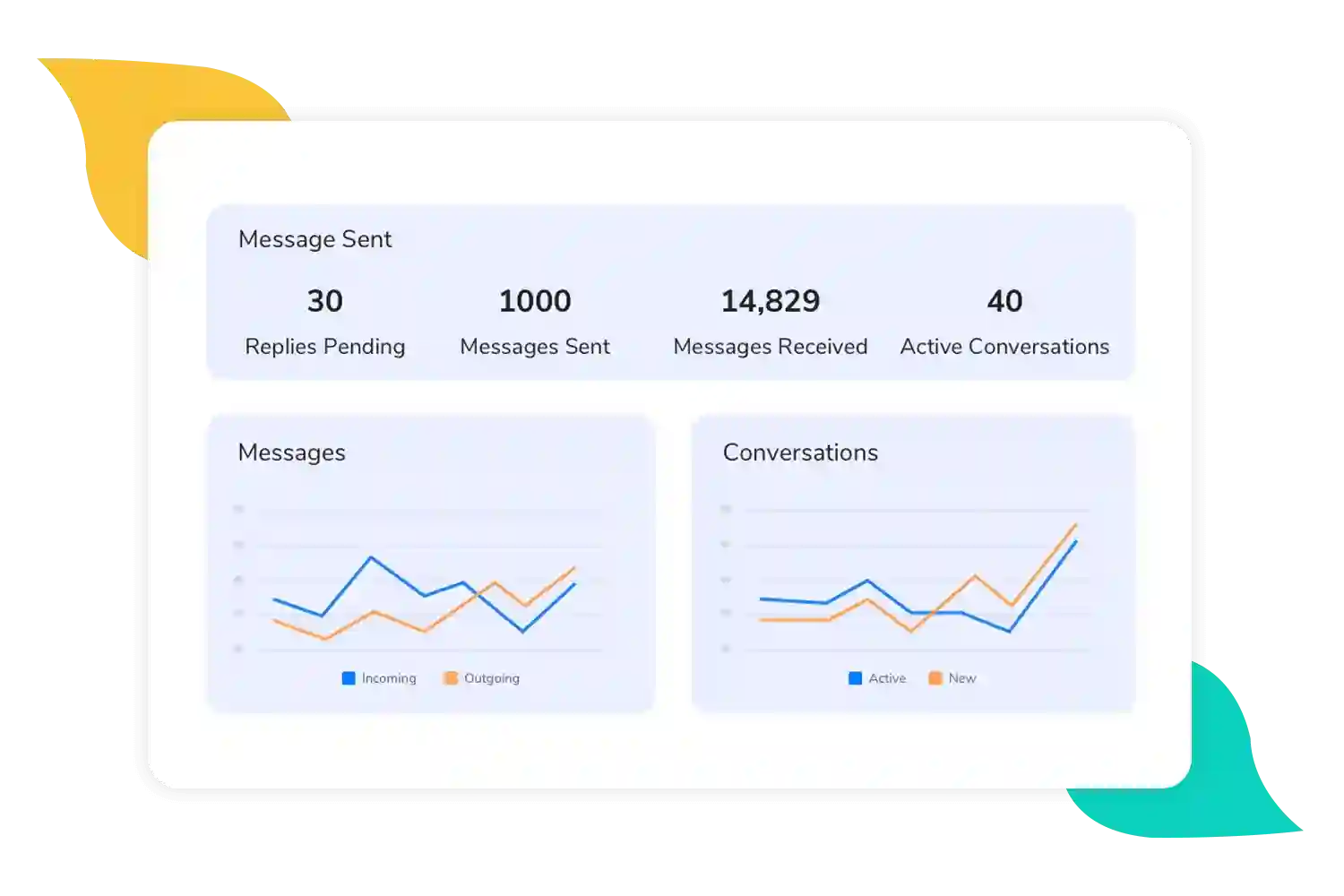
Streamline Your Work with Robust Text Messaging
SMSLocal delivers the most powerful and flexible text messaging solution for desktops and web access. With SMSLocal, you can coordinate via text from anywhere, on any device, through an intuitive centralized platform.
Simplify your workflows and enable your team to collaborate via text seamlessly through SMSLocal. Sign up for a free trial today.
Conclusion
While there are many Internet texting options, the apps discussed in this article are some of the most popular and user-friendly. Each app has unique features and benefits, making it suitable for different preferences and needs. Whether you prefer a desktop app or a web-based option, there is an app out there that will meet your needs.
So why try one of these Texting from Your Computer apps today? Stay connected with your friends and loved ones quickly from wherever you are.